Citrix Secure Access-client voor macOS-apparaten
De Citrix Secure Access-app biedt de beste applicatietoegang en gegevensbeveiligingsoplossing die door NetScaler Gateway wordt aangeboden. U hebt nu altijd en overal veilig toegang tot bedrijfskritieke applicaties, virtuele desktops en bedrijfsgegevens. De Citrix Secure Access-app is de volgende generatie VPN-client voor NetScaler Gateway, gebouwd met behulp van Apple’s Network Extension-framework. Het vervangt de oudere Citrix VPN-client in de App Store.
De Citrix Secure Access-app biedt volledige ondersteuning voor Mobile Device Management (MDM) op macOS. Met een MDM-server kan een beheerder nu op afstand VPN-profielen op apparaatniveau en per-app VPN-profielen configureren en beheren.
Belangrijk:
De Citrix Secure Access-app ondersteunt Zero-trust netwerktoegang. Naast de NetScaler Gateway URL kunt u ook verbinding maken met de Workspace URL.
Voor beheerdersspecifieke instructies over Citrix Secure Access voor macOS, zie Citrix SSO voor iOS en Citrix Secure Access voor macOS.
De Citrix Secure Access-client voor macOS installeren
Vanaf de release 25.06.1.1 van de Citrix Secure Access-client voor macOS kunt u de applicatie downloaden en installeren met behulp van het pakket (.pkg) bestand dat beschikbaar is op https://www.citrix.com/downloads/citrix-secure-access/plug-ins/citrix-secure-access-client-for-macOS.html of vanuit de App Store. Het .pkg-bestand kan handmatig of met behulp van beheertools zoals Jamf en Intune worden geïnstalleerd. Voorheen waren gebruikers beperkt tot het installeren van de Citrix Secure Access-client voor macOS alleen vanuit de App Store.
De Citrix Secure Access-app op macOS installeren met behulp van het .pkg-bestand
Vereisten
Voordat u het .pkg-bestand voor de Citrix Secure Access-app installeert, moet u ervoor zorgen dat aan de volgende vereisten is voldaan:
-
De Mac-computer draait op macOS 13.0 of hoger.
-
De gebruiker heeft beheerdersrechten op de Mac-computer. Op beheerde machines moeten beheerders ervoor zorgen dat de installatierechten voor applicaties zijn ingeschakeld en dat de systeemextensie met de identificatie “com.citrix.NSG.macos.app.vpnplugin” is geactiveerd.
-
Meld u af bij de Citrix Secure Access-app als deze momenteel actief is.
-
Verwijder alle eerder geïnstalleerde App Store-versies van de Citrix Secure Access-app.
De Citrix Secure Access-app op macOS installeren
Belangrijk:
Het
.pkg-bestand van de Citrix Secure Access-app gebruikt de systeemextensie met de identificatie “com.citrix.NSG.macos.app.vpnplugin” voor VPN-verbindingen.Voor clientcertificaatauthenticatie moeten certificaten worden geïnstalleerd in de Systeem Sleutelhanger omdat macOS-systeemextensies geen toegang hebben tot certificaten uit de login Sleutelhanger.
Als hetzelfde certificaat in zowel de Systeem Sleutelhanger als de login Sleutelhanger is geïnstalleerd, verwijdert u het certificaat samen met de sleutel uit de login Sleutelhanger.
-
Download het
.pkg-bestand van https://www.citrix.com/downloads/citrix-secure-access/plug-ins/citrix-secure-access-client-for-macOS.html. -
Installeer de applicatie met behulp van de beheertool (Jamf of Intune) of handmatig. Om de applicatie handmatig te installeren, dubbelklikt u op het
.pkg-bestand en volgt u de instructies op het scherm.
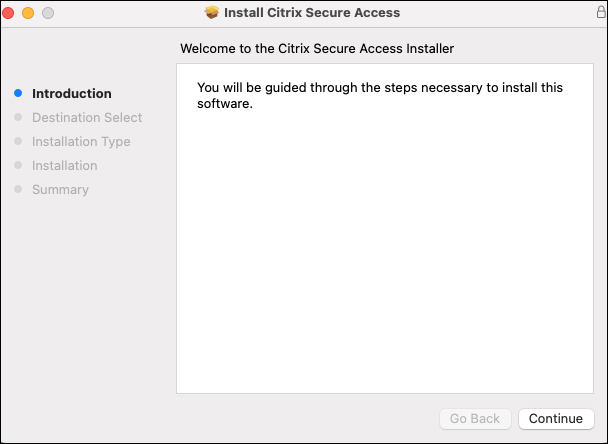
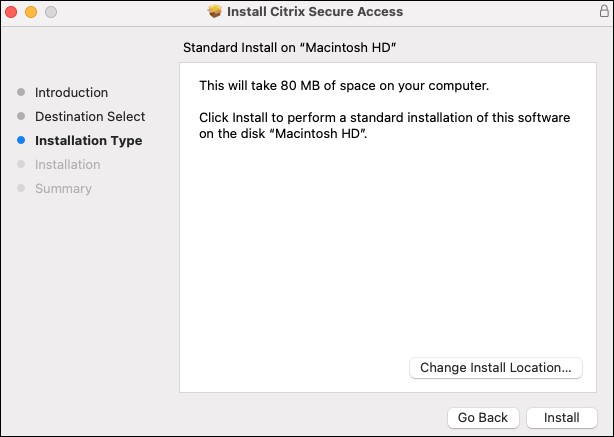
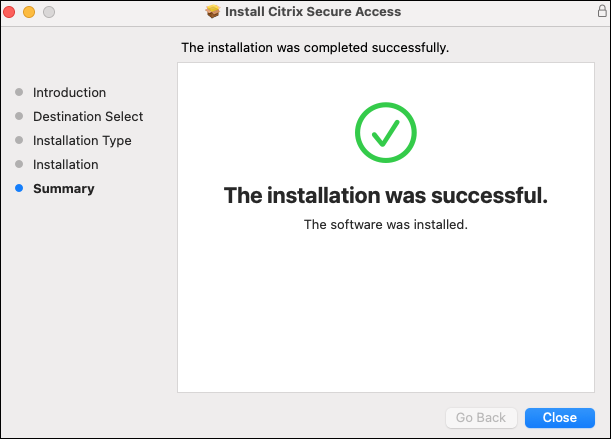
Eerste keer instellen
Na het installeren van de Citrix Secure Access-app, voert u de volgende instructies uit om de Citrix Secure Access-app vanaf uw macOS-apparaat te gebruiken:
-
Open de map Applicaties en dubbelklik op het pictogram van de Citrix Secure Access-app om deze te starten.
-
Bij de eerste keer opstarten vraagt het systeem om toestemming om de systeemextensie te installeren. Klik op OK in de systeemvraag.
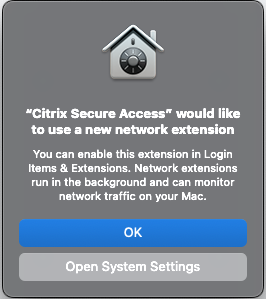
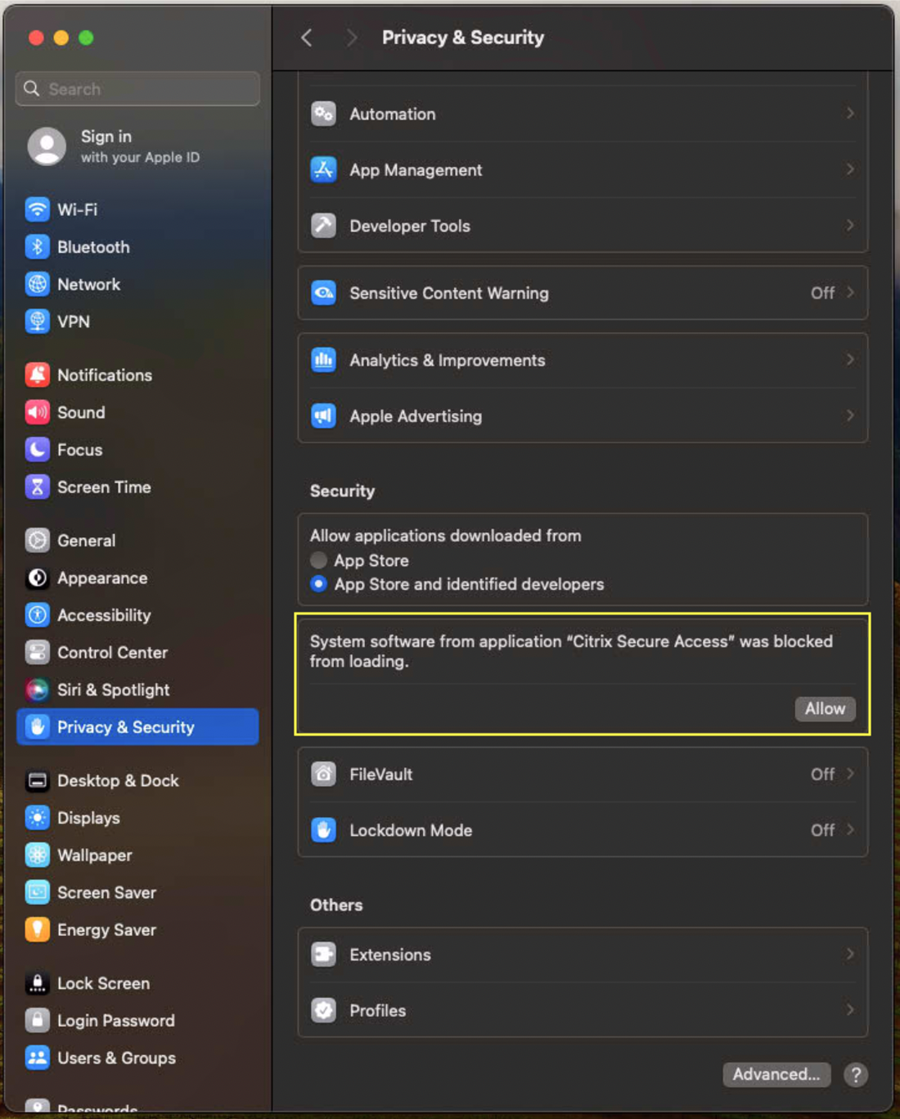
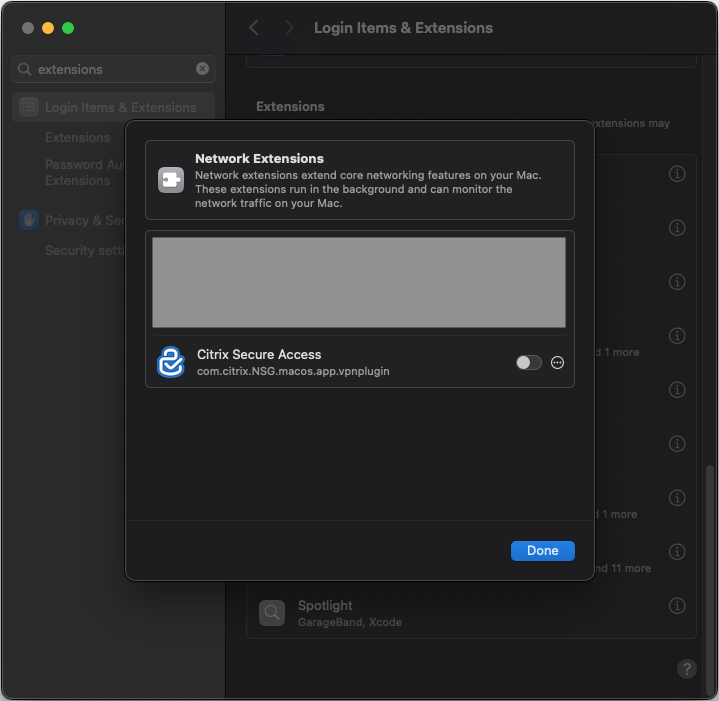
Als de systeemvraag niet verschijnt, gaat u naar Systeeminstellingen om de installatie van de systeemextensie met de identificatie “com.citrix.NSG.macos.app.vpnplugin” in te schakelen.
-
Voor macOS 14.x bevindt de optie Systeeminstellingen zich onder het tabblad Privacy en beveiliging.
-
Voor macOS 15.x en later bevindt de optie Systeeminstellingen zich onder Inlogonderdelen en extensies -> Netwerkextensies.
-
Ondersteuning voor automatische installatie van de Endpoint Analysis™ plug-in met de Citrix Secure Access-applicatie
Vanaf versie 25.11.1.1 omvat de Citrix Secure Access-applicatie de automatische installatie van de Endpoint Analysis (EPA) plug-in. De EPA plug-in wordt nu standaard gebundeld met alle installaties en updates, waardoor een aparte installatie niet meer nodig is en het installatieproces wordt gestroomlijnd. Deze functie is niet beschikbaar voor de App Store-versie van de applicatie.
Voorheen moesten gebruikers de EPA plug-in handmatig downloaden en installeren tijdens het inloggen op de Citrix Secure Access-applicatie.