Cliente Citrix Secure Access para dispositivos macOS
La aplicación Citrix Secure Access proporciona la mejor solución de acceso a aplicaciones y protección de datos de su clase, ofrecida por NetScaler Gateway. Ahora puedes acceder de forma segura a aplicaciones empresariales críticas, escritorios virtuales y datos corporativos desde cualquier lugar y en cualquier momento. La aplicación Citrix Secure Access es el cliente VPN de próxima generación para NetScaler Gateway, creado utilizando el framework Network Extension de Apple. Reemplaza al cliente VPN de Citrix heredado en la App Store.
La aplicación Citrix Secure Access ofrece soporte completo de Mobile Device Management (MDM) en macOS. Con un servidor MDM, un administrador puede ahora configurar y gestionar de forma remota perfiles VPN a nivel de dispositivo y perfiles VPN por aplicación.
Importante:
La aplicación Citrix Secure Access es compatible con el acceso a la red de confianza cero. Además de la URL de NetScaler Gateway, también puedes conectarte a la URL de Workspace.
Para obtener instrucciones específicas para administradores sobre Citrix Secure Access para macOS, consulta Citrix SSO para iOS y Citrix Secure Access para macOS.
Instalar el cliente Citrix Secure Access para macOS
A partir de la versión 25.06.1.1 del cliente Citrix Secure Access para macOS, puedes descargar e instalar la aplicación utilizando el archivo de paquete (.pkg) disponible en https://www.citrix.com/downloads/citrix-secure-access/plug-ins/citrix-secure-access-client-for-macOS.html o desde la App Store. El archivo .pkg se puede instalar de forma manual o utilizando herramientas de gestión como Jamf e Intune. Anteriormente, los usuarios solo podían instalar el cliente Citrix Secure Access para macOS desde la App Store.
Instalar la aplicación Citrix Secure Access en macOS mediante el archivo .pkg
Requisitos previos
Antes de instalar el archivo .pkg de la aplicación Citrix Secure Access, asegúrate de cumplir los siguientes requisitos previos:
-
El equipo Mac ejecuta macOS 13.0 o posterior.
-
El usuario tiene privilegios de administrador en el equipo Mac. En máquinas gestionadas, los administradores deben asegurarse de que los permisos de instalación de aplicaciones estén habilitados y de que la extensión del sistema con el identificador “com.citrix.NSG.macos.app.vpnplugin” esté activada.
-
Cierra la sesión de la aplicación Citrix Secure Access si se está ejecutando actualmente.
-
Elimina cualquier versión de la aplicación Citrix Secure Access instalada previamente desde la App Store.
Cómo instalar la aplicación Citrix Secure Access en macOS
Importante:
El archivo
.pkgde la aplicación Citrix Secure Access utiliza la extensión del sistema con el identificador “com.citrix.NSG.macos.app.vpnplugin” para las conexiones VPN.Para la autenticación de certificados de cliente, los certificados deben instalarse en el Llavero del sistema porque las extensiones del sistema de macOS no pueden acceder a los certificados del Llavero de inicio de sesión.
Si el mismo certificado está instalado tanto en el Llavero del sistema como en el Llavero de inicio de sesión, elimina el certificado junto con su clave del Llavero de inicio de sesión.
-
Descarga el archivo
.pkgdesde https://www.citrix.com/downloads/citrix-secure-access/plug-ins/citrix-secure-access-client-for-macOS.html. -
Instala la aplicación utilizando la herramienta de gestión (Jamf o Intune) o de forma manual. Para instalar la aplicación manualmente, haz doble clic en el archivo
.pkgy sigue las instrucciones en pantalla.
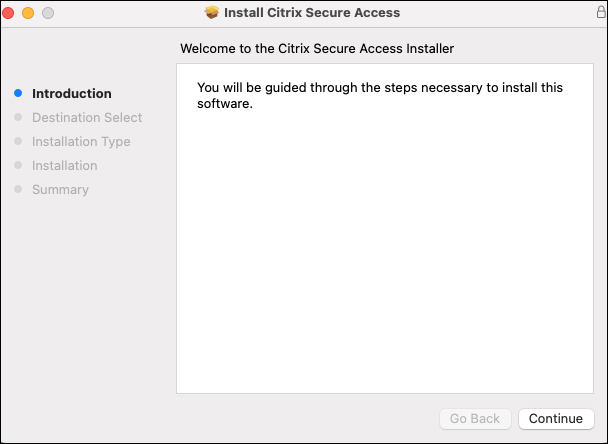
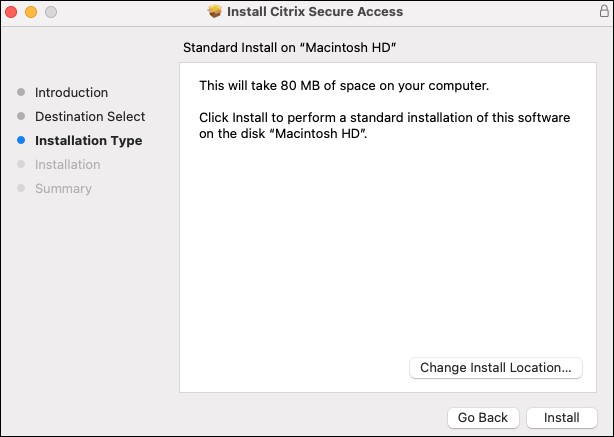
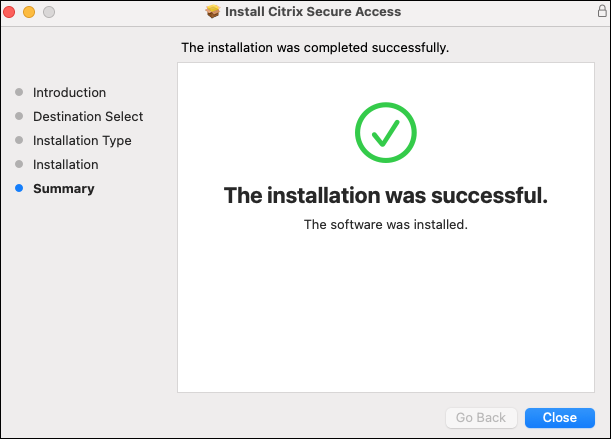
Configuración inicial
Después de instalar la aplicación Citrix Secure Access, sigue estas instrucciones para usarla desde tu dispositivo macOS:
-
Abre la carpeta Aplicaciones y haz doble clic en el icono de la aplicación Citrix Secure Access para iniciarla.
-
En el primer inicio, el sistema te pedirá permiso para instalar la extensión del sistema. Haz clic en Aceptar en el mensaje del sistema.
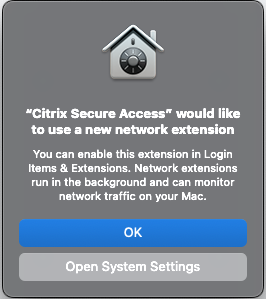
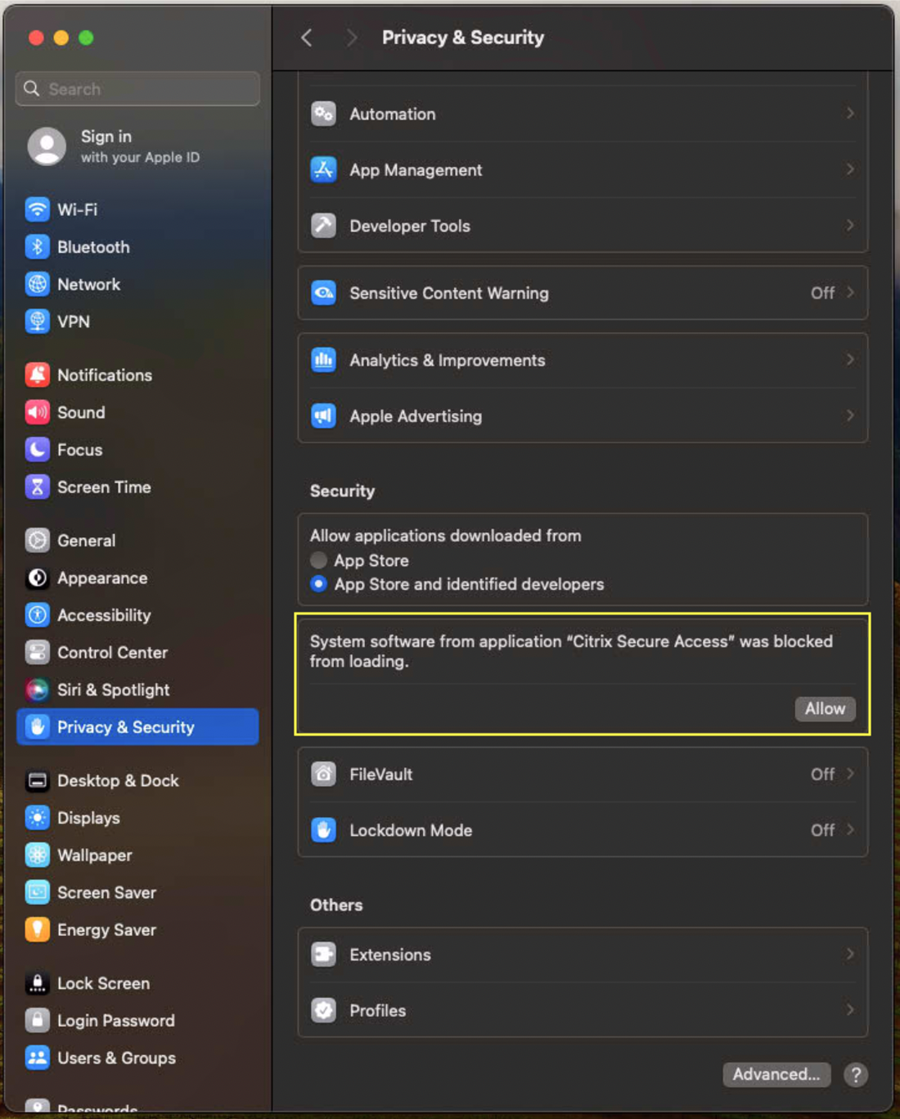
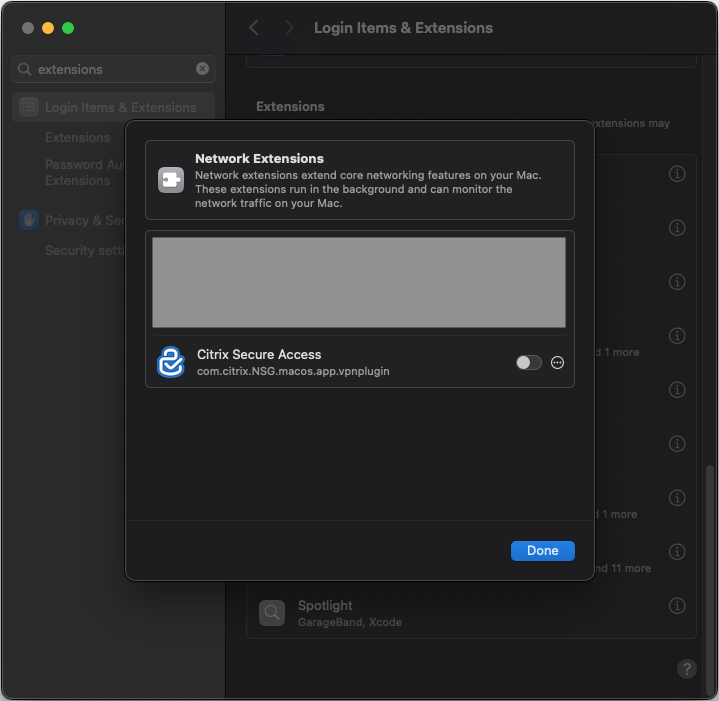
Si el mensaje del sistema no aparece, ve a Ajustes del Sistema para habilitar la instalación de la extensión del sistema con el identificador “com.citrix.NSG.macos.app.vpnplugin”.
-
Para macOS 14.x, la opción Ajustes del Sistema se encuentra en la ficha Privacidad y seguridad.
-
Para macOS 15.x y posteriores, la opción Ajustes del Sistema se encuentra en Ítems de inicio de sesión y extensiones -> Extensiones de red.
-
Compatibilidad con la instalación automática del plug-in Endpoint Analysis™ con la aplicación Citrix Secure Access
A partir de la versión 25.11.1.1, la aplicación Citrix Secure Access incluye la instalación automática del plug-in Endpoint Analysis (EPA). El plug-in EPA ahora se incluye por defecto con todas las instalaciones y actualizaciones, lo que elimina la necesidad de una instalación separada y agiliza el proceso de configuración. Esta función no está disponible para la versión de la aplicación de la App Store.
Anteriormente, los usuarios tenían que descargar e instalar manualmente el plug-in EPA durante el inicio de sesión de la aplicación Citrix Secure Access.