Citrix Secure Access Client für macOS-Geräte
Die Citrix Secure Access App bietet die branchenweit beste Lösung für den Anwendungszugriff und Datenschutz, die von NetScaler Gateway bereitgestellt wird. Sie können jetzt jederzeit und von überall sicher auf geschäftskritische Anwendungen, virtuelle Desktops und Unternehmensdaten zugreifen. Die Citrix Secure Access App ist der VPN-Client der nächsten Generation für NetScaler Gateway, der auf Apples Network Extension Framework basiert. Sie ersetzt den älteren Citrix VPN-Client im App Store.
Die Citrix Secure Access App bietet vollständige Mobile Device Management (MDM)-Unterstützung unter macOS. Mit einem MDM-Server kann ein Administrator jetzt gerätebezogene VPN-Profile und VPN-Profile pro App remote konfigurieren und verwalten.
Wichtig:
Die Citrix Secure Access App unterstützt Zero-Trust-Netzwerkzugriff. Zusätzlich zur NetScaler Gateway URL können Sie auch eine Verbindung zur Workspace URL herstellen.
Administratorspezifische Anweisungen zu Citrix Secure Access für macOS finden Sie unter Citrix SSO für iOS und Citrix Secure Access für macOS.
Installieren des Citrix Secure Access Clients für macOS
Ab der Version 25.06.1.1 des Citrix Secure Access Clients für macOS können Sie die Anwendung entweder über die Paketdatei (.pkg), die unter https://www.citrix.com/downloads/citrix-secure-access/plug-ins/citrix-secure-access-client-for-macOS.html verfügbar ist, oder über den App Store herunterladen und installieren. Die .pkg-Datei kann entweder manuell oder mithilfe von Verwaltungstools wie Jamf und Intune installiert werden. Zuvor konnten Benutzer den Citrix Secure Access Client für macOS nur über den App Store installieren.
Installieren der Citrix Secure Access App unter macOS mithilfe der .pkg-Datei
Voraussetzungen
Stellen Sie vor der Installation der .pkg-Datei für die Citrix Secure Access App sicher, dass die folgenden Voraussetzungen erfüllt sind:
-
Der Mac-Computer läuft unter macOS 13.0 oder höher.
-
Der Benutzer verfügt über Administratorrechte auf dem Mac-Computer. Auf verwalteten Computern müssen Administratoren sicherstellen, dass die Berechtigungen zur Anwendungsinstallation aktiviert sind und die Systemerweiterung mit der Kennung “com.citrix.NSG.macos.app.vpnplugin” aktiviert ist.
-
Melden Sie sich von der Citrix Secure Access App ab, falls diese gerade ausgeführt wird.
-
Löschen Sie alle zuvor installierten App Store-Versionen der Citrix Secure Access App.
So installieren Sie die Citrix Secure Access App unter macOS
Wichtig:
Die
.pkg-Datei der Citrix Secure Access App verwendet die Systemerweiterung mit der Kennung “com.citrix.NSG.macos.app.vpnplugin” für VPN-Verbindungen.Für die Clientzertifikatsauthentifizierung müssen Zertifikate im Systemschlüsselbund installiert sein, da macOS-Systemerweiterungen nicht auf Zertifikate aus dem Anmeldeschlüsselbund zugreifen können.
Wenn dasselbe Zertifikat sowohl im Systemschlüsselbund als auch im Anmeldeschlüsselbund installiert ist, löschen Sie das Zertifikat zusammen mit seinem Schlüssel aus dem Anmeldeschlüsselbund.
-
Laden Sie die
.pkg-Datei von https://www.citrix.com/downloads/citrix-secure-access/plug-ins/citrix-secure-access-client-for-macOS.html herunter. -
Installieren Sie die Anwendung mithilfe des Verwaltungstools (Jamf oder Intune) oder manuell. Um die Anwendung manuell zu installieren, doppelklicken Sie auf die
.pkg-Datei und folgen Sie den Anweisungen auf dem Bildschirm.
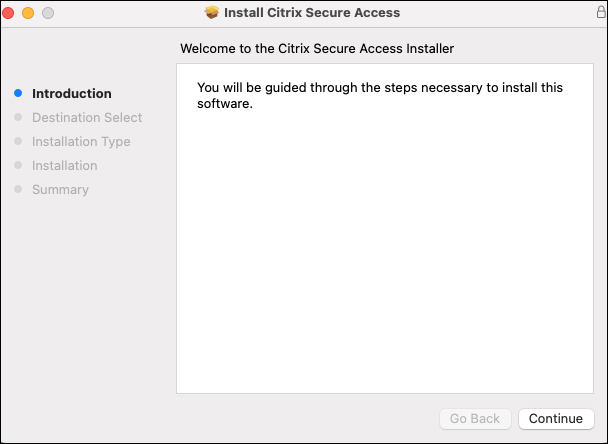
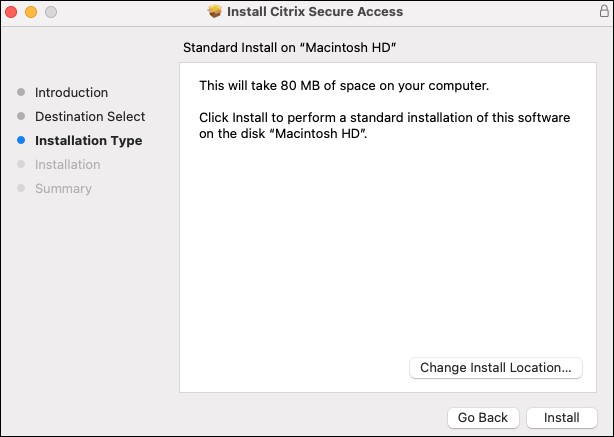
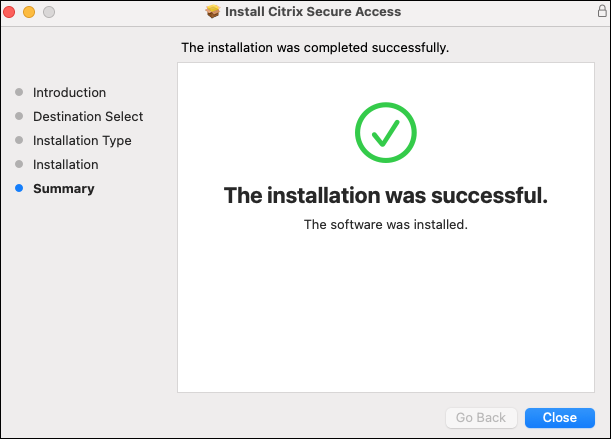
Ersteinrichtung
Nach der Installation der Citrix Secure Access App führen Sie die folgenden Anweisungen aus, um die Citrix Secure Access App von Ihrem macOS-Gerät aus zu verwenden:
-
Öffnen Sie den Ordner Programme und doppelklicken Sie auf das Symbol der Citrix Secure Access App, um sie zu starten.
-
Beim ersten Start fordert das System die Berechtigung zur Installation der Systemerweiterung an. Klicken Sie im Systemdialogfeld auf OK.
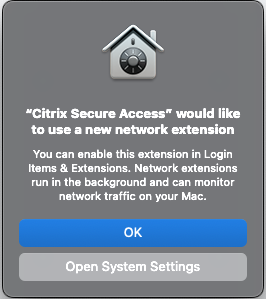
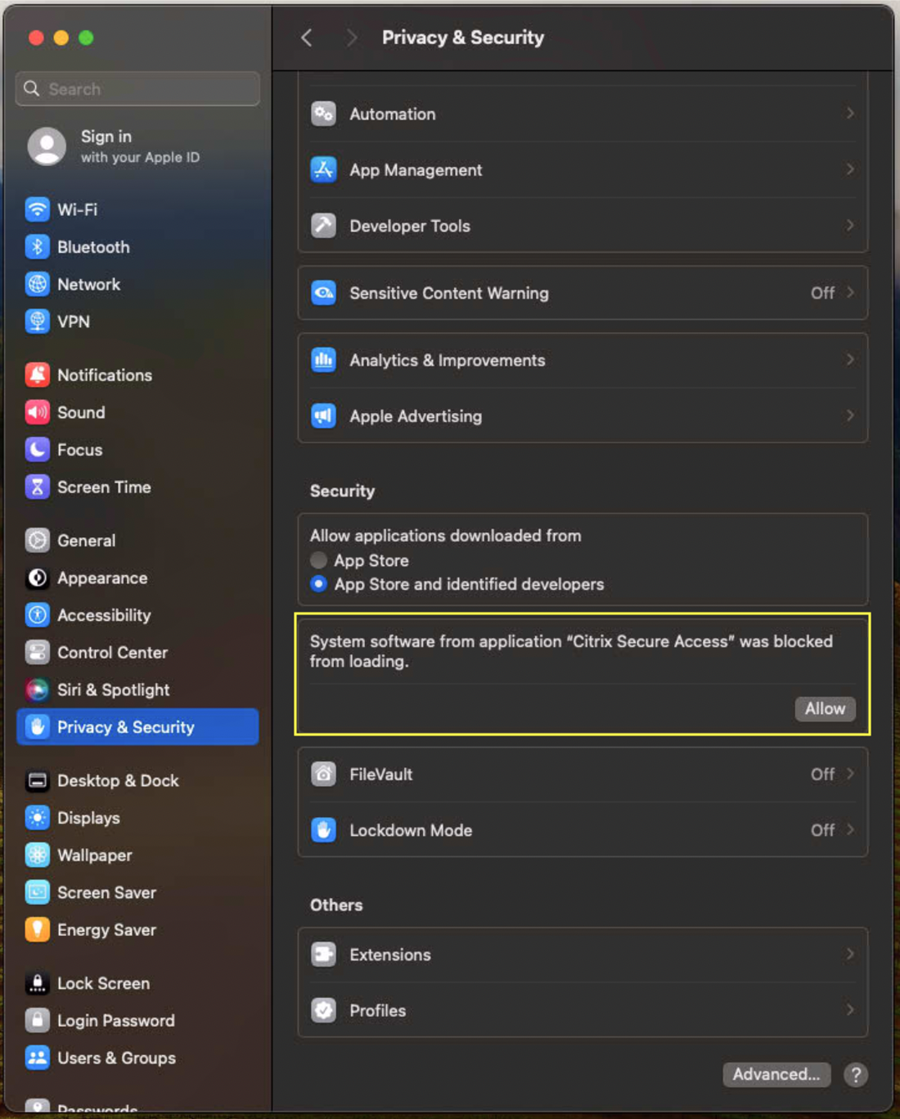
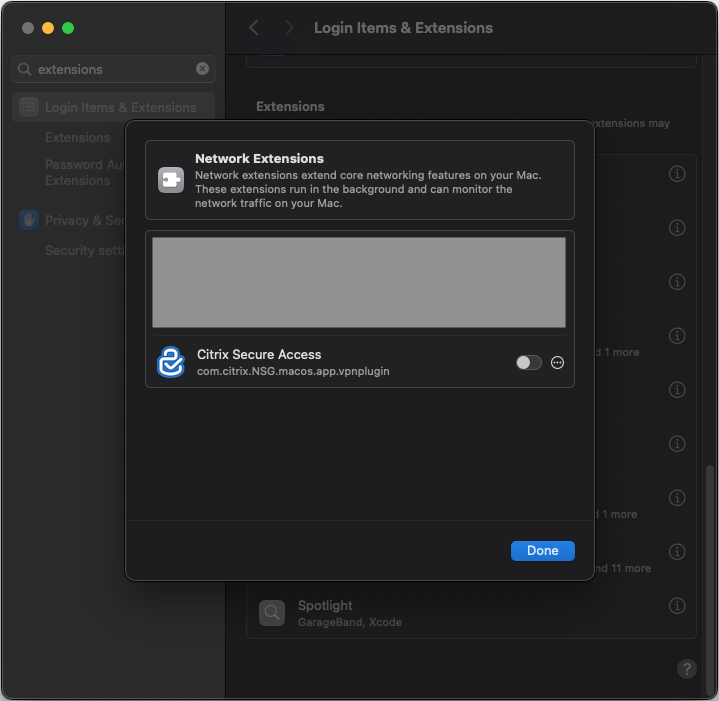
Wenn die Systemaufforderung nicht angezeigt wird, gehen Sie zu den Systemeinstellungen, um die Installation der Systemerweiterung mit der Kennung “com.citrix.NSG.macos.app.vpnplugin” zu aktivieren.
- Für macOS 14.x befindet sich die Option Systemeinstellungen unter der Registerkarte Datenschutz & Sicherheit.
- Für macOS 15.x und höher befindet sich die Option Systemeinstellungen unter Anmeldeobjekte & Erweiterungen -> Netzwerkerweiterungen.
Unterstützung für die automatische Installation des Endpoint Analysis™ Plug-ins mit der Citrix Secure Access Anwendung
Ab Version 25.11.1.1 beinhaltet die Citrix Secure Access Anwendung die automatische Installation des Endpoint Analysis (EPA) Plug-ins. Das EPA Plug-in ist nun standardmäßig in allen Installationen und Updates enthalten, wodurch eine separate Installation entfällt und der Einrichtungsprozess optimiert wird. Diese Funktion ist für die App Store-Version der Anwendung nicht verfügbar.
Zuvor mussten Benutzer das EPA Plug-in während der Anmeldung bei der Citrix Secure Access Anwendung manuell herunterladen und installieren.