Client Citrix Secure Access per dispositivi macOS
L’app Citrix Secure Access offre la migliore soluzione di accesso alle applicazioni e protezione dei dati della categoria, fornita da NetScaler Gateway. Ora è possibile accedere in modo sicuro ad applicazioni aziendali critiche, desktop virtuali e dati aziendali da qualsiasi luogo e in qualsiasi momento. L’app Citrix Secure Access è il client VPN di nuova generazione per NetScaler Gateway, basato sul framework Network Extension di Apple. Sostituisce il client VPN Citrix legacy sull’App Store.
L’app Citrix Secure Access offre il supporto completo per la gestione dei dispositivi mobili (MDM) su macOS. Con un server MDM, un amministratore può ora configurare e gestire da remoto profili VPN a livello di dispositivo e profili VPN per app.
Importante:
L’app Citrix Secure Access supporta l’accesso alla rete Zero-trust. Oltre all’URL di NetScaler Gateway, è possibile connettersi anche all’URL di Workspace.
Per istruzioni specifiche per gli amministratori su Citrix Secure Access per macOS, vedere Citrix SSO per iOS e Citrix Secure Access per macOS.
Installare il client Citrix Secure Access per macOS
A partire dalla versione 25.06.1.1 del client Citrix Secure Access per macOS, è possibile scaricare e installare l’applicazione utilizzando il file del pacchetto (.pkg) disponibile all’indirizzo https://www.citrix.com/downloads/citrix-secure-access/plug-ins/citrix-secure-access-client-for-macOS.html o dall’App Store. Il file .pkg può essere installato manualmente o utilizzando strumenti di gestione come Jamf e Intune. In precedenza, gli utenti potevano installare il client Citrix Secure Access per macOS solo dall’App Store.
Installare l’app Citrix Secure Access su macOS utilizzando il file .pkg
Prerequisiti
Prima di installare il file .pkg per l’app Citrix Secure Access, assicurarsi che siano soddisfatti i seguenti prerequisiti:
-
Il computer Mac esegue macOS 13.0 o versioni successive.
-
L’utente dispone di privilegi di amministratore sul computer Mac. Sui computer gestiti, gli amministratori devono assicurarsi che le autorizzazioni di installazione delle applicazioni siano abilitate e che l’estensione di sistema con l’identificatore “com.citrix.NSG.macos.app.vpnplugin” sia attivata.
-
Disconnettersi dall’app Citrix Secure Access se è attualmente in esecuzione.
-
Eliminare qualsiasi versione dell’app Citrix Secure Access precedentemente installata dall’App Store.
Come installare l’app Citrix Secure Access su macOS
Importante:
Il file
.pkgdell’app Citrix Secure Access utilizza l’estensione di sistema con l’identificatore “com.citrix.NSG.macos.app.vpnplugin” per le connessioni VPN.Per l’autenticazione del certificato client, i certificati devono essere installati nel Portachiavi di sistema perché le estensioni di sistema di macOS non possono accedere ai certificati dal Portachiavi di login.
Se lo stesso certificato è installato sia nel Portachiavi di sistema che nel Portachiavi di login, eliminare il certificato insieme alla sua chiave dal Portachiavi di login.
-
Scaricare il file
.pkgda https://www.citrix.com/downloads/citrix-secure-access/plug-ins/citrix-secure-access-client-for-macOS.html. -
Installare l’applicazione utilizzando lo strumento di gestione (Jamf o Intune) o manualmente. Per installare l’applicazione manualmente, fare doppio clic sul file
.pkge seguire le istruzioni visualizzate.
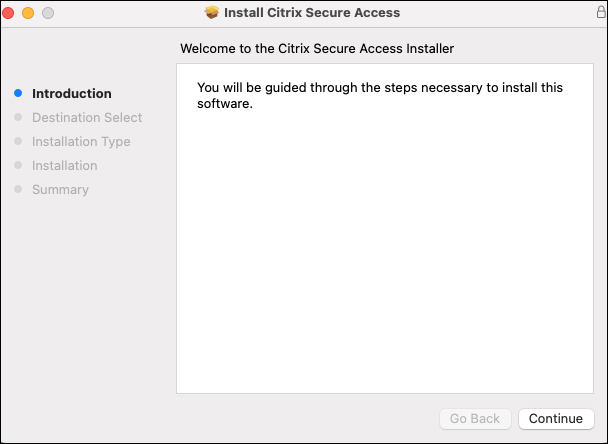
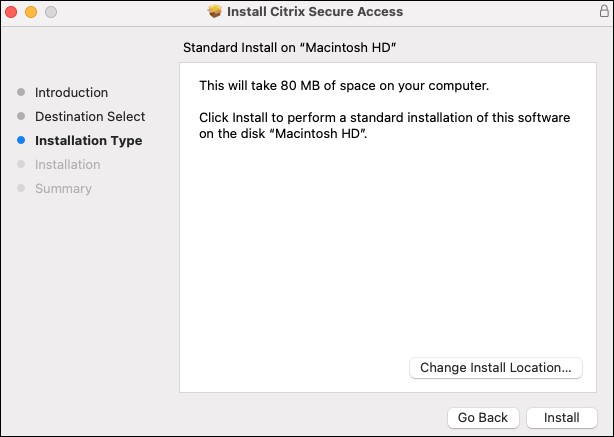
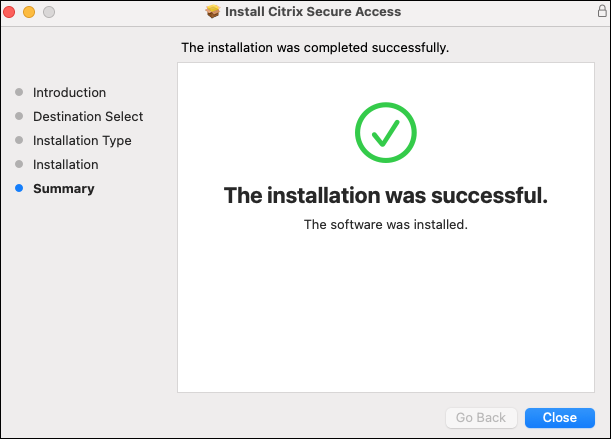
Configurazione iniziale
Dopo aver installato l’app Citrix Secure Access, seguire le istruzioni seguenti per utilizzare l’app Citrix Secure Access dal proprio dispositivo macOS:
-
Aprire la cartella Applicazioni e fare doppio clic sull’icona dell’app Citrix Secure Access per avviarla.
-
Al primo avvio, il sistema richiederà l’autorizzazione per installare l’estensione di sistema. Fare clic su OK nella richiesta di sistema.
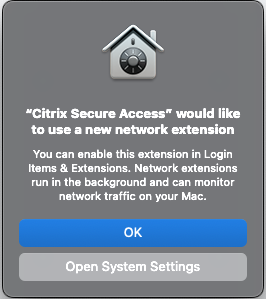
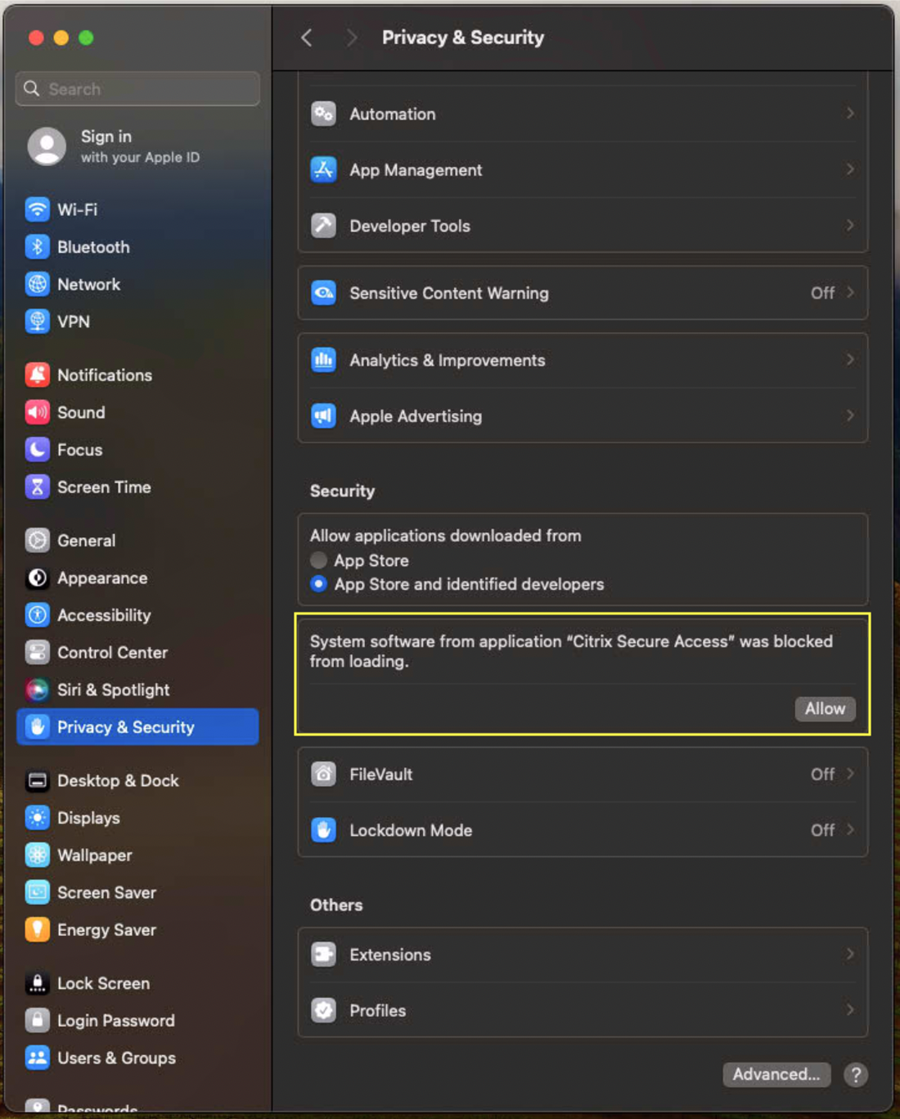
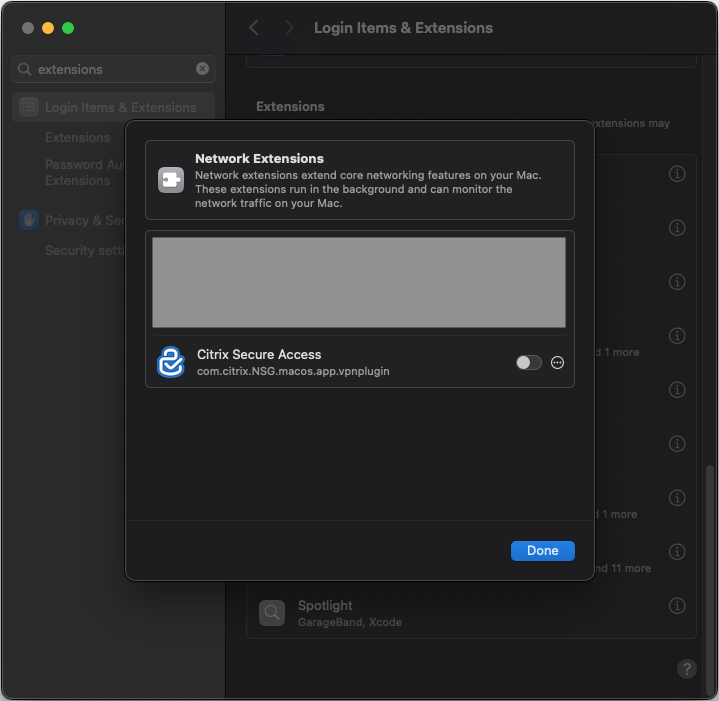
Se la richiesta di sistema non viene visualizzata, andare a Impostazioni di Sistema per abilitare l’installazione dell’estensione di sistema con l’identificatore “com.citrix.NSG.macos.app.vpnplugin”.
- Per macOS 14.x, l’opzione Impostazioni di Sistema si trova nella scheda Privacy e Sicurezza.
- Per macOS 15.x e versioni successive, l’opzione Impostazioni di Sistema si trova in Elementi di login ed estensioni -> Estensioni di rete.
Supporto per l’installazione automatica del plug-in Endpoint Analysis™ con l’applicazione Citrix Secure Access
A partire dalla versione 25.11.1.1, l’applicazione Citrix Secure Access include l’installazione automatica del plug-in Endpoint Analysis (EPA). Il plug-in EPA è ora incluso per impostazione predefinita in tutte le installazioni e gli aggiornamenti, eliminando la necessità di un’installazione separata e semplificando il processo di configurazione. Questa funzionalità non è disponibile per la versione dell’applicazione dell’App Store.
In precedenza, gli utenti dovevano scaricare e installare manualmente il plug-in EPA durante l’accesso all’applicazione Citrix Secure Access.