
Invia feedback su citrix-workspace-app
L'opzione Invia feedback consente di informare Cloud Software Group su eventuali problemi riscontrati durante l'utilizzo di citrix-workspace-app. È inoltre possibile inviare suggerimenti per aiutarci a migliorare l'esperienza con citrix-workspace-app.
Questa nuova funzionalità migliora l'esperienza di feedback, garantendo un canale di comunicazione più efficiente e informativo tra utenti e team di supporto.
L'opzione Invia feedback include un gestore di log integrato, che consente agli utenti di acquisire e includere log pertinenti per un rapporto di feedback completo.
Inoltre, l'opzione Invia feedback fornisce una comunicazione senza interruzioni consentendo agli utenti di inviare e-mail di feedback direttamente utilizzando il client di posta predefinito installato sul proprio sistema.
I client di posta elettronica supportati sono i seguenti:
-
Thunderbird
-
Evolution
-
Mutt
-
Alpine
Per configurare l'indirizzo e-mail per l'invio di feedback, contattare l'amministratore. Per maggiori informazioni, vedere Invia feedback.
Nota:
Inviando il feedback a Cloud Software Group, l'utente accetta che la sua partecipazione sia conforme e soggetta al Contratto di licenza per l'utente finale di Cloud Software Group.
È possibile inviare feedback utilizzando uno dei seguenti metodi:
-
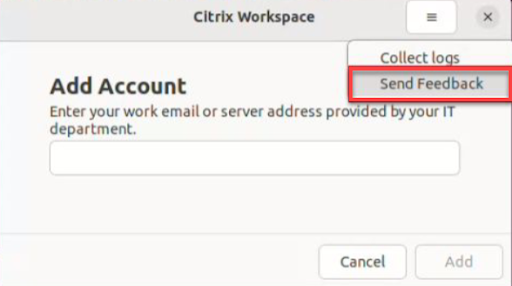
Passare alla schermata Aggiungi account.
-
Fare clic sul menu hamburger.
-
Fare clic su Invia feedback.
Oppure,
-
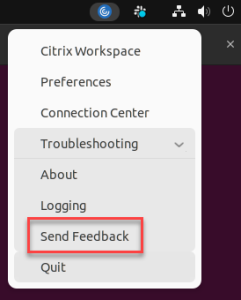
Fare clic su Invia feedback nell'icona Indicatore app.
-
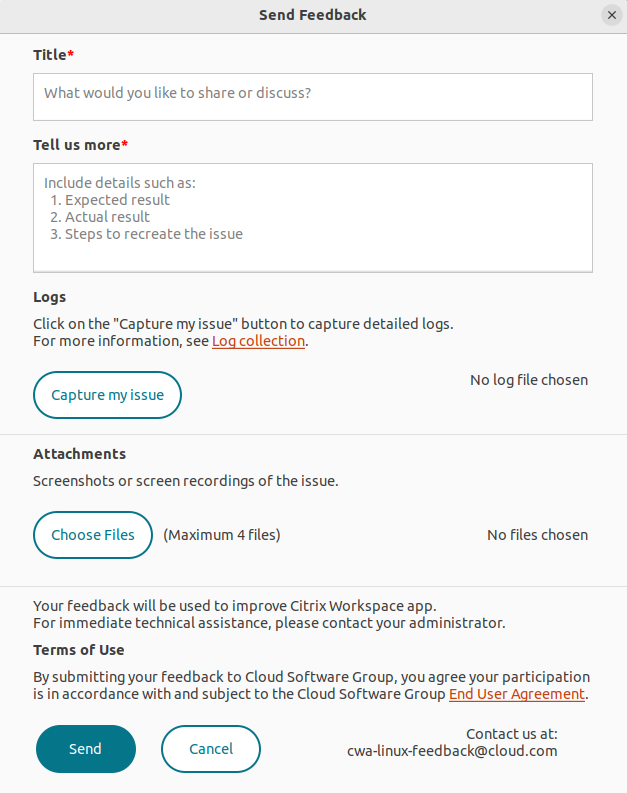
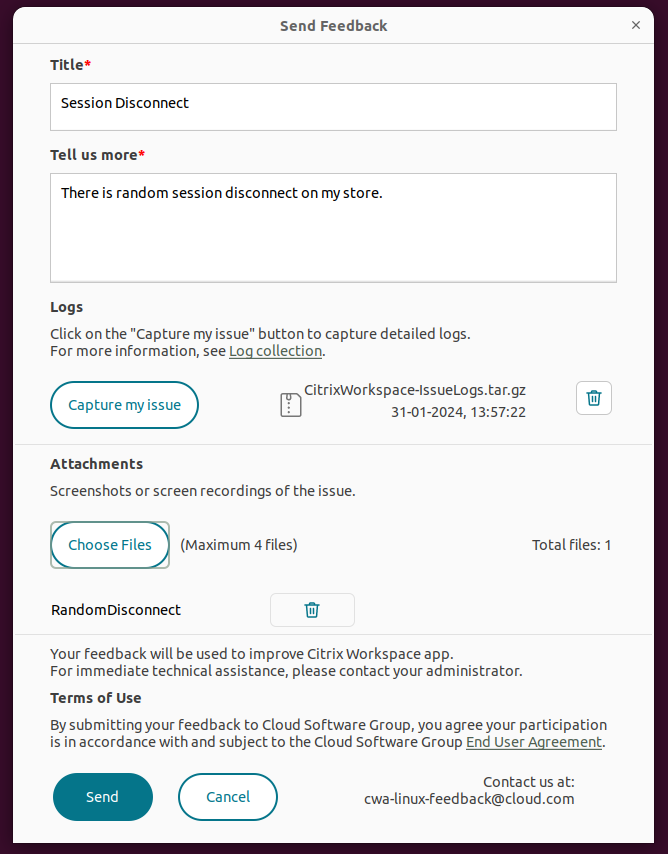
Viene visualizzata la schermata Invia feedback.
-
Fornire il Titolo del problema.
-
Aggiungere i dettagli del problema nel campo Descrivi il problema.
-
Fare clic su Acquisisci il mio problema. Viene visualizzata la schermata Utilità di raccolta log Citrix.
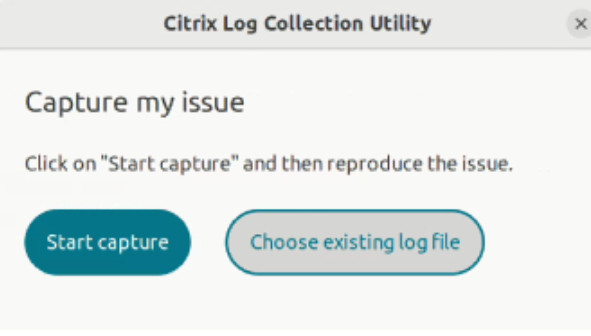 Fare clic su Avvia acquisizione e quindi riprodurre il problema per raccogliere i log più recenti.Oppure,Fare clic su Scegli log esistenti se non si riesce a riprodurre il problema.Nota:Per maggiori informazioni sull'utilità di raccolta log di Citrix, vedere Raccolta log.
 -
Assicurarsi che i file di log vengano visualizzati accanto a Acquisisci il mio problema.
-
Fare clic su Scegli file e quindi aggiungere allegati che descrivono i problemi, come screenshot o registrazioni dello schermo.
-
Fare clic su Invia. Viene visualizzata la schermata Report feedback.
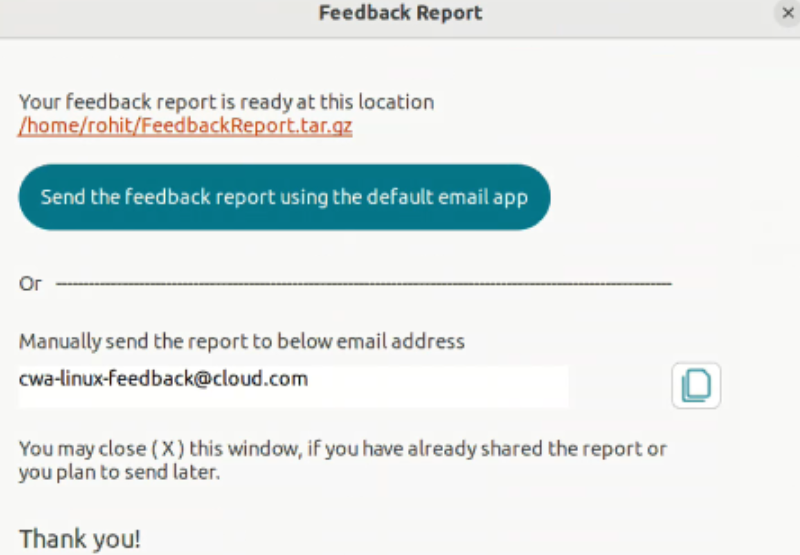 Il file .tar.gz contiene i file di log, la descrizione del problema come file di testo e gli allegati.
 -
È possibile inviare il report di feedback a Citrix utilizzando le seguenti opzioni:Fare clic su Invia il report di feedback utilizzando l'app e-mail predefinita per utilizzare l'app di posta predefinita nel sistema.Oppure,Inviare il report manualmente all'ID e-mail fornito.
Nota:
Assicurarsi che il file .zip sia allegato all'e-mail.