
Per iniziare
Questo articolo è un documento di riferimento per aiutarti a iniziare a usare l'app Citrix Workspace per Linux.
Aprire citrix-workspace-app
È possibile aprire citrix-workspace-app da un prompt del terminale o da uno degli ambienti desktop supportati.
Assicurarsi che la variabile di ambiente
ICAROOT sia impostata in modo da puntare alla directory di installazione effettiva.
Suggerimento:
La seguente istruzione non si applica alle installazioni effettuate dai pacchetti Web e dove viene utilizzato il tarball. Questa istruzione è applicabile quando i requisiti per il self-service non sono stati soddisfatti.
Prompt del terminale
Per avviare citrix-workspace-app dal prompt del terminale:
-
Digitare
/opt/Citrix/ICAClient/selfservicee premere Invio.Nota:/opt/Citrix/ICAClientè la directory in cui è stata installata l'app citrix-workspace.Viene visualizzata la finestra di dialogo Accetti l'EULA?.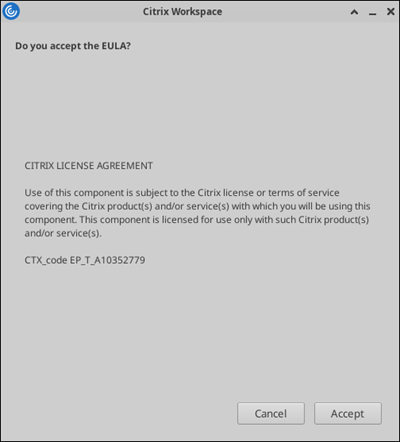
-
Fare clic su Accetta per continuare con l'aggiunta dello store.
Nota:
La finestra di dialogo Accetti l'EULA? viene visualizzata solo se si accede all'app Citrix Workspace per Linux per la prima volta dopo l'installazione.
Desktop Linux
È possibile avviare l'app citrix-workspace-app da un ambiente desktop utilizzando un file manager.
Su alcuni desktop, è anche possibile avviare citrix-workspace-app da un menu. citrix-workspace-app è disponibile in diversi menu a seconda della distribuzione Linux in uso.
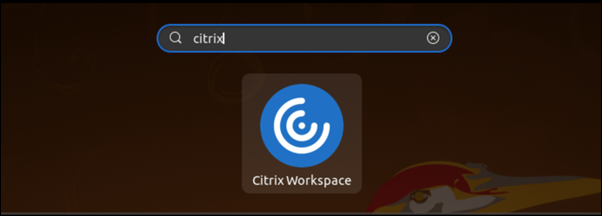
Su Ubuntu, l'icona di citrix-workspace-app viene visualizzata come segue:
Aggiungi account
Se l'amministratore richiede di aggiungere un account, seguire questi passaggi.
Per aggiungere un account citrix-workspace-app
-
Aprire Citrix Workspace per Linux.
-
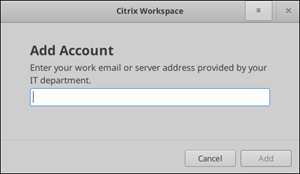
Nella schermata Aggiungi account, immettere l'ID e-mail o l'URL dello store fornito dall'amministratore.
-
Fare clic su Continua.
Per aggiungere un altro account, procedere come segue:
-
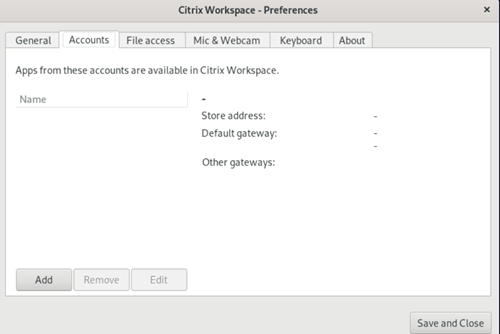
Dall'app citrix-workspace, fare clic sull'icona dell'account nell'angolo in alto a destra e fare clic su Account.Oppure,Fare clic sull'icona dell'indicatore dell'app nell'angolo in alto a destra e fare clic sull'opzione Preferenze.Viene visualizzata la schermata Citrix Workspace - Preferenze.
-
Nella schermata Citrix Workspace - Preferenze, fare clic sulla scheda Account e fare clic su Aggiungi.
-
Nella schermata Aggiungi account, inserire l'ID e-mail o l'URL dello store fornito dall'amministratore.
-
Fare clic su Aggiungi. L'account è stato aggiunto correttamente.
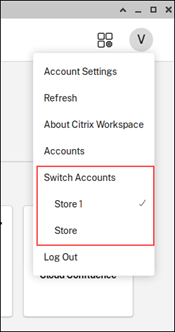
Passare da un account all'altro
Per passare da un account all'altro, è necessario aver aggiunto due o più account.
Nota:
L'opzione Cambia account è visibile solo se sono stati aggiunti due o più account.
-
Dall'app citrix-workspace, fare clic sull'icona dell'account nell'angolo in alto a destra.
-
Fare clic sull'account a cui si desidera passare.
-
Inserisci le tue credenziali, se richiesto.