Impostazioni
Le seguenti opzioni sono elencate nella scheda Impostazioni:
- Gestisci account
- STORE
- Impostazioni dello Store
- Generali
- Visualizzazione
- Tastiera
- Audio
- Token di sicurezza
- Versione di Transport Layer Security (TLS)
- Citrix Casting
- Continuità del servizio
- Avanzate
- Guida e supporto
- Invia feedback a Citrix
- Guida
- Valuta la tua esperienza
- Informazioni
Gestisci account
Utilizzare l’opzione Gestisci account sia per visualizzare l’elenco degli store configurati sia per aggiungere uno store.
Generale
Le seguenti impostazioni vengono visualizzate nella scheda Generale.
Visualizzazione
Utilizzare l’opzione Risoluzione schermo per selezionare la dimensione della risoluzione per la visualizzazione della sessione. La risoluzione impostata tramite questa opzione è indipendente dalle impostazioni di visualizzazione impostate sul dispositivo. Per impostazione predefinita, la risoluzione dello schermo è impostata su Adatta allo schermo.
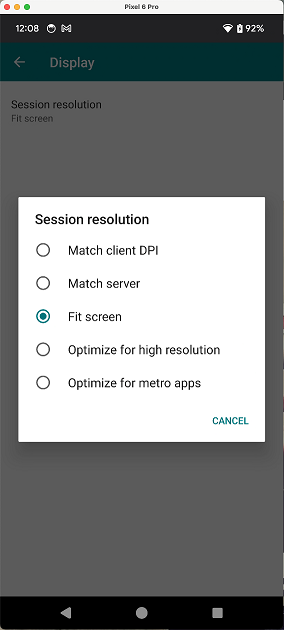
Selezionare una delle seguenti opzioni di risoluzione:
- Corrispondenza DPI client – Assicura che l’impostazione di ridimensionamento DPI presente in un desktop remoto corrisponda all’impostazione DPI del dispositivo. In generale, la chiarezza del display dipende non solo dalla risoluzione, ma anche dalla densità dei pixel (DPI). Per ulteriori informazioni, vedere Corrispondenza DPI.
- Corrispondenza server – Indica che la risoluzione impostata nel server viene utilizzata sul client, corrispondendo così alla risoluzione del server.
- Adatta allo schermo – L’opzione predefinita. La risoluzione viene regolata in base alle dimensioni del display del dispositivo, come cellulare, tablet e così via. A seconda di dove si accede all’app Workspace, la risoluzione viene adattata.
- Ottimizza per alta risoluzione – La risoluzione punta sempre all’alta risoluzione per una migliore visualizzazione.
- Ottimizza per app metro - Questa opzione consente allo schermo e alle app di apparire leggermente più grandi.
Tastiera
La seguente schermata elenca le opzioni della tastiera:
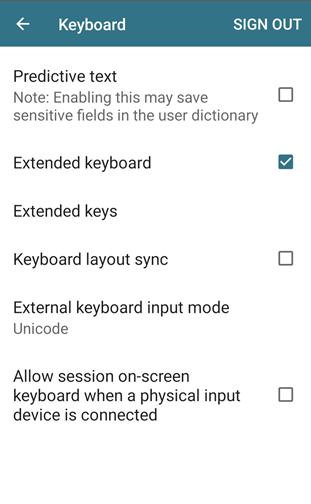
Testo predittivo
Selezionare l’opzione Testo predittivo per abilitare i suggerimenti di parole durante la digitazione in un campo di testo.
Gestione del testo predittivo
Il testo predittivo aiuta a facilitare una migliore esperienza di digitazione suggerendo parole che è possibile digitare successivamente. Quando si abilita questa funzione durante una sessione di app o desktop, è possibile che le password vengano visualizzate nella barra di previsione. Per controllare questo comportamento, questa funzione è disabilitata per impostazione predefinita.
Note:
- Nelle impostazioni predefinite della tastiera del dispositivo, se l’opzione Testo predittivo è disabilitata, non è possibile utilizzare questa funzione anche se la si abilita tramite l’app Citrix Workspace per Android.
- In una sessione, quando il layout di input cinese, giapponese o coreano (CJK) è impostato come predefinito sulla tastiera GBoard, viene visualizzato il layout inglese anziché il layout CJK. Per visualizzare il layout della tastiera CJK, andare su Impostazioni dell’app > Tastiera e abilitare l’opzione Testo predittivo. [CVADHELP-23667]
Tastiera estesa
Abilita o disabilita i tasti estesi in una sessione.
Tasti estesi
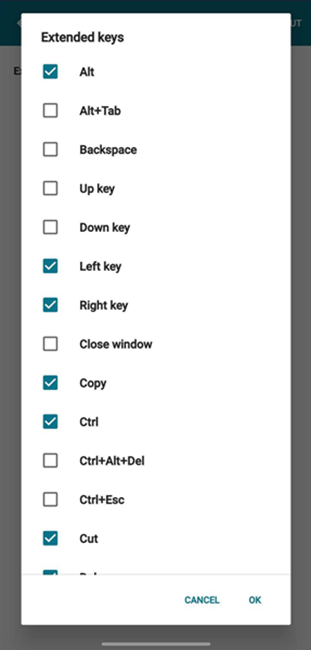
Selezionare l’opzione Tasti estesi che consente di configurare i tasti per eseguire un’attività speciale. Ad esempio, i tasti Alt + Ctrl + Funzione possono essere configurati utilizzando l’opzione Tasti estesi. Dopo la configurazione, questo tasto esteso (Alt + Ctrl + Funzione) viene visualizzato come parte della tastiera estesa.
I tasti estesi sulla barra degli strumenti dell’app Citrix Workspace per Android consentono di utilizzare più tasti all’interno della sessione. L’utente finale può selezionare i tasti per un’azione rapida.
Questa funzionalità è stata migliorata per offrire una migliore esperienza utente. Di seguito sono riportati i miglioramenti:
- Bloccare o sbloccare l’interfaccia utente della tastiera estesa.
- Rotazione della tastiera estesa in sincronia con l’orientamento dello schermo.
- Supporto per il tasto icona di Windows e scorciatoie con combinazioni di 3 tasti.
- Miglioramento dell’esperienza negli scenari di utilizzo con più monitor.
- Apertura o chiusura automatica dell’interfaccia utente della tastiera estesa.
Toccare l’icona Tastiera ( ) per visualizzare i tasti aggiuntivi o le scorciatoie con combinazioni di tasti.
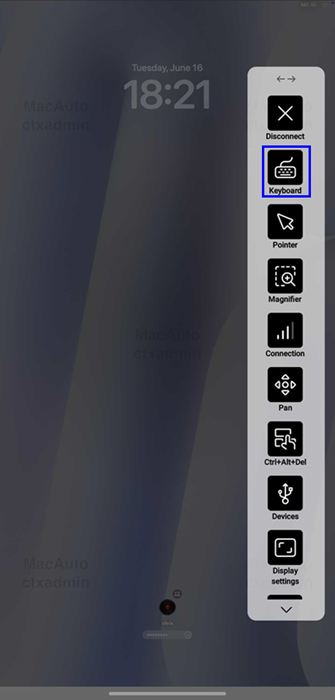
Su tablet o telefono
Toccare l’icona Tastiera () per visualizzare i tasti disponibili. Toccare un tasto specifico per selezionare un tasto esteso.
La seguente schermata elenca la sezione della tastiera estesa:
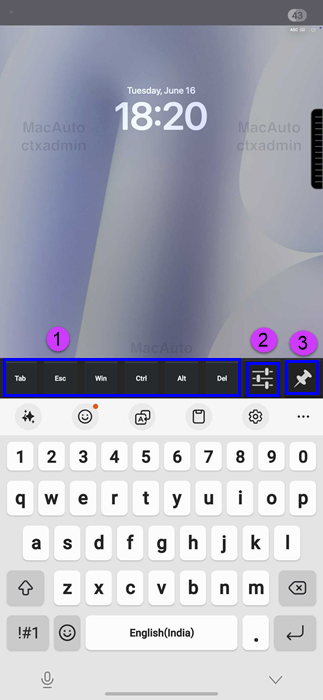
1 - Tasti estesi
2 - Impostazioni
3 - Fissa o sblocca
Per configurare i tasti:
-
Andare a Citrix Workspace app Impostazioni > Tasti estesi.
-
È ora possibile utilizzare l’interruttore per configurare la tastiera estesa.
Nota:
Utilizzare Fissa o sblocca per aprire o comprimere la tastiera.
Sincronizzazione layout tastiera
Sincronizza automaticamente il layout della tastiera del VDA con quello del dispositivo client.
Quando la sincronizzazione del layout della tastiera è disabilitata, sia l’IME lato VDA (remoto) che l’IME lato client hanno effetto a seconda del metodo di input corrente del dispositivo. Ad esempio, se l’IME lato client è in inglese e l’IME lato VDA è in giapponese, l’IME lato VDA (remoto) ha effetto.
Quando la sincronizzazione del layout della tastiera è abilitata, l’IME lato client ha la precedenza. Se si modifica la lingua di input nell’IME lato client, l’IME lato VDA cambia di conseguenza. Ad esempio, se si modifica l’IME lato client in giapponese, anche l’IME lato VDA viene modificato in giapponese. Contemporaneamente, l’IME giapponese sul dispositivo client viene utilizzato durante la sessione.
Modalità di input tastiera esterna
È possibile selezionare Scancode come modalità di input della tastiera durante l’utilizzo di una tastiera fisica esterna. Questa funzione è utile quando si utilizzano dispositivi Android con una tastiera standard di un PC Windows esterno. Simile all’utilizzo della funzione Samsung DeX.
Selezionare una delle seguenti opzioni:
-
Scancode - Invia la posizione del tasto dalla tastiera lato client al VDA e il VDA genera il carattere corrispondente. Applica il layout della tastiera lato server.
-
Unicode - Invia il tasto dalla tastiera lato client al VDA e il VDA genera lo stesso carattere nel VDA. Applica il layout della tastiera lato client.
Per maggiori informazioni, consultare Modalità di input Scancode per tastiera esterna.
Consenti tastiera su schermo della sessione quando è connesso un dispositivo di input fisico
Quando si collega un dispositivo di input fisico, come una tastiera hardware, al telefono e si seleziona l’opzione Consenti tastiera su schermo della sessione quando è connesso un dispositivo di input fisico, la barra degli strumenti software viene visualizzata quando si tocca l’icona Tastiera () sulla barra degli strumenti della sessione.
Audio
Se l’amministratore IT abilita l’audio per i dispositivi mobili, è possibile ascoltare l’audio di una riunione, una sessione di formazione o un webinar con le applicazioni nell’app Citrix Workspace.
Nota:
Questa impostazione consente solo l’ascolto. L’app Citrix Workspace non offre audio bidirezionale.
Token di sicurezza
È possibile abilitare il token di sicurezza sul client solo se lo store configurato è abilitato per RSA.
Sul dispositivo, prima di installare un token software, assicurarsi che la data e l’ora siano corrette, il che è necessario per l’autenticazione.
- Sul dispositivo, aprire l’e-mail con il file
.sdtid, che è l’estensione del nome del file per il token. - Toccare (o toccare due volte) il file per eseguirlo e installare il token.
Dopo aver installato il token software, gestire l’account nell’app Citrix Workspace toccando l’icona Android e selezionando Account.
- Numero di serie del token – Visualizza il numero di serie del token di sicurezza.
- Data di scadenza del token – Visualizza la data di scadenza del token di sicurezza.
- Token software RSA - Flag per abilitare o disabilitare il token RSA sul client.
- Ottieni passcode - Visualizza il passcode.
- Elimina token - Elimina il token salvato dal client.
Versione di Transport Layer Security (TLS)
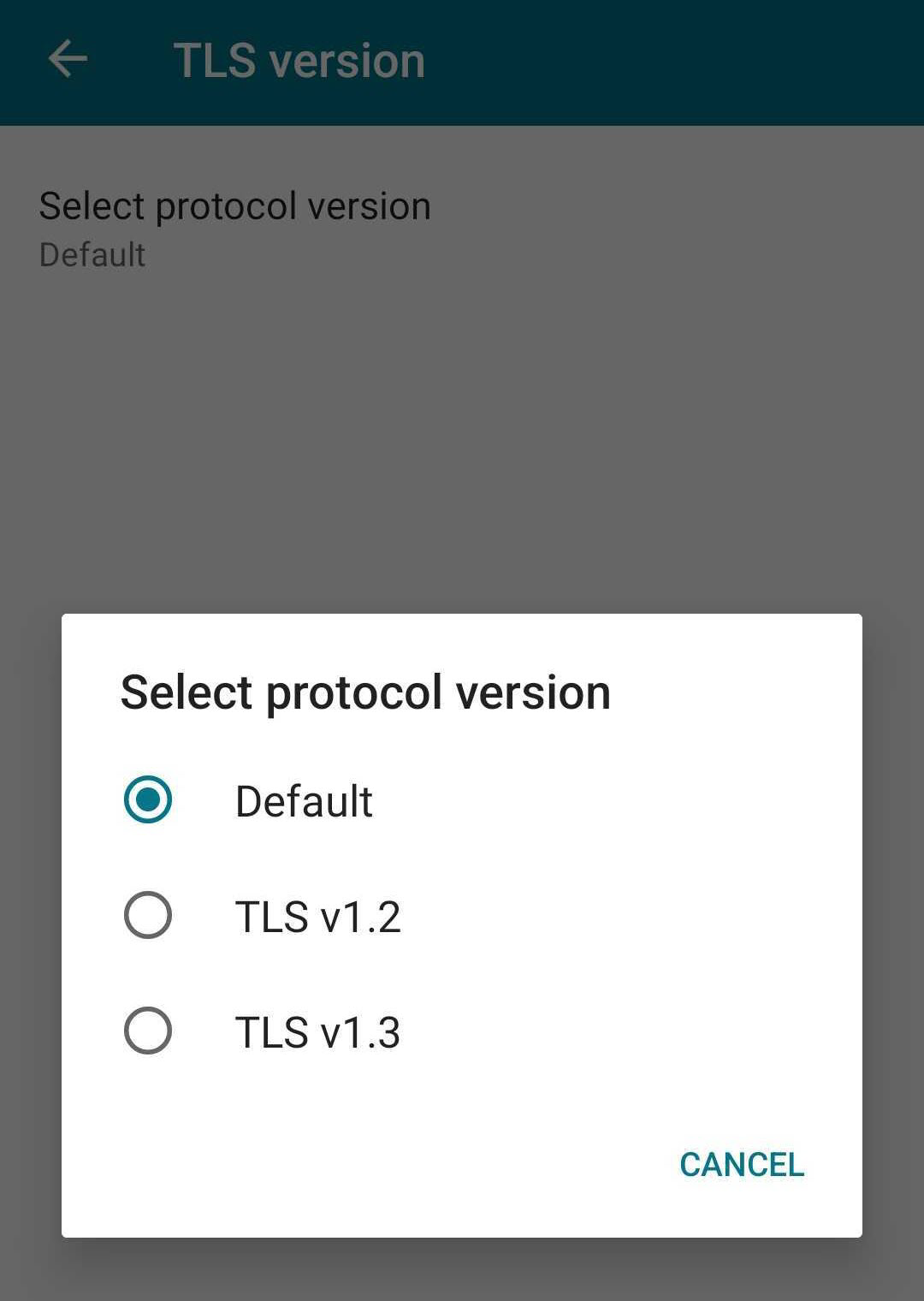
Utilizzare questa opzione per selezionare la versione minima di TLS. Per impostazione predefinita, la versione TLS sul client è impostata su Predefinita. Le altre opzioni disponibili sono:
- TLS v1.2
- TLS v1.3
Citrix Casting
Citrix Casting combina ambienti digitali e fisici per fornire app e dati all’interno di uno spazio intelligente e sicuro. Il sistema completo connette dispositivi (o cose), come app mobili e sensori, per creare un ambiente intelligente e reattivo.
Citrix Ready workspace hub abilita Citrix Casting, il che rende possibile trasferire in modo sicuro la sessione mobile a un hub.
Per maggiori informazioni, consultare il Citrix Ready workspace hub.
Continuità del servizio
La continuità del servizio rimuove o minimizza la dipendenza dalla disponibilità dei componenti coinvolti nel processo di connessione. È possibile avviare app e desktop Citrix DaaS indipendentemente dallo stato di integrità dei servizi cloud. La continuità del servizio consente agli utenti di connettersi alle proprie app e desktop DaaS durante le interruzioni, a condizione che il dispositivo utente mantenga una connessione di rete a una posizione delle risorse.
Avanzate
Le seguenti opzioni possono essere configurate dall’opzione Avanzate:
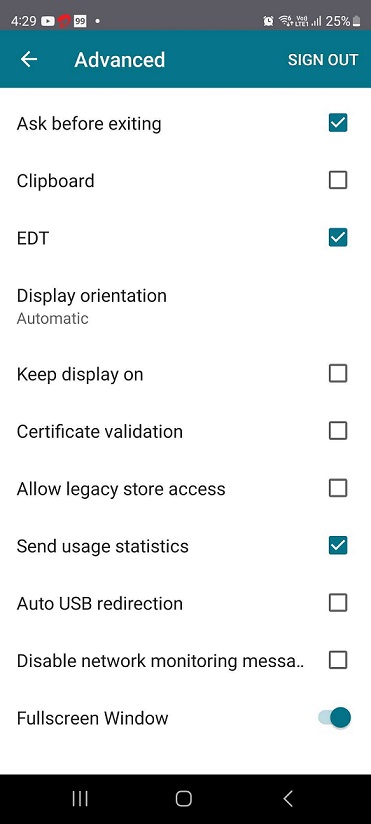
- Chiedi prima di uscire – L’app Citrix Workspace visualizza un messaggio per confermare l’uscita.
- Appunti – Questa opzione consente di utilizzare le operazioni degli appunti come Taglia, Copia, Incolla in una sessione.
- EDT - Consente all’app Citrix Workspace di selezionare Enlightened Data Transport (EDT) in preferenza a TCP, ove possibile, per ottimizzare il trasporto dei dati.
- Parametri stack EDT - Utilizzare questa opzione per abilitare le impostazioni CustomMTU di EDT.
- Orientamento display – Questa opzione consente di selezionare l’orientamento del display in base alla posizione del dispositivo. Per impostazione predefinita, è selezionato Automatico. È inoltre possibile impostarlo su modalità Verticale o Orizzontale.
- Mantieni display attivo – Questa opzione consente di mantenere il display attivo senza mettere lo schermo in standby.
- Convalida certificato
- Consenti accesso allo store legacy – Consente di accedere alle vecchie versioni dello store.
-
Invia statistiche di utilizzo - Questa opzione raccoglie dati anonimi di configurazione, eventi, proprietà e utilizzo dall’app Citrix Workspace. I dati vengono quindi inviati automaticamente a Citrix per aiutare Citrix a migliorare la qualità, l’affidabilità e le prestazioni dell’app Workspace. Nessuna informazione identificabile dell’utente viene raccolta dall’ambiente del cliente.
Nota:
La disabilitazione di questa impostazione non disabilita altri tipi di registrazione che l’amministratore IT potrebbe aver abilitato.
- Reindirizzamento USB automatico - Questa opzione abilita il reindirizzamento automatico di dispositivi USB arbitrari dalla macchina client al VDA.
- Disabilita messaggi di monitoraggio della rete - Questa opzione disabilita i messaggi relativi alla rete. Questi messaggi aiutano a monitorare le prestazioni della rete e a garantire che tutte le risorse siano utilizzate in modo ottimale.
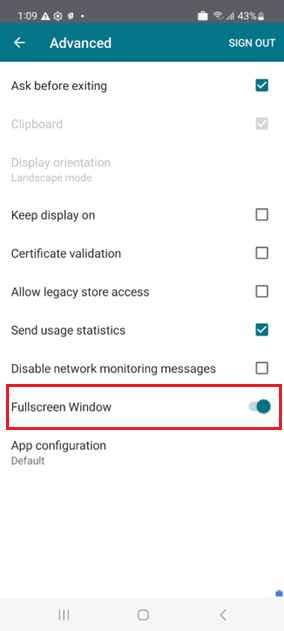
- Finestra a schermo intero - è possibile visualizzare la sessione dell’app in modalità a schermo intero.
Supporto per la modalità a schermo intero per le sessioni delle app
In precedenza, quando si avviava una sessione di un’app, la si poteva visualizzare in modalità finestra.
A partire dalla versione 23.9.5, l’app Citrix Workspace per Android introduce una nuova opzione per visualizzare la sessione dell’app in modalità a schermo intero. Questa funzionalità è utile quando si:
- avvia una sessione in modalità immersiva completa con dispositivi touch
- si tenta di duplicare lo schermo e trasmetterlo
- si visualizza l’app Citrix Workspace su uno schermo più piccolo.
Per abilitare l’opzione, andare su Citrix Workspace app per Android Impostazioni > Avanzate > Finestra a schermo intero e attivarla. La seguente schermata mostra l’opzione:
Guida e supporto
Invia feedback a Citrix
Toccare l’opzione Invia feedback a Citrix. Toccare due volte il componente o il prodotto su cui si desidera inviare un feedback.
Viene visualizzata la pagina Segnala un problema
Segnala un problema(/en-us/citrix-workspace-app/android/media/report-an-issue.png)
Fornire le informazioni richieste e fare clic su Invia per inviare il feedback. È anche possibile aggiungere screenshot.
Toccare Opzioni di registro per aiutare Citrix a risolvere i problemi e, in caso di problemi complessi, facilitare il supporto.
Opzioni di registro(/en-us/citrix-workspace-app/android/media/log-options.png)
Nella finestra di dialogo Opzioni di registro, è possibile:
- Caricare un file di registro
- Impostare la priorità
- Cancellare la cronologia dei registri
- Riprodurre il problema
Guida
Toccare Guida per aprire la documentazione della Guida utente.
Valuta la tua esperienza
Toccare Valuta la tua esperienza per fornire valutazioni sulla propria esperienza con l’app Citrix Workspace.
Informazioni
Toccare Informazioni per ottenere dettagli sull’app Citrix Workspace.
In questo articolo
- Gestisci account
- Generale
- Visualizzazione
- Tastiera
- Testo predittivo
- Tastiera estesa
- Tasti estesi
- Sincronizzazione layout tastiera
- Modalità di input tastiera esterna
- Consenti tastiera su schermo della sessione quando è connesso un dispositivo di input fisico
- Audio
- Token di sicurezza
- Versione di Transport Layer Security (TLS)
- Citrix Casting
- Continuità del servizio
- Avanzate
- Supporto per la modalità a schermo intero per le sessioni delle app
- Guida e supporto
- Invia feedback a Citrix
- Guida
- Valuta la tua esperienza
- Informazioni