Usar acciones de deslizamiento
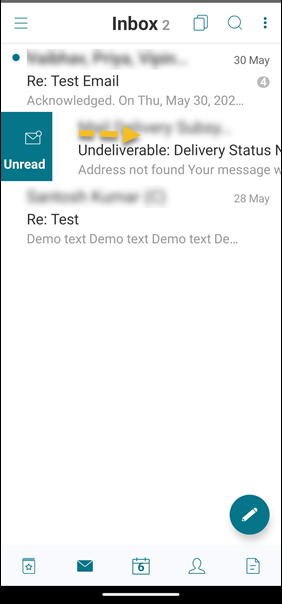
En Secure Mail, cuando deslizas un correo electrónico hacia la izquierda o la derecha, obtienes más opciones. Puedes deslizar hacia la izquierda, deslizar prolongadamente hacia la izquierda o deslizar hacia la derecha.
Nota:
Esta función está disponible para iOS y Android.
Según la carpeta en la que te encuentres, al deslizar un correo electrónico se revelan diferentes opciones. Luego tocas una opción para realizar una acción.
La siguiente tabla enumera las opciones según la carpeta en la que te encuentres y el tipo de deslizamiento que realices.
| Carpetas | Deslizar izquierda | Deslizar izquierda prolongado | Deslizamiento a la derecha |
|---|---|---|---|
| Bandeja de entrada, Enviados, Eliminar | Eliminar; Marcar o desmarcar; Más | Eliminar | Marcar como leído o no leído |
| Borradores | Eliminar; Marcar o Desmarcar | Eliminar | Marcar como leído o no leído |
| Bandeja de salida | Eliminar; Reenviar o Cancelar | Eliminar | Ninguna acción |
| Resultados del servidor | Reenviar; Responder y Responder a todos | Responder y Responder a todos | Ninguna acción |
La siguiente imagen es una representación de la acción de deslizar.
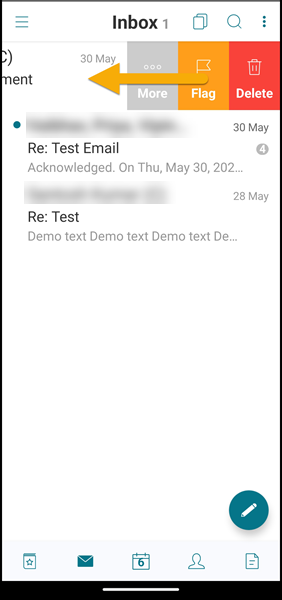
Las siguientes secciones proporcionan más información sobre cada elemento del menú.
Más opciones
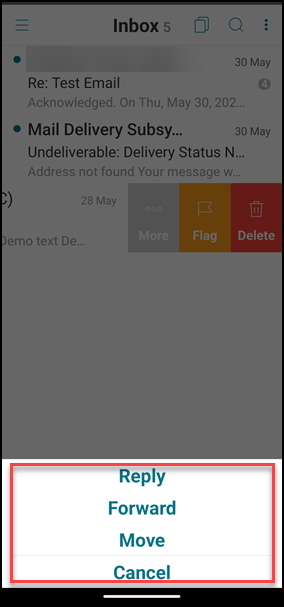
El menú Más muestra las siguientes opciones:
-
Responder
-
Reenviar
-
Mover
-
Cancelar
Opción Marcar
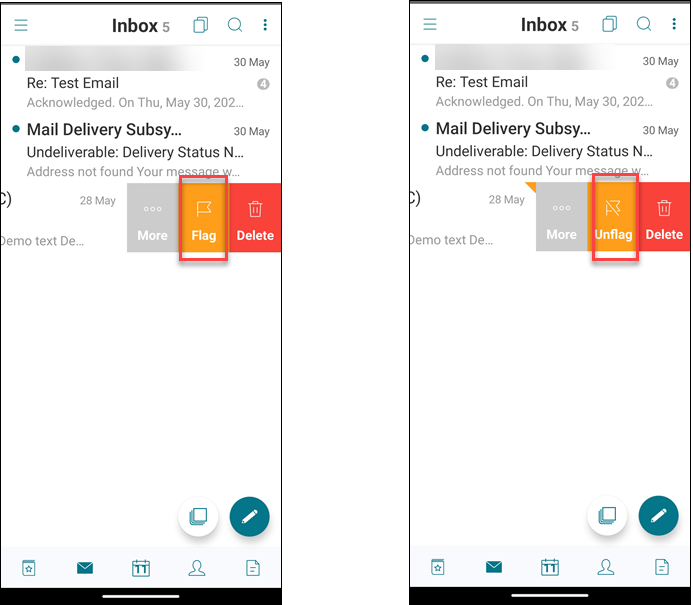
La opción Marcar le permite marcar el correo electrónico para una referencia más rápida. Con esta opción, puede marcar o desmarcar un correo electrónico.
Deslice a la izquierda y toque Marcar o Desmarcar.
Opción Eliminar
La opción Eliminar le permite eliminar el correo electrónico seleccionado.
Deslice a la izquierda y toque Eliminar.
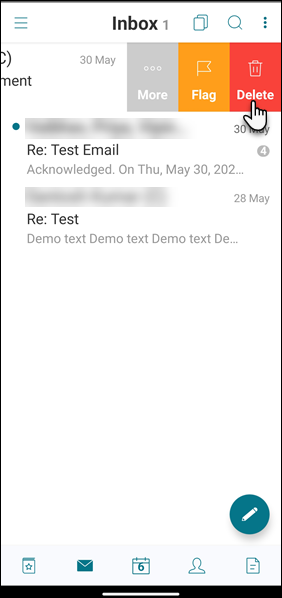
También puede eliminar un correo electrónico deslizando prolongadamente el elemento del correo electrónico hacia la izquierda.
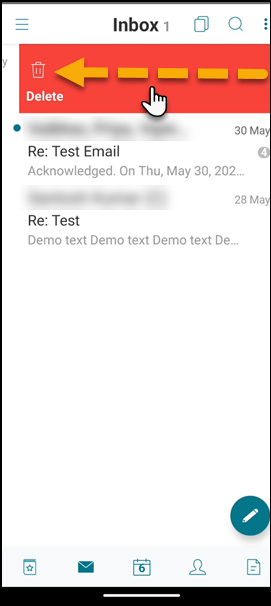
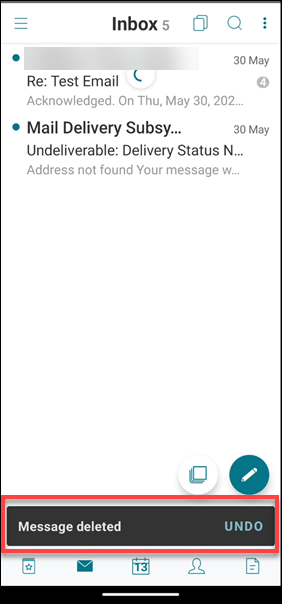
En ambos escenarios de eliminación (gestos de deslizamiento largo y corto hacia la izquierda), la opción Deshacer aparece durante unos segundos para que pueda revertir la acción de eliminación.
Toque el botón Deshacer para revertir la acción de eliminación.
Puede eliminar varios correos electrónicos manteniendo pulsado un elemento de correo electrónico y, a continuación, seleccionando otros correos electrónicos que desee eliminar.
Opción Marcar
La opción Marcar le permite marcar un correo electrónico como leído o no leído. Este gesto de deslizamiento le permite alternar entre las opciones Leído y No leído.
Deslice el dedo hacia la derecha para marcar un correo electrónico como no leído.
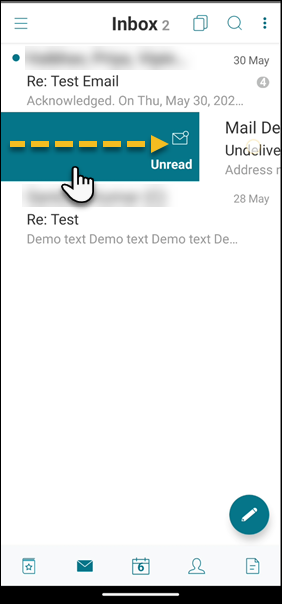
Deslice el dedo hacia la derecha para marcar un correo electrónico como leído.
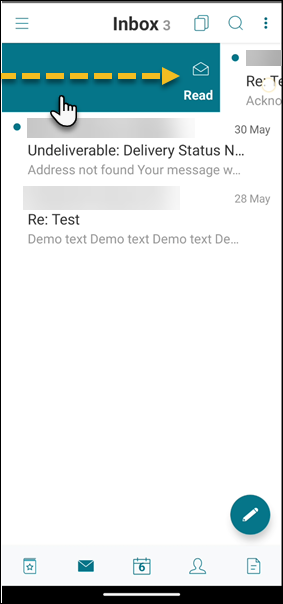
Deslice el dedo hacia la derecha y toque Leído para marcar un correo electrónico como leído.
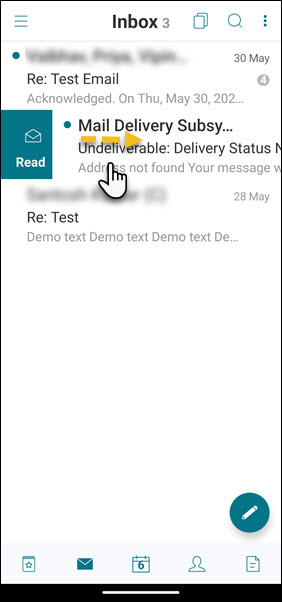
Deslice el dedo hacia la derecha y toque No leído para desmarcar un correo electrónico como no leído.