
Sitzungserlebnis
Unterstützung für externe Webcams
Die Citrix Workspace-App für Android unterstützt jetzt extern angeschlossene Webcams in Ihren Sitzungen. Schließen Sie eine USB-Webcam an und verwenden Sie sie für Videokonferenzen, indem Sie auf das Kamerasymbol klicken und dann den Namen der externen Webcam auswählen. Dies verbessert das Sitzungserlebnis durch die Nutzung der den Endbenutzern zur Verfügung stehenden Ressourcen.
Hinweis:
Der Name der externen Webcam wird erst angezeigt, nachdem eine externe Kamera erkannt wurde.
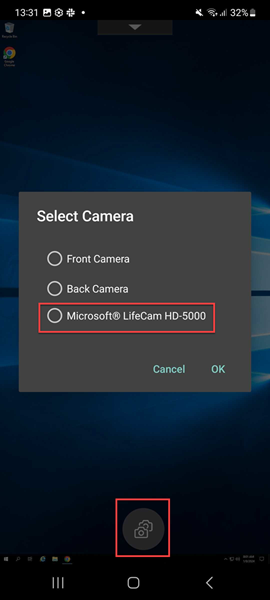
Wenn Sie das nächste Mal eine Videokonferenz-App verwenden, merkt sich das System Ihre Präferenz und verwendet die Kameraeinstellung entsprechend. Wenn Sie beispielsweise den letzten Videoanruf mit einer externen Webcam-Einstellung abgeschlossen haben, wird beim nächsten Mal standardmäßig die externe Webcam ausgewählt.
Sie können Ihre Kameraeinstellung ändern, indem Sie auf das Kamerasymbol auf Ihrem Bildschirm tippen. Sie können die Kameraeinstellung auch während Ihrer Anrufe ändern.
Hinweise:
-
Wenn Sie die externe Kamera entfernen, ändert sich das schwebende Symbol für mehrere Kameras
 in eine Umschalttaste
  . Das Dialogfeld Kamera auswählen wird geschlossen, falls es geöffnet ist, und die externe Kameraansicht auf dem VDA reagiert nicht mehr.
-
Diese Funktion ist sowohl für lokale als auch für Cloud-Bereitstellungen anwendbar.
DPI-Anpassung
Die DPI-Anpassungsfunktion stellt sicher, dass die virtuelle Sitzung entsprechend der DPI des Geräts gerendert wird. Zuvor wurde die DPI des Geräts selbst bei Mobiltelefonen und Tablets mit hoher DPI nicht für die Sitzungsanzeige berücksichtigt. Ab Version 24.1.0 hilft eine neue Anzeigeeinstellung, die DPI-Anpassung zu erreichen.
Gehen Sie auf Ihrem Gerät in der Citrix Workspace-App für Android zu Einstellungen > Allgemein > Anzeige > Sitzungsauflösung > und wählen Sie die Option Client-DPI anpassen.
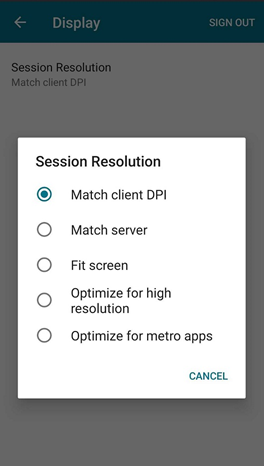
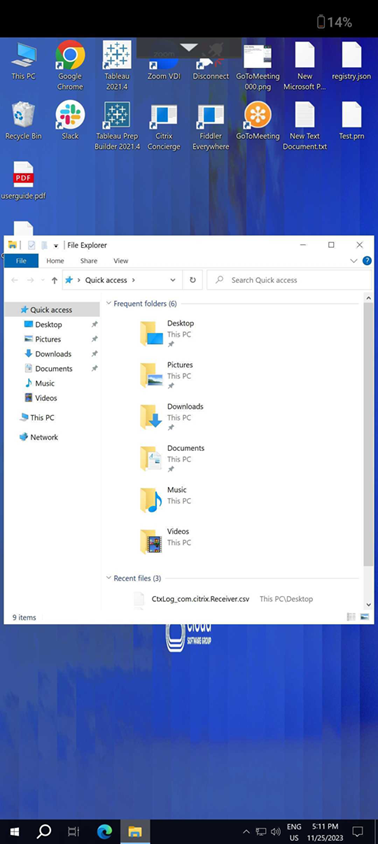
Mit anderen Worten, die Citrix Workspace-App versucht, die Bildschirmauflösung und die DPI-Skalierungseinstellungen des Android-Geräts automatisch an die Citrix-Sitzung anzupassen. Diese Funktion verbessert die Benutzererfahrung, indem sie die Sitzungen entsprechend der DPI des Telefons oder Tablets anzeigt. Die Sitzungssymbole, der Text und die Bildschärfe sind jetzt schärfer und angenehmer zu lesen.
Wenn Sie beispielsweise die Option Client-DPI anpassen auswählen, sind die Sitzungssymbole, der Text und die Bilder klar.
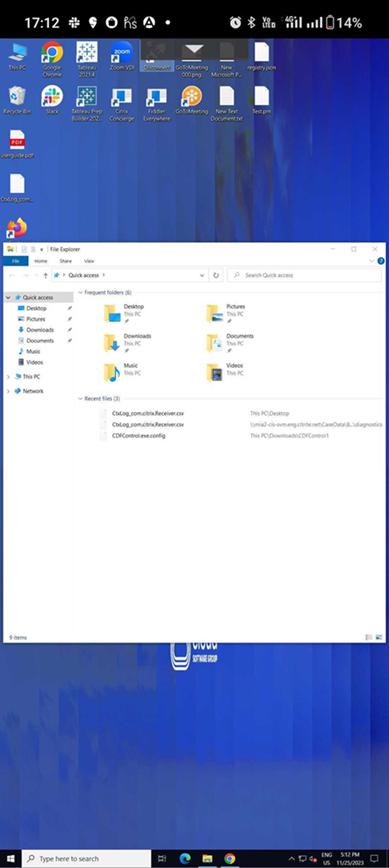
Im Gegensatz dazu sind die Sitzungssymbole, der Text und die Bilder kleiner, wenn Sie die Option Bildschirm anpassen auswählen.
Hinweis:
Wenn Sie einen externen Monitor anschließen, wird die Sitzung aufgrund einer Einschränkung von Android weiterhin mit der DPI des primären Geräts gerendert.
Scancode-Eingabemodus für externe Tastatur
Ab Release 24.1.0 können Sie Scancode als Tastatureingabemodus auswählen, wenn Sie eine externe physische Tastatur verwenden. Diese Funktion ist hilfreich, wenn Sie Android-Geräte mit einer Standardtastatur eines externen Windows-PCs verwenden. Ähnlich wie bei der Verwendung der Samsung DeX-Funktion.
Mit Scancode können Sie das Tastaturlayout des VDA anstelle der Android-Softtastatur verwenden. Auf diese Weise können Sie den Eingabestil von Windows vollständig anstelle von Android übernehmen. Dies ist vorteilhaft beim Tippen in ostasiatischen Sprachen, da es die gesamte Benutzererfahrung erheblich verbessert. Der Endbenutzer könnte feststellen, dass er das Tastaturlayout des Servers anstelle des Clients verwendet. Weitere Informationen finden Sie im Abschnitt Anwendungsfall in diesem Artikel.
So verwenden Sie die Funktion
So verwenden Sie die Scancode-Funktion:
-
Öffnen Sie die Citrix Workspace-App für Android und navigieren Sie zu Einstellungen > Allgemein > Tastatur.
-
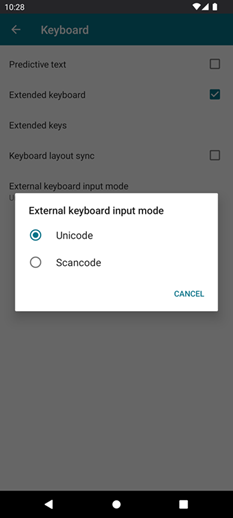
Tippen Sie auf Eingabemodus für externe Tastatur.
-
Wählen Sie eine der folgenden Optionen:
-
Scancode – Sendet die Tastenposition von der clientseitigen Tastatur an den VDA, und der VDA generiert das entsprechende Zeichen. Wendet das serverseitige Tastaturlayout an.
-
Unicode – Sendet die Taste von der clientseitigen Tastatur an den VDA, und der VDA generiert dasselbe Zeichen im VDA. Wendet das clientseitige Tastaturlayout an.
Standardmäßig ist Unicode als externer Tastatureingabemodus ausgewählt. -
-
Tippen Sie auf Scancode.Wenn Sie sich in einer Sitzung befinden, können Sie die Remotetastatur mithilfe der IME-Funktion wechseln und im serverseitigen Tastaturlayout eingeben.
Anwendungsfall
Stellen Sie sich zum Beispiel ein Szenario vor, in dem Sie ein US-internationales Tastaturlayout verwenden, das mit Ihrem Android-Gerät verbunden ist.
Wenn Sie Scancode wählen und die Taste neben der Feststelltaste auf Ihrer externen Tastatur eingeben, wird der Scancode
1E an den VDA gesendet. Der VDA verwendet dann 1E, um das Zeichen a anzuzeigen.
Wenn Sie Unicode wählen und die Taste neben der Feststelltaste auf Ihrer externen Tastatur eingeben, wird das Zeichen
a an den VDA gesendet. Selbst wenn der VDA ein anderes Tastaturlayout verwendet, das ein anderes Zeichen an derselben Position hat, erscheint das Zeichen a auf dem Bildschirm.
Hinweis:
Unicode ist der bevorzugte Modus für die Eingabe, wenn Sie eine Bildschirmtastatur auf Ihren Mobilgeräten verwenden. Dies liegt daran, dass die Tasten einer Bildschirmtastatur im Allgemeinen keinen Scancode generieren.
Barrierefreiheit und TalkBack
Die citrix-workspace-app bietet ein verbessertes Benutzererlebnis mit der TalkBack-Funktion. Die TalkBack-Funktion hilft Endbenutzern, die Schwierigkeiten haben, den Bildschirm zu sehen. Der Sprecher liest die Bildschirmelemente bei der Verwendung der Benutzeroberfläche laut vor.
So verwenden Sie die Android TalkBack-Funktion:
-
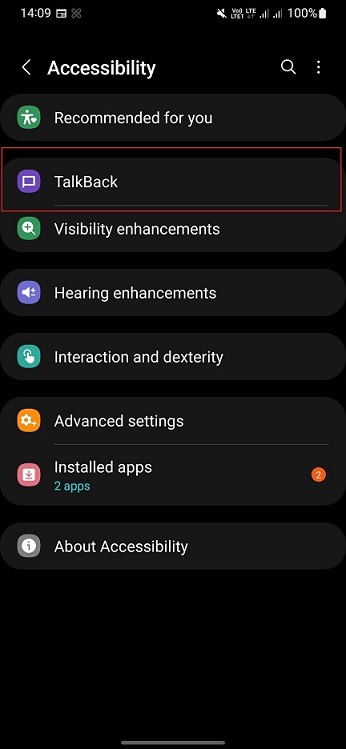
Endbenutzer müssen die Talkback-Funktion unter Android Einstellungen > Bedienungshilfen > Talkback aktivieren.
-
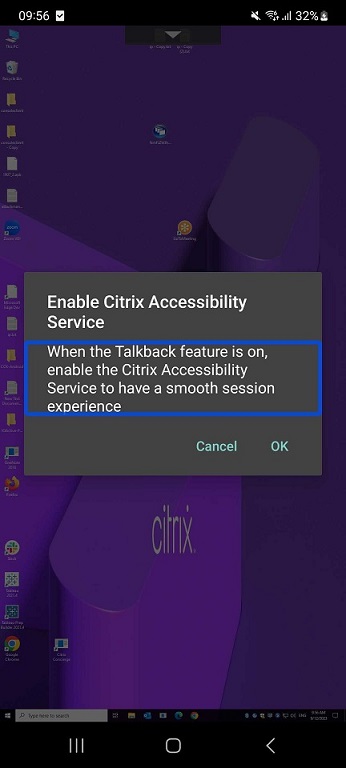
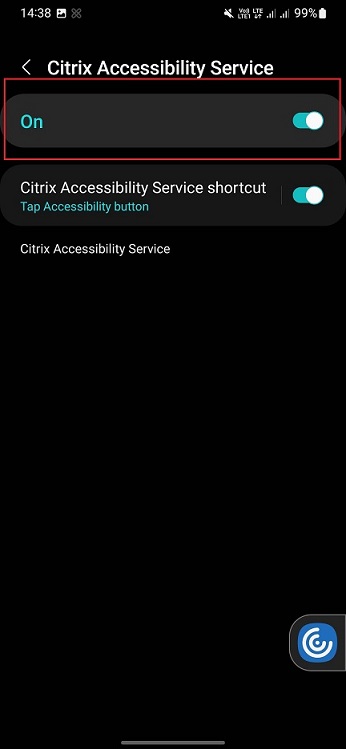
Um eine virtuelle Desktopsitzung mit der TalkBack-Funktion zu verwenden, erhalten Endbenutzer ein Dialogfeld, um den Citrix Bedienungshilfen-Dienst unter Android Einstellungen > Bedienungshilfen > Installierte Apps > Citrix Bedienungshilfen-Dienst zu aktivieren.Auf einigen Geräten könnte der Pfad Einstellungen > Bedienungshilfen > Citrix Bedienungshilfen-Dienst sein.
-
Tippen Sie auf OK.
-
Aktivieren Sie die Option Citrix Bedienungshilfen-Dienst, um die Talkback-Funktion zu verwenden.
Hinweis:
Wenn die Talkback-Funktion auf dem Gerät aktiviert ist, kann der Endbenutzer in einer Sitzung den Zwei-Finger-Langdruck verwenden, um auf die Symbolleiste der citrix-workspace-app zuzugreifen.
Bekannte Probleme mit der Funktion
-
Wenn Sie eine externe Tastatur an Ihr Gerät anschließen:
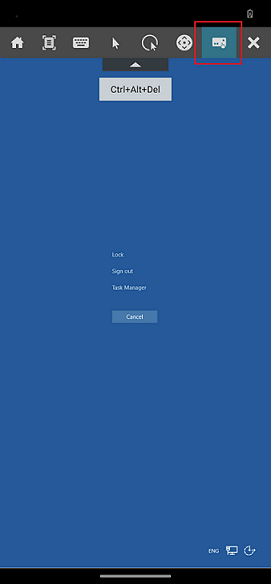
Hinzufügen der Tastenkombination Strg+Alt+Entf zur Sitzungssymbolleiste
Ab Version 23.9.5 verfügt die Sitzungssymbolleiste über eine Option zur Ausführung der Strg+Alt+Entf-Funktion per Tastendruck. Diese Option ermöglicht es Benutzern, sich abzumelden, Benutzer zu wechseln, das Gerät zu sperren oder den Task-Manager aufzurufen.
Dokumentenscanner
Wenn Sie bei citrix-workspace-app angemeldet sind, können Sie die Dokumentenscannerfunktion verwenden, um viele Dokumente zu scannen und diese gescannten Dokumente in die Desktopsitzung zu übertragen.
Hinweis:
-
Diese Funktion ist standardmäßig aktiviert.
Voraussetzungen
-
Clientlaufwerkszuordnung (CDM) muss für den Store aktiviert sein.
-
Der Dokumentenscanner erfordert Lese- und Schreibzugriff auf Ihrem Gerät. Führen Sie die folgenden Schritte aus, um den Zugriff zu aktivieren:
-
Tippen Sie in Ihrem Profil auf die Anwendung Einstellungen > Store-Einstellungen.
-
Tippen Sie auf Ihren aktuellen Store.
-
Tippen Sie auf Gerätespeicher und wählen Sie dann Vollzugriff.
-
So verwenden Sie die Funktion
So scannen Sie die Dokumente:
-
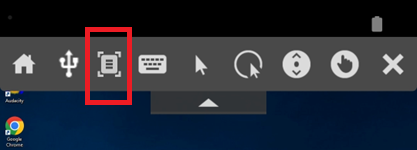
Tippen Sie in der In-Session-Symbolleiste auf das Dokumentenscanner-Symbol.
-
Tippen Sie auf BILD HINZUFÜGEN, um den Scanvorgang zu starten.
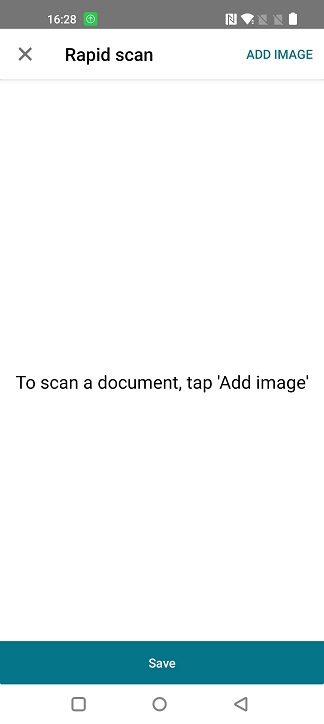 Die Kamera-App wird geöffnet und Sie können mit dem Fotografieren beginnen.
 -
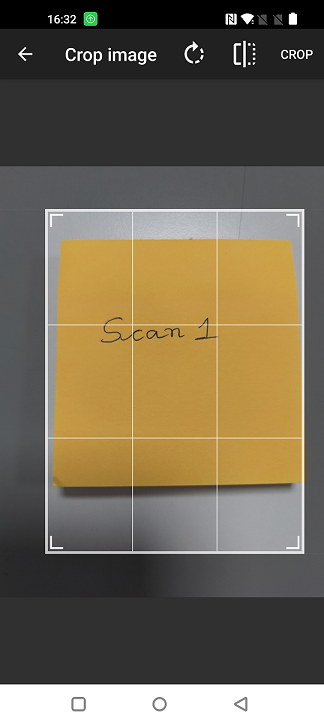
(Optional) Schneiden Sie das gescannte Dokument zu. Nachdem Sie die gewünschte Größe zugeschnitten haben, tippen Sie auf ZUSCHNEIDEN.
-
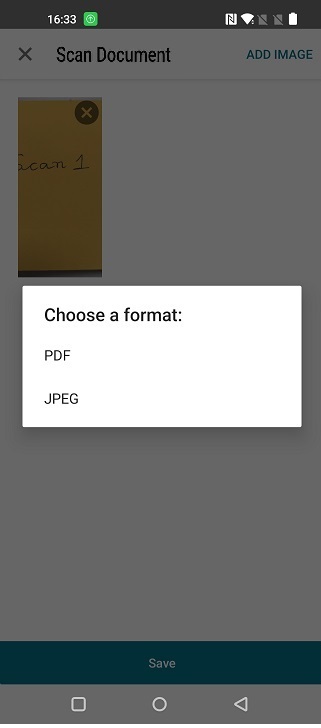
Wählen Sie aus den Optionen, um die Datei im gewünschten Format zu speichern.
-
Tippen Sie auf Speichern.Alle gescannten Dokumente sind im Ordner CitrixRapidScanDocuments auf dem externen Speicher Ihres Geräts zugänglich. Sie können auf die gescannten Dokumente zugreifen über:
-
Dateimanager auf Ihrem Gerät
-
Client-Laufwerkszuordnung (CDM) auf Ihrem virtuellen Desktop.
-