故障排除
自 Citrix Workspace 应用程序 2309 版本起,引入了故障排除选项,以改善用户体验以及轻松地进行故障排除。可以右键单击位于屏幕右下角的系统托盘中的 Citrix Workspace 应用程序图标,然后选择故障排除对其进行访问。
“故障排除”下的可用选项如下:
- 发送反馈
- 收集日志
- 检查配置
- 重置应用程序数据
- 帮助
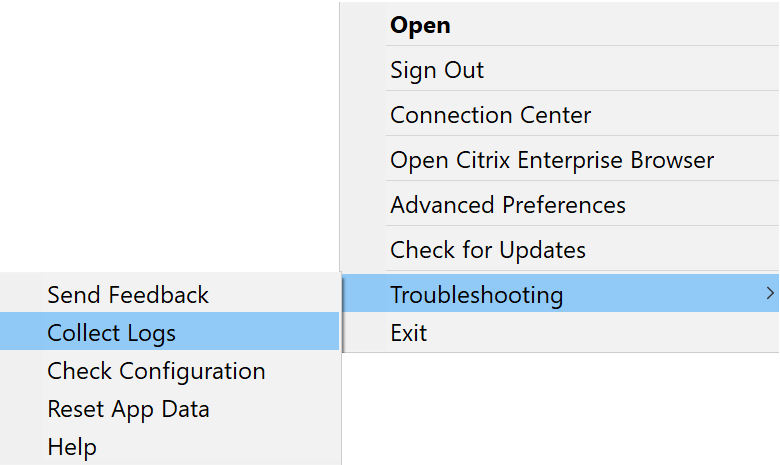
发送有关 Citrix Workspace 应用程序的反馈
发送反馈选项允许您通知 Citrix 在使用 Citrix Workspace 应用程序过程中可能会遇到的任何问题。您也可以发送建议,以帮助我们改善您的 Citrix Workspace 应用程序体验。
可以使用以下步骤提交反馈:
-
右键单击通知区域中的 Citrix Workspace 应用程序图标,然后选择故障排除 > 提交反馈。此时将出现 Submit Feedback(提交反馈)屏幕。
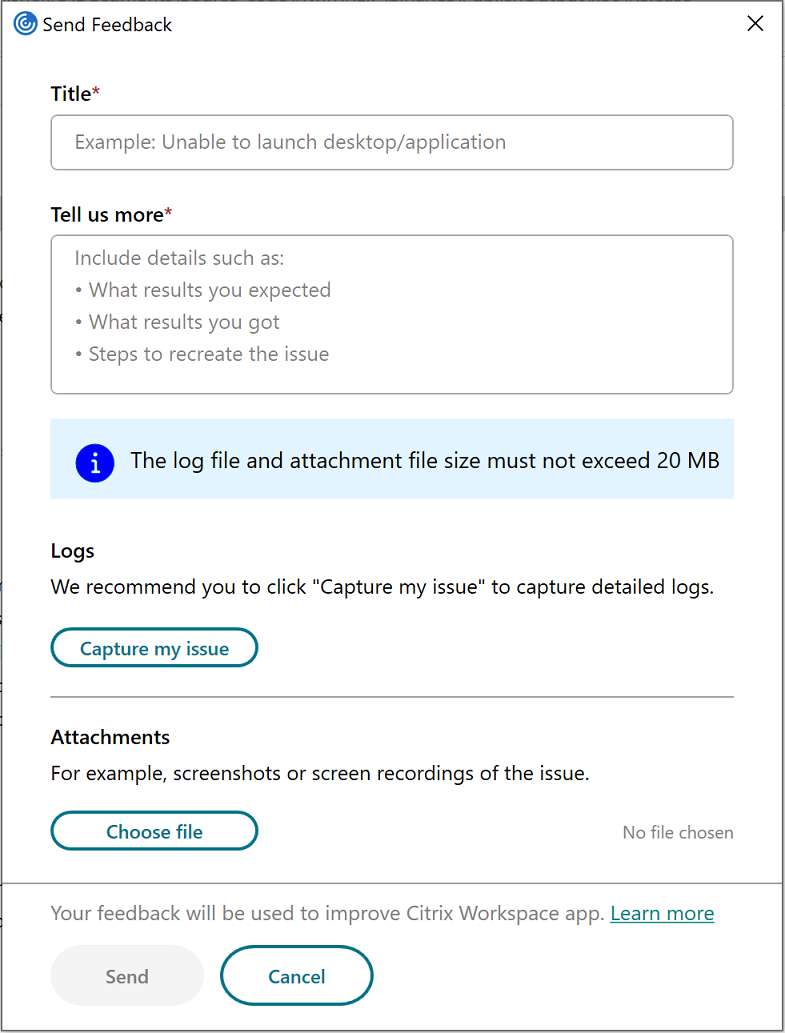
- 提供问题的 Title(标题)。
- 在 Tell us more(告诉我们更多信息)字段中添加问题详细信息。
-
单击 Capture my issue(捕获我的问题)。此时将出现日志收集屏幕。
- 单击开始收集日志,然后重现问题以收集最新的日志。
-
重现该问题后,单击停止收集日志。
或者,
如果您无法重现该问题,请单击收集现有日志。
- 重现该问题后,单击停止收集日志。
- 请确保日志文件显示在 Capture my issue(捕获我的问题)旁边。
- 单击选择文件,然后添加用于描述您的问题的附件,例如屏幕截图或屏幕录制文件。包括日志文件在内的所有附件允许的最大文件大小为 20 MB。
-
单击发送。此时将出现Feedback report(反馈报告)屏幕。
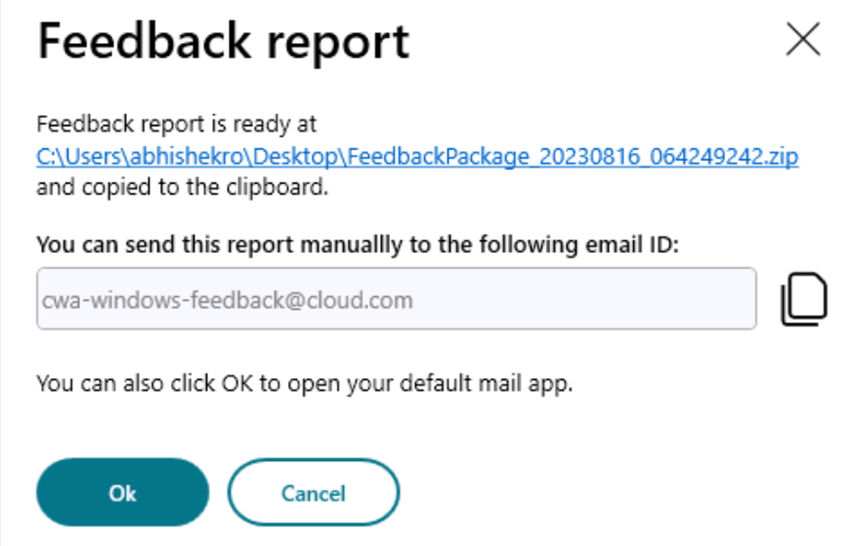
.zip 文件包含日志文件、作为测试文件的问题描述以及附件。
- 您可以使用以下选项将反馈报告发送给 Citrix:
- 单击确定使用系统中的默认邮件应用程序。
或者,
- 手动将报告发送到提供的电子邮件 ID。
注意:
请确保电子邮件中附加了 .zip 文件。
已复制!
失败!