
Solución de problemas
A partir de la versión 2309 de citrix-workspace-app, se introduce la opción Solución de problemas para mejorar la experiencia del usuario y facilitar la solución de problemas. Puede hacer clic con el botón derecho en el icono de citrix-workspace-app en la bandeja del sistema, que se encuentra en la esquina inferior derecha de la pantalla, y luego seleccionar Solución de problemas para acceder a ella.
Las opciones disponibles en Solución de problemas son:
-
Enviar comentarios
-
Recopilar registros
-
Comprobar configuración
-
Restablecer datos de la aplicación
-
Ayuda
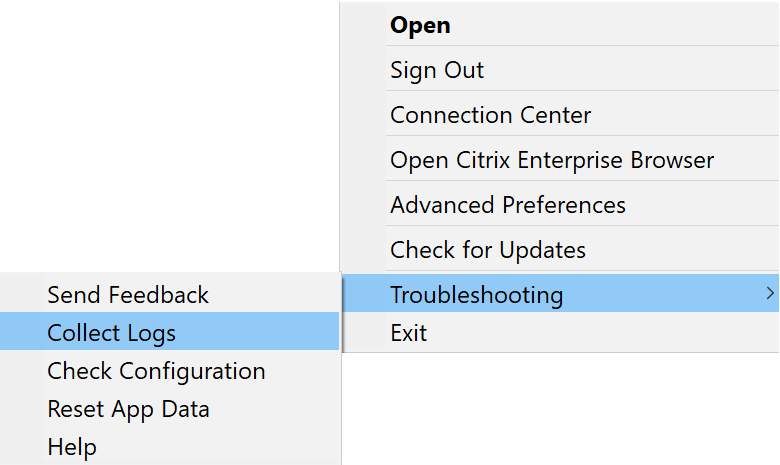
Enviar comentarios sobre citrix-workspace-app
La opción Enviar comentarios le permite informar a Citrix sobre cualquier problema que pueda encontrar al usar citrix-workspace-app. También puede enviar sugerencias para ayudarnos a mejorar su experiencia con citrix-workspace-app.
Puede enviar comentarios siguiendo estos pasos:
-
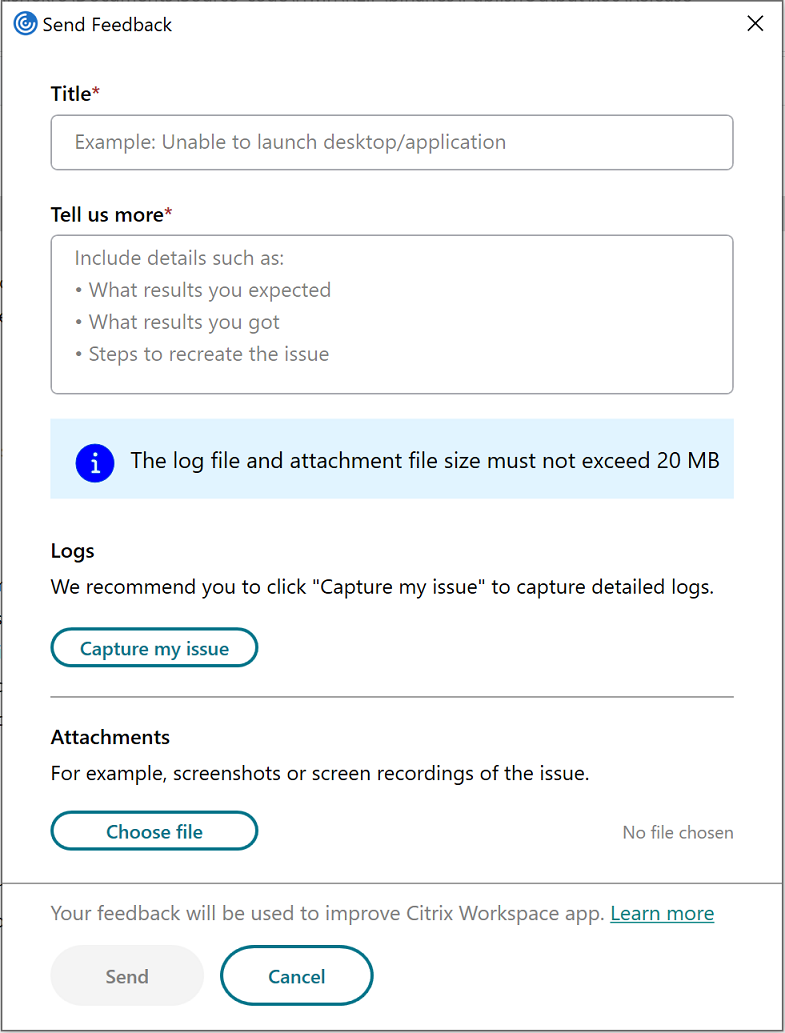
Haga clic con el botón derecho en el icono de citrix-workspace-app en el área de notificación y seleccione Solución de problemas > Enviar comentarios. Aparecerá la pantalla Enviar comentarios.
-
Proporcione el Título del problema.
-
Añada los detalles del problema en el campo Cuéntenos más.
-
Haga clic en Capturar mi problema. Aparecerá la pantalla Recopilación de registros.Recopilación de registros(/en-us/citrix-workspace-app/windows/media/log_collections.png)
-
Haga clic en Iniciar recopilación de registros y, a continuación, reproduzca el problema para recopilar los registros más recientes.
-
Haga clic en Detener recopilación de registros después de que se reproduzca el problema.O bien,Haga clic en Recopilar registros existentes si no puede reproducir el problema.
-
Haga clic en Detener recopilación de registros después de que se reproduzca el problema.
-
-
Asegúrese de que los archivos de registro se muestren junto a Capturar mi problema.
-
Haga clic en Elegir archivo y, a continuación, añada archivos adjuntos que describan sus problemas, como capturas de pantalla o grabaciones de pantalla. El tamaño máximo de archivo permitido para todos los archivos adjuntos, incluido el archivo de registro, es de 20 MB.
-
Haga clic en Enviar. Aparecerá la pantalla Informe de comentarios.Informe de comentarios(/en-us/citrix-workspace-app/windows/media/feedback-report.png)El archivo .zip contiene los archivos de registro, la descripción del problema como archivos de texto y los archivos adjuntos.
-
Puede enviar el informe de comentarios a Citrix mediante las siguientes opciones:
-
Haga clic en Aceptar para usar la aplicación de correo predeterminada de su sistema.
O bien,
-
Envíe el informe manualmente a la dirección de correo electrónico proporcionada.
Nota:
Asegúrese de que el archivo .zip esté adjunto en el correo electrónico.