
Многомониторный режим
Поддержка многомониторного режима
Ранее функция отображения на нескольких мониторах позволяла открывать дополнительную вкладку браузера сеанса рабочего стола или приложения, к которому вы были подключены. Вы могли перетащить дополнительную вкладку браузера на внешний монитор.
Теперь citrix-workspace-app поддерживает несколько мониторов одним щелчком мыши без ручного вмешательства. Если к устройству не подключены внешние мониторы, значок многомониторного режима на панели инструментов сеанса скрыт. При подключении внешнего монитора с необходимыми разрешениями значок многомониторного режима становится видимым. После нажатия на значок окно будет растянуто на все подключенные мониторы.
Эта функция включена по умолчанию.
Примечание:
-
Когда ваш ИТ-администратор отключает эту функцию, вы продолжаете наблюдать старое поведение. То есть вы можете увидеть дополнительную вкладку браузера сеанса рабочего стола или приложения при нажатии на значок многомониторного режима.
Функция многомониторного режима поддерживает следующее:
-
Вы можете использовать до двух внешних мониторов.
-
Вы можете использовать различные макеты отображения многомониторного режима.
-
Эта функция поддерживается только в браузерах Google Chrome и Microsoft Edge Chromium в Windows.
-
Устройства macOS поддерживают старое поведение. То есть при нажатии на значок Многомониторный режим на панели инструментов появляется вторичное окно сеанса рабочего стола или приложения, к которому вы подключены. Затем вы можете перетащить вторичное окно на вторичный монитор.
-
Вы можете использовать свой виртуальный рабочий стол в полноэкранном режиме на части доступных мониторов. Вы можете перетащить свой виртуальный рабочий стол, чтобы он охватывал два монитора (из более чем двух), а затем выбрать многомониторный режим. Типичный вариант использования для этого сценария:
-
когда вы запускаете приложение для видеоконференций на мониторе вашего собственного устройства и хотите просматривать содержимое своего виртуального рабочего стола в полноэкранном режиме на двух других мониторах во время звонка.
-
Использование функции
-
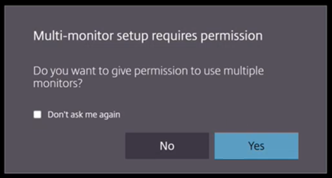
При первом использовании, при запуске сеанса, появляется следующее всплывающее окно, запрашивающее ваше разрешение на использование многомониторной конфигурации.
-
Нажмите Да.
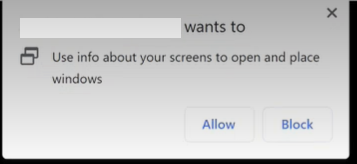 Всплывающее окно появляется из браузера для запроса разрешения на использование нескольких мониторов. Если вы нажмете Блокировать, вы не сможете использовать несколько мониторов.
 -
Нажмите Разрешить.
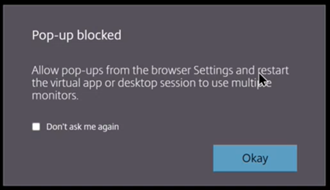 Появляется всплывающее окно, чтобы сообщить вам о блокировщиках всплывающих окон.
 -
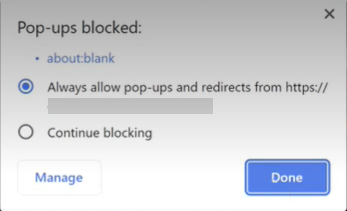
Нажмите ОК. Перейдите в настройки браузера и выберите Всегда разрешать всплывающие окна.
-
Нажмите Готово.Примечание:Обязательно перезапустите сеанс, чтобы изменения вступили в силу.
-
На основном мониторе нажмите значок многомониторного режима
 .
Вы увидите, что окно растягивается на все подключенные мониторы.
.
Вы увидите, что окно растягивается на все подключенные мониторы.
Важно:
Если вы отклоняете разрешения для нескольких мониторов, значок нескольких мониторов не отображается. Вместо этого на панели инструментов появляется значок полноэкранного режима, который возвращает вас к старому поведению. Чтобы вручную повторно включить разрешения для нескольких мониторов, перейдите в Настройки браузера > Конфиденциальность и безопасность > Настройки сайтов > Разрешения > Дополнительные разрешения и разрешите Размещение окон.
Примечания
-
На внешнем мониторе окна ресурсов не находятся в полноэкранном режиме. Вместо этого они находятся в оконном режиме с размером, равным размеру внешнего монитора. Мы рекомендуем вручную переключаться в полноэкранный режим для лучшего взаимодействия с пользователем в каждом из окон внешнего монитора. Для просмотра в полноэкранном режиме на устройстве Windows используйте клавишу F11. На Mac наведите указатель на зеленую кнопку в левом верхнем углу окна, затем выберите Войти в полноэкранный режим из меню.
-
Состояние нескольких мониторов не сохраняется между сеансами на разных устройствах. Поэтому необходимо вручную нажимать значок нескольких мониторов на панели инструментов для каждого сеанса.
Ограничения функции
-
В конфигурации с несколькими мониторами сеанс восстанавливается в режим одного монитора, когда:
-
вы используете Microsoft Teams для совместного использования экрана на основном мониторе.
-
вы выбираете опцию Ведение журнала или Загрузка на панели инструментов. Нажмите значок нескольких мониторов, чтобы продолжить использование нескольких мониторов.
-
-
На устройствах macOS дополнительное окно открывается как новая вкладка в браузере Google Chrome.