
Citrix Ready хаб рабочего пространства
Citrix Ready workspace hub позволяет использовать Citrix Casting, что позволяет безопасно передавать мобильный сеанс на концентратор.
Предварительные требования:
-
citrix-workspace-app 1809 для Android или более поздней версии.
-
Bluetooth включен на устройстве для обнаружения концентратора.
-
Мобильное устройство и концентратор рабочей области используют одну и ту же сеть Wi-Fi.
Включение Citrix Casting
Чтобы включить Citrix Casting, перейдите в Settings > Citrix Casting. Установите флажок Use Citrix Casting.
Затем установите приложение или рабочий стол по умолчанию, которые запускаются автоматически при передаче мобильного сеанса на концентратор. Чтобы выбрать любое приложение или рабочий стол, в Settings нажмите Configuration > Preferred Resource.
Теперь вы можете перемещать или транслировать свой сеанс.
Перемещение сеанса
Используя перемещение сеанса, вы можете запустить сеанс VDA с мобильного устройства и передать его на Citrix Ready workspace hub.
-
Перемещение вручную
-
Аутентификация по близости
Перемещение сеанса вручную
Отсканируйте QR-код Citrix Ready workspace hub, чтобы передать сеанс VDA на workspace hub. При перемещении сеанса workspace hub получает полный контроль над всеми периферийными устройствами, доступными в рамках сеанса.
Как запустить перемещение сеанса вручную:
-
Запустите приложение citrix-workspace-app.
-
Нажмите Настройки > Citrix Casting > Использовать Citrix Casting.
-
Нажмите значок workspace hub, чтобы отсканировать QR-код с помощью сканера кодов.
-
Вы можете переместить сеанс вручную следующими способами:
-
Отсканировав QR-код workspace hub.
ИЛИ-
Нажав Просмотреть список хабов. Вы можете выбрать workspace hub из списка, нажав значок workspace hub, отображаемый рядом с его именем, как показано ниже. Workspace hub'ы отображаются в порядке убывания мощности сигнала Bluetooth.
-
-
Нажмите значок настроек workspace hub, чтобы:
-
Установить диапазон обнаружения.
-
Установить диапазон отключения.
-
Сеанс начинает перемещаться после подключения к workspace hub.
Нажмите значок X справа, чтобы отключить перемещаемый сеанс. Вы также можете провести двумя пальцами вниз по экрану, чтобы отключиться.
Перемещение сеанса с аутентификацией по близости
Аутентификация по приближению позволяет автоматически аутентифицироваться и запускать сеанс без прикосновения к мобильному устройству. При запуске приложения citrix-workspace-app сеанс переносится на концентратор Citrix Ready workspace hub, когда устройство входит в диапазон аутентификации по приближению концентратора workspace hub.
Когда мобильное устройство находится в пределах диапазона действия концентратора Citrix Ready workspace hub, виртуальный рабочий стол или приложение по умолчанию, настроенные в citrix-workspace-app, автоматически запускаются на концентраторе Citrix Ready workspace hub. Когда мобильное устройство выходит из диапазона действия, запущенный рабочий стол или приложение закрывается.
Чтобы использовать аутентификацию по приближению, убедитесь, что Bluetooth включен как на мобильном устройстве, так и на концентраторе workspace hub. Включите параметры Местоположения на мобильном устройстве под управлением Android версии 6.0 и выше.
Чтобы настроить аутентификацию по приближению:
-
В приложении citrix-workspace-app нажмите Настройки > Citrix Casting > Использовать Citrix Casting.
-
Нажмите Конфигурация. Появится диалоговое окно «Конфигурация».
-
В диалоговом окне «Конфигурация»:
-
Нажмите параметр Аутентификация по приближению, чтобы включить его. Если для параметра Аутентификация по приближению установлено значение ВЫКЛ, сеанс VDA переносится только на избранный концентратор workspace hub. Если для параметра Аутентификация по приближению установлено значение ВКЛ, перенос сеанса VDA работает на всех доступных концентраторах workspace hub.
-
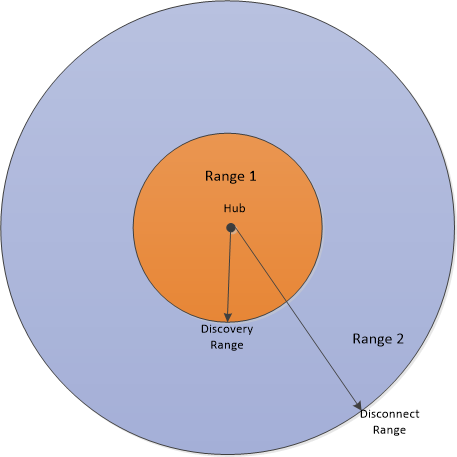
Диапазон обнаружения — показывает уровень сигнала Bluetooth относительно расстояния между мобильным устройством и концентратором workspace hub. Диапазон обнаружения — это диапазон, в котором аутентификация по приближению работает автоматически. Значение по умолчанию: -40.
-
Диапазон отключения — показывает уровень сигнала Bluetooth относительно расстояния между мобильным устройством и концентратором workspace hub. Диапазон отключения — это начало диапазона, за пределами которого аутентификация по приближению прекращается. Значение по умолчанию: -70. Диапазон отключения должен быть равен или меньше диапазона обнаружения, а значения должны быть отрицательными. Вы можете настроить значения в зависимости от значений RSSI, отображаемых в списке концентраторов workspace hub. См. рисунок Диалоговое окно концентратора Workspace для справки.
-
Предпочитаемый ресурс — это сеанс VDA по умолчанию, который запускается, когда ваше мобильное устройство входит в диапазон аутентификации по приближению. Этот параметр относится к учетной записи, которую вы используете для входа в citrix-workspace-app. Чтобы настроить предпочитаемый ресурс, войдите в citrix-workspace-app и настройте его. Если у вас несколько учетных записей, необходимо настроить предпочитаемый ресурс для каждой учетной записи. Этот параметр является постоянным, что означает, что вам нужно настроить предпочитаемый ресурс только один раз для каждой учетной записи. Ваш предпочитаемый ресурс запускается каждый раз, когда вы входите в диапазон аутентификации по приближению, пока вы не измените этот параметр.
-
Когда вы перемещаете мобильное устройство в Диапазон 1, срабатывает аутентификация по приближению, и ваш избранный сеанс VDA автоматически запускается на концентраторе workspace hub. Пока ваше мобильное устройство остается в Диапазонах 1 или 2, ваш рабочий стол или приложение по умолчанию продолжает работать на концентраторе workspace hub. Когда вы перемещаете устройство Android за пределы Диапазонов 1 и 2, ваш рабочий стол или приложение автоматически закрывается.
Избранные концентраторы
Нажмите и удерживайте концентратор workspace hub из списка концентраторов, чтобы установить его в качестве избранного концентратора. Имя избранного концентратора отображается синим цветом в верхней части списка концентраторов workspace hub.
Если вы включите аутентификацию по близости и в пределах досягаемости будет несколько концентраторов Workspace, появится диалоговое окно, позволяющее выбрать концентратор Workspace для переноса сеанса.
Если в пределах досягаемости находится несколько концентраторов Citrix Ready Workspace и приложение citrix-workspace-app работает в фоновом режиме, на мобильном устройстве появится уведомление. Нажмите на уведомление и выберите концентратор Workspace, к которому вы хотите подключиться.
Чтобы выйти из сеанса:
-
Переместите мобильное устройство за пределы Диапазонов 1 и 2.
-
Проведите двумя пальцами вниз по домашней странице citrix-workspace-app.
-
Закройте приложение citrix-workspace-app.
-
Выйдите из сеанса Windows на концентраторе Citrix Ready Workspace.
-
Нажмите значок X справа, чтобы отключить перемещаемый сеанс.
Трансляция сеанса
Трансляция сеанса позволяет перенаправлять любое приложение или рабочий стол с мобильного устройства на большой экран, подключенный к концентратору Workspace. При трансляции сеанса вы можете использовать клавиатуру и мышь на концентраторе и на устройстве для управления сеансом.
Чтобы транслировать сеанс на концентратор:
-
Внутри сеанса нажмите значок Cast на панели инструментов. Появится меню и вид камеры.
-
Отсканируйте QR-код на концентраторе Workspace для подключения.
Увеличенные периоды подключения
Во время длительного сеанса вы можете отложить устройство с заблокированным экраном. Чтобы обеспечить бесперебойную работу сеанса, учтите следующие советы:
-
Оптимизация батареи может помешать вашей сессии. Чтобы избежать влияния оптимизации батареи, добавьте citrix-workspace-app в списки исключений оптимизации батареи Android:
-
Перейдите в Настройки. Найдите Оптимизация батареи > Все приложения -> Workspace.
-
-
Если вы используете стороннее приложение для оптимизации батареи, удалите citrix-workspace-app из его списка оптимизации.
-
Citrix рекомендует выводить основной интерфейс citrix-workspace-app на передний план перед блокировкой экрана. Это гарантирует, что операционная система мобильного устройства не завершит сеанс citrix-workspace-app.
Безопасное соединение
Citrix Ready workspace hub поддерживает безопасные соединения между вашим устройством Android и хабом. Чтобы убедиться, что ваше устройство Android безопасно аутентифицировано, необходимо установить клиентский сертификат.
-
Загрузите и установите сертификат на мобильное устройство.Примечание:Если устройство Android не распознает формат сертификата, измените суффикс (с .pem на .crt).
-
На устройстве Android перейдите в Настройки > Другие параметры безопасности > Установить из памяти устройства > Доверенные учетные данные.
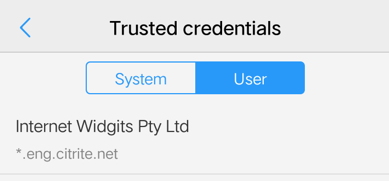
Сообщение с предупреждением уведомит вас, если устройство Android не сможет проверить имя хоста или найти сертификат. Выберите один из следующих вариантов:
-
Разрешить один раз: Подключиться к хабу, используя недоверенный сертификат.
-
Всегда: Подключиться и добавить хаб в список доверенных. Сообщение с предупреждением больше не появится.
-
Отмена: Отменить подключение.
Чтобы сбросить уведомление до исходных настроек, удалите приложение или очистите кэш.