
Maak kennis met uw citrix-workspace-app
Deze sectie helpt u vertrouwd te raken met citrix-workspace-app. Deze pagina bevat de volgende secties:
Introductie
De nieuwe gebruikersinterface (UI) van citrix-workspace-app vermindert visuele complexiteit, biedt gemakkelijke toegang tot essentiële functies en verfijnt het gebruik en de functionaliteit van uw Workspace-app waar nodig – wat resulteert in een betere gebruikerservaring. Deze app-ervaring is alleen beschikbaar voor klanten in cloudwinkels.
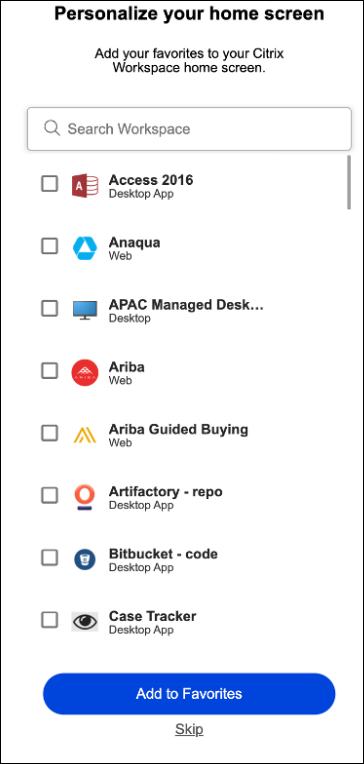
Na succesvolle authenticatie bij citrix-workspace-app verschijnt voor de eerste keer het scherm Startscherm personaliseren. U kunt apps en desktops toevoegen aan favorieten voor snelle toegang via dit scherm. Om apps en desktops aan favorieten toe te voegen, selecteert u de gewenste apps en desktops en tikt u op Toevoegen aan favorieten op het scherm Startscherm personaliseren of tikt u op Overslaan om het later toe te voegen. Dit scherm is alleen zichtbaar als er meer dan 20 apps of desktops aan u zijn toegewezen.
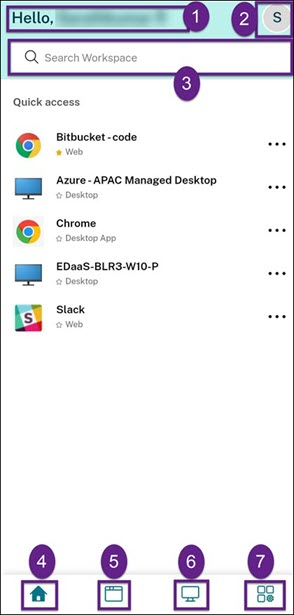
De Citrix Workspace UI bevat de volgende elementen:
| Veld | Beschrijving |
|---|---|
| 1 - Welkomstbericht | Het Hallo-bericht verschijnt met uw naam bovenaan het scherm. Uw naam wordt weergegeven zoals deze in de gegevens van uw beheerder staat. |
| 2 - Accountpictogram | Tik op dit pictogram om de opties Account beheren, Winkelinstellingen, Algemene en geavanceerde instellingen, Feedback naar Citrix verzenden, Help, Beoordeel uw ervaring, Over en AFMELDEN te bekijken. |
| 3 - Workspace zoeken | Typ de zoekcriteria in het tekstvak. De resultaten worden weergegeven terwijl u zoekcriteria typt. U kunt ook de resultaten voor apps of desktops vinden met een fuzzy zoekopdracht met nauw overeenkomende tekst en verkeerd gespelde zoektermen. |
| 4 - Startpagina | Toont alle favorieten en vijf recente apps en desktops. De apps en desktops zijn alfabetisch gerangschikt, met favorieten eerst en daarna de recente items. |
| 5 - Apps | Toont alle apps die door uw beheerder worden geleverd. De apps zijn alfabetisch gerangschikt, met favorieten eerst. De apps zijn gecategoriseerd, zodat u ze snel en gemakkelijk kunt vinden. |
| 6 - Desktops | Toont alle desktops die door uw beheerder worden geleverd. De desktops zijn alfabetisch gerangschikt, met favorieten eerst. |
| 7 - Pictogram Activiteitenbeheer | Tik op dit pictogram om de actieve sessies te beheren. Voor apps hebt u de opties om u af te melden of de verbinding te verbreken via het activiteitenbeheer. Voor desktops hebt u energiebeheeropties zoals Verbinding verbreken, Afmelden, Afsluiten, Opnieuw opstarten en Gedwongen afsluiten. Het Activiteitenbeheer is mogelijk niet zichtbaar voor u, afhankelijk van de voorkeur die door uw beheerder is ingesteld. |
Op elke app- en desktoptegel hebt u het sterpictogram om deze als favoriet te markeren. Ook hebt u een menu met drie stippen (...) op elke app- en desktoptegel om favorieten te openen, toe te voegen of te verwijderen, en details te bekijken. Bovendien hebt u de optie om desktops opnieuw op te starten.
Startpagina
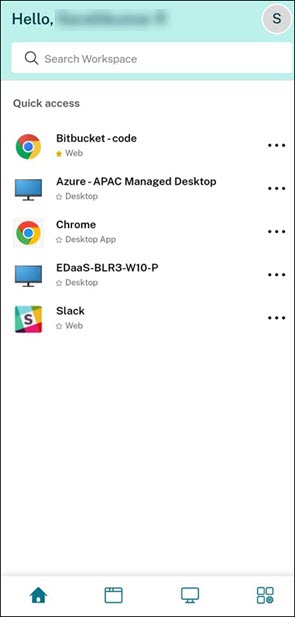
Het tabblad Startpagina toont alle favoriete en vijf recente apps en desktops voor snelle toegang. U kunt de Startpagina openen door op het tabblad Startpagina te tikken.
Opmerking
Het tabblad Startpagina is mogelijk niet zichtbaar voor u, afhankelijk van de voorkeur die door uw beheerder is ingesteld.
Apps
Het tabblad Apps toont een lijst van alle apps die aan u zijn toegewezen. U kunt de Apps openen door op het tabblad Apps te tikken. Standaard zijn alle apps alfabetisch gerangschikt, met favorieten bovenaan.
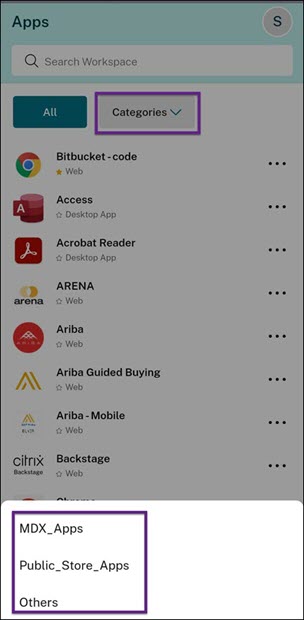
De apps zijn gegroepeerd in verschillende categorieën en subcategorieën, zoals aangepast door uw beheerder. Tik op het vervolgkeuzemenu Categorieën en selecteer vervolgens de gewenste categorieën om de apps te bekijken die tot die categorie behoren. Apps die niet zijn gecategoriseerd, worden gegroepeerd onder Overige.
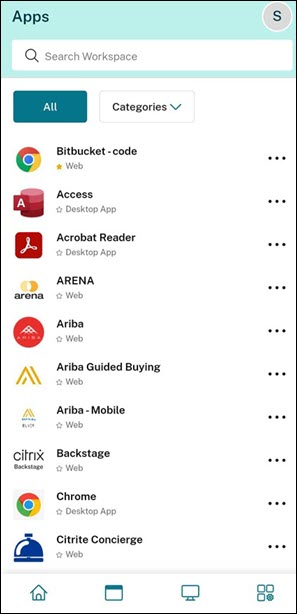
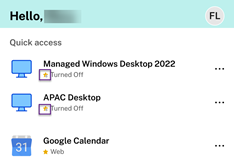
De apps met het slotpictogram zijn verplichte apps en u kunt deze apps niet uit de favorieten verwijderen.
De apps zijn gegroepeerd in verschillende categorieën en subcategorieën, zoals aangepast door uw beheerder. Tik op het vervolgkeuzemenu Categorieën en selecteer vervolgens de gewenste categorieën om de apps te bekijken die tot die categorie behoren. Apps die niet zijn gecategoriseerd, worden gegroepeerd onder Overige.
De categorieën die in de voorgaande afbeelding worden weergegeven, zijn ter illustratie.
Opmerking
Als er geen apps aan u zijn toegewezen, is het tabblad Apps niet zichtbaar. Als er geen categorieën zijn geconfigureerd door uw beheerder, is Categorieën niet zichtbaar op het tabblad Apps.
Desktops
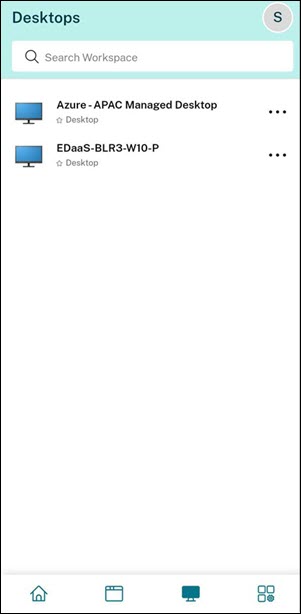
Het tabblad Desktops toont een lijst van alle desktops die aan u zijn toegewezen. U kunt de desktop openen door op het tabblad Desktops te tikken. Standaard zijn alle desktops alfabetisch gerangschikt, met favorieten bovenaan.
Eenvoudige UI-ervaring
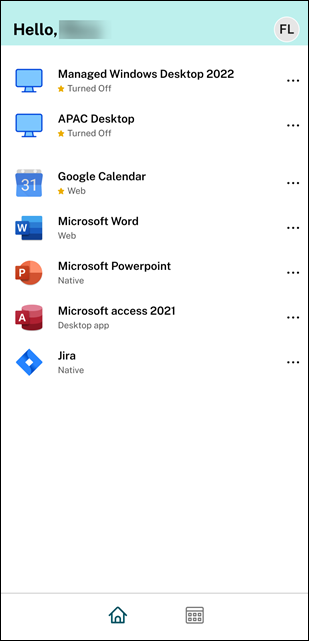
Als u minder dan 20 resources hebt, komt u standaard op het scherm met een eenvoudige UI-weergave die geen tabbladen of categorieën heeft. Alle apps en desktops verschijnen op dezelfde pagina. Op dit scherm verschijnen uw favorieten eerst, gevolgd door alle andere apps in alfabetische volgorde. Alle apps hebben een sterpictogram dat u kunt gebruiken om ze als favoriet te markeren of te verwijderen. U ervaart deze eenvoudige weergave van de Workspace-app, afhankelijk van het aantal apps dat u hebt en de voorkeuren die door uw beheerder zijn ingesteld.
Workspace zoeken
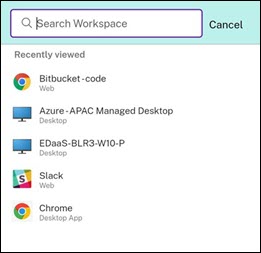
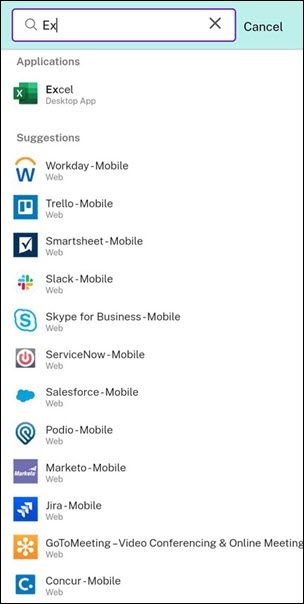
De balk Workspace zoeken toont snellere resultaten voor snelle toegang tot apps en desktops. Hiermee kunt u snel en intuïtief zoeken binnen de Workspace-app. Wanneer u op de balk Workspace zoeken tikt, worden standaard de vijf meest recent gebruikte apps of desktops weergegeven en naarmate u de namen van apps en desktops typt, verschijnen er meer resultaten. U kunt ook zoeken op de namen van categorieën om ze snel te vinden. De zoekresultaten tonen Favorieten altijd bovenaan.
Zoekopdrachten zijn ingeschakeld met spellingcontrole, tonen resultaten voor fuzzy zoeken met nauw overeenkomende tekst of verkeerd gespelde zoektermen, en tonen auto-aanvullingsresultaten samen met daadwerkelijke resultaten en suggesties. Het kan resultaten van door de beheerder gemaakte categorieën op het tabblad Apps weergeven.
Activiteitenbeheer
Activiteitenbeheer helpt u uw resources effectief te beheren. U kunt naadloos communiceren met uw sessies, sessies beëindigen of verbreken die niet langer nodig zijn, resources vrijmaken en de prestaties onderweg optimaliseren.
Het paneel Activiteitenbeheer toont een geconsolideerde lijst van apps en desktops die actief zijn, niet alleen op het huidige apparaat, maar ook op elk extern apparaat met actieve sessies. U kunt deze lijst bekijken door op het pictogram Activiteitenbeheer te tikken, dat zich naast het profielpictogram op de desktop en onderaan het scherm op mobiele apparaten bevindt.
Neem contact op met uw beheerder om Activity Manager te configureren.
Activity Manager gebruiken
Actieve apps en desktops zijn als volgt gegroepeerd in Activity Manager:
-
Een lijst met apps en desktops die actief zijn op het huidige apparaat, is gegroepeerd onder Op dit apparaat.
-
Een lijst met apps en desktops die actief zijn op andere apparaten, is gegroepeerd onder Extern actief.
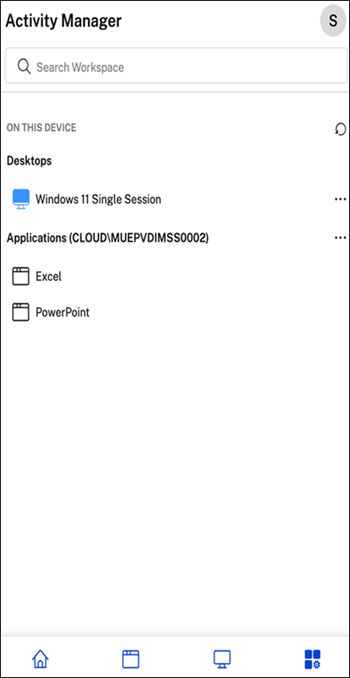
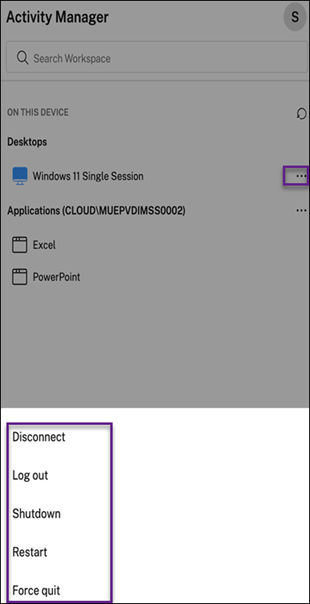
U kunt de volgende acties uitvoeren op een app of desktop door op de betreffende knop met het beletselteken (...) te tikken.
-
Verbinding verbreken: De externe sessie wordt verbroken, maar de apps en desktops blijven actief op de achtergrond.
-
Afmelden: Meldt u af bij de huidige sessie. Alle apps in de sessies worden gesloten en niet-opgeslagen bestanden gaan verloren.
-
Afsluiten: Sluit uw verbroken desktops.
-
Gedwongen afsluiten: Schakelt uw desktop geforceerd uit in geval van een technisch probleem.
-
Opnieuw opstarten: Sluit uw desktop af en start deze opnieuw.
Verbroken apps en desktops
Met Activity Manager kunt u apps en desktops bekijken en acties uitvoeren die in de verbroken modus worden uitgevoerd, lokaal of op afstand. Sessies kunnen worden beheerd vanaf mobiele of desktopapparaten, zodat u onderweg actie kunt ondernemen. Het ondernemen van actie op verbroken sessies, zoals afmelden of afsluiten, bevordert een optimaal gebruik van resources en vermindert het energieverbruik.
-
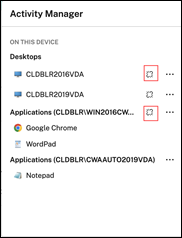
De losgekoppelde apps en desktops worden weergegeven op het paneel van de Activiteitenbeheerder en worden aangegeven met een losgekoppeld pictogram.
-
De losgekoppelde apps zijn gegroepeerd onder de respectievelijke sessies, en de sessies worden aangegeven met een losgekoppeld pictogram.
U kunt de volgende acties uitvoeren op uw losgekoppelde desktops door op de knop met de drie puntjes te tikken:
-
Afmelden: gebruik dit om u af te melden bij uw losgekoppelde desktop. Alle apps in de sessie worden gesloten en alle niet-opgeslagen bestanden gaan verloren.
-
Afsluiten: gebruik deze optie om uw losgekoppelde desktops te sluiten.
-
Uitschakelen: gebruik deze optie om uw losgekoppelde desktops geforceerd uit te schakelen in geval van een technisch probleem.
-
Opnieuw opstarten: gebruik deze optie om de losgekoppelde desktop af te sluiten en opnieuw te starten.
Het gedrag van losgekoppelde sessies in Activiteitenbeheer verschilt als volgt:
-
Als u bent aangemeld bij Citrix Workspace via een browser en een lokale sessie verbreekt, wordt de sessie eerst weergegeven onder 'Op dit apparaat'. Zodra u echter Activiteitenbeheer sluit en opnieuw opent, wordt de losgekoppelde sessie verplaatst naar 'Op afstand uitvoeren'.
-
Als u bent aangemeld bij de Citrix Workspace-app via een native apparaat en een lokale sessie verbreekt, verdwijnt de losgekoppelde sessie uit de lijst. Zodra u echter Activiteitenbeheer opnieuw sluit en opent, wordt de losgekoppelde sessie verplaatst naar 'Op afstand uitvoeren'.