
Supporto multi-monitor
È possibile utilizzare fino a otto monitor con l'app Citrix Workspace per Windows.
Ogni monitor in una configurazione multi-monitor ha la propria risoluzione progettata dal produttore. I monitor possono avere risoluzioni e orientamenti diversi durante le sessioni.
Le sessioni possono estendersi su più monitor in due modi:
-
Modalità a schermo intero, con più monitor visualizzati all'interno della sessione; le applicazioni si agganciano ai monitor come farebbero localmente.Citrix Virtual Apps and Desktops e Citrix DaaS: Per visualizzare la finestra di Desktop Viewer su qualsiasi sottoinsieme rettangolare di monitor, ridimensionare la finestra su qualsiasi parte di tali monitor e fare clic su Massimizza.
-
Modalità finestra, con una singola immagine del monitor per la sessione; le applicazioni non si agganciano ai singoli monitor.
Utilizzo di Citrix Virtual Desktops su doppio monitor:
-
Fare clic su Desktop Viewer.
-
Selezionare Restore (Ripristina).Nota:Il passaggio 2 è applicabile solo quando la sessione è in modalità Schermo intero. Se si è in modalità Ripristina, l'opzione Ripristina non è disponibile. Nella vecchia barra degli strumenti di Desktop Viewer, l'opzione corrispondente per Schermo intero o Ripristina è etichettata come Schermo intero o Finestra.
-
Trascinare la schermata di Citrix Virtual Desktops tra i due monitor. Assicurarsi che circa metà dello schermo sia presente in ciascun monitor.
-
Dalla barra degli strumenti di Citrix Virtual Desktop, selezionare Schermo intero.Lo schermo è ora esteso a entrambi i monitor.
Allo stesso modo, è possibile collegare fino a otto monitor. È possibile trascinare la schermata di Citrix Virtual Desktops tra il numero di monitor desiderato. Assicurarsi che la schermata sia presente su ciascun monitor.
Selezione del layout multi-monitor
A partire dalla versione 2503, il Selettore multi-monitor (MMS) consente di scegliere quali schermi utilizzare in modalità a schermo intero solo per le sessioni desktop, non per le sessioni seamless. È stato aggiunto un nuovo pulsante Multi-Monitor alla barra degli strumenti, che appare solo quando è collegato più di uno schermo.
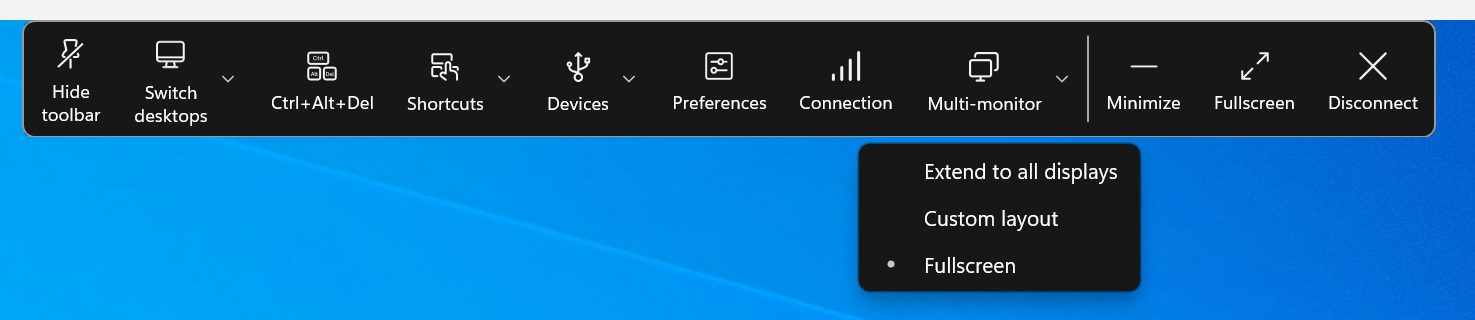
Opzioni del menu multi-monitor
Il pulsante della barra degli strumenti include tre opzioni di menu a discesa per le sessioni desktop in modalità a schermo intero:
-
Estendi a tutti gli schermi: la sessione passa alla modalità a schermo intero su tutti gli schermi collegati.
-
Layout personalizzato: questa opzione apre un selettore di monitor personalizzato che mostra il layout del sistema Windows. È possibile fare clic sui rettangoli nel selettore per scegliere quali schermi utilizzare e quindi fare clic su Applica. La sessione utilizzerà quindi gli schermi selezionati in modalità a schermo intero.
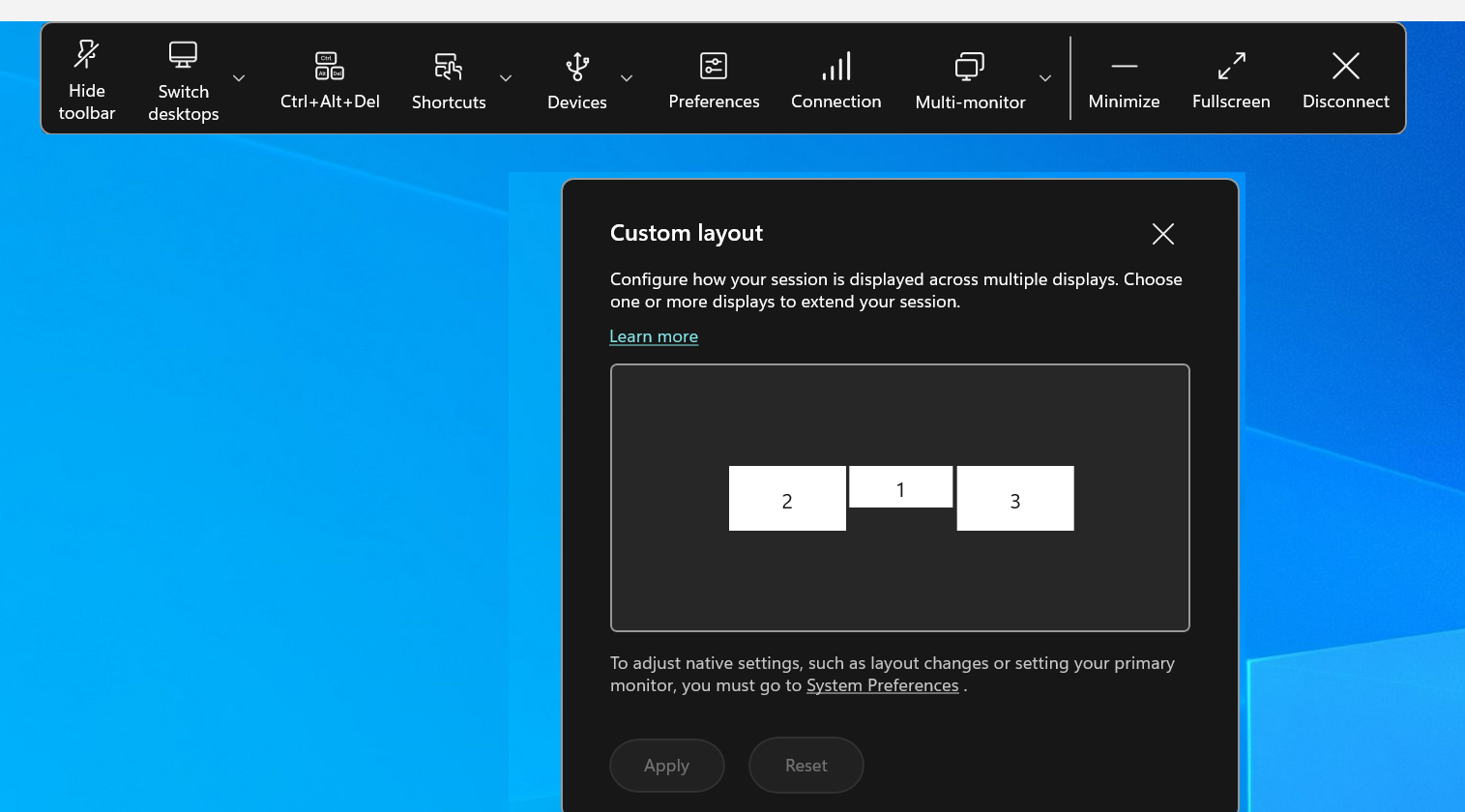
-
Schermo intero: la sessione passa alla modalità a schermo intero sul monitor su cui la sessione è attualmente attiva. Ad esempio:
-
Se la sessione è attiva su un monitor, sarà a schermo intero su quel monitor.
-
Se la sessione è attiva su due monitor, sarà a schermo intero su quei due monitor.
-
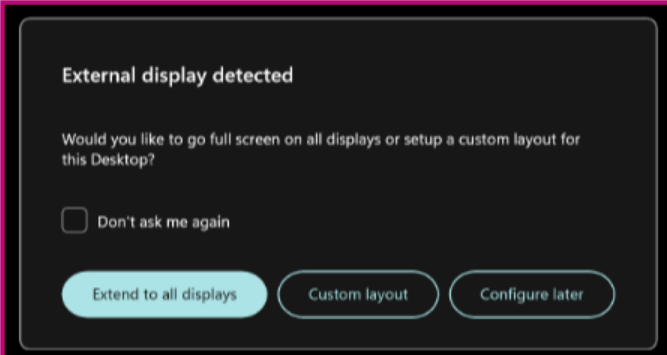
Quando viene collegato un nuovo monitor, viene visualizzata una notifica per effettuare una selezione. È possibile selezionare Ricorda la mia preferenza per disattivare questa notifica.