
Raccogliere i log
La raccolta dei log semplifica il processo di raccolta dei log per citrix-workspace-app. I log aiutano Citrix a risolvere i problemi e, in caso di problemi complessi, a fornire supporto.
È possibile raccogliere i log utilizzando la GUI.
-
Aprire citrix-workspace-app.
-
Fare clic sull'icona dell'account nell'angolo in alto a destra e fare clic sull'opzione Accounts.Oppure,Fare clic sull'icona dell'indicatore dell'app nell'angolo in alto a destra e fare clic sull'opzione Preferences.Viene visualizzata la schermata citrix-workspace-app - Preferences.

-
Nella finestra Preferences, fare clic sulla scheda General.
-
Selezionare uno dei seguenti livelli di log dall'elenco a discesa Logging:
-
Verbose: vengono raccolti log dettagliati di autenticazione e comunicazione dello store.
-
Normal: vengono raccolti solo i log di comunicazione dello store.
-
Only errors (Default): vengono raccolti solo i log di errore.
-
Disabled: vengono raccolti i log minimi per la risoluzione dei problemi di base.
-
-
Fai clic su Salva e chiudi per raccogliere e condividere i log come file .zip.
Utilità di raccolta log Citrix
L'Utilità di raccolta log Citrix consente di raccogliere log nuovi ed esistenti. Questa utilità raccoglie specificamente i log dettagliati e salva tutti i log in un file
tar.gz.
È possibile aprire l'Utilità di raccolta log Citrix utilizzando uno dei seguenti metodi:
-
Facendo clic su Raccogli log dalla schermata Aggiungi account
-
Facendo clic su Raccogli log dall'icona Indicatore app
-
Eseguendo il comando
./logmgrdalla riga di comando
-
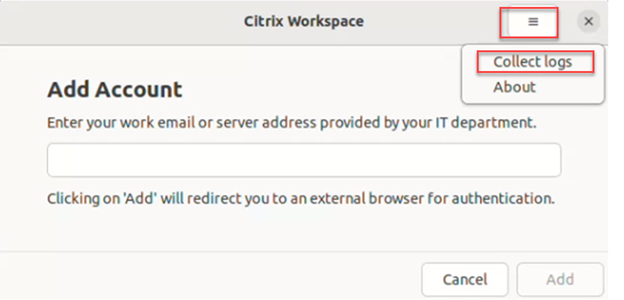
Passare alla schermata Aggiungi account.
-
Fare clic sul menu hamburger.
-
Selezionare Raccogli log.
Oppure,
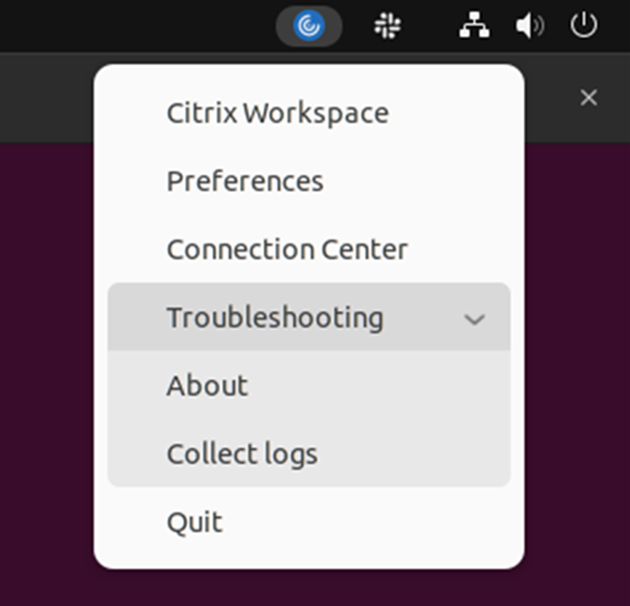
Dall'icona Indicatore app, fare clic su Risoluzione dei problemi > Raccogli log.
Oppure,
-
Dalla riga di comando, accedere al percorso
/opt/Citrix/ICAClient/util. -
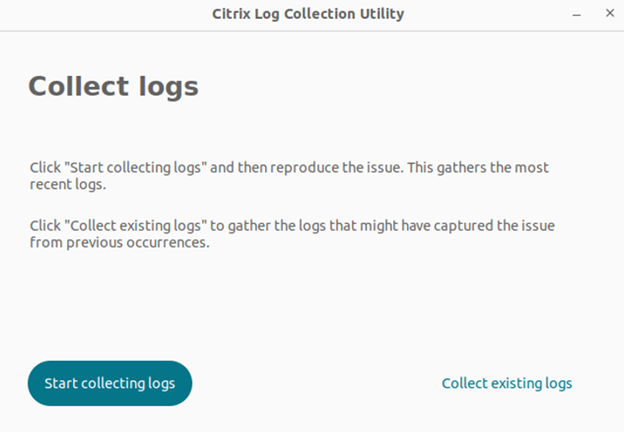
Eseguire il seguente comando: ./logmgrViene visualizzata la schermata Citrix Log Collection utility.
Raccogliere nuovi log
-
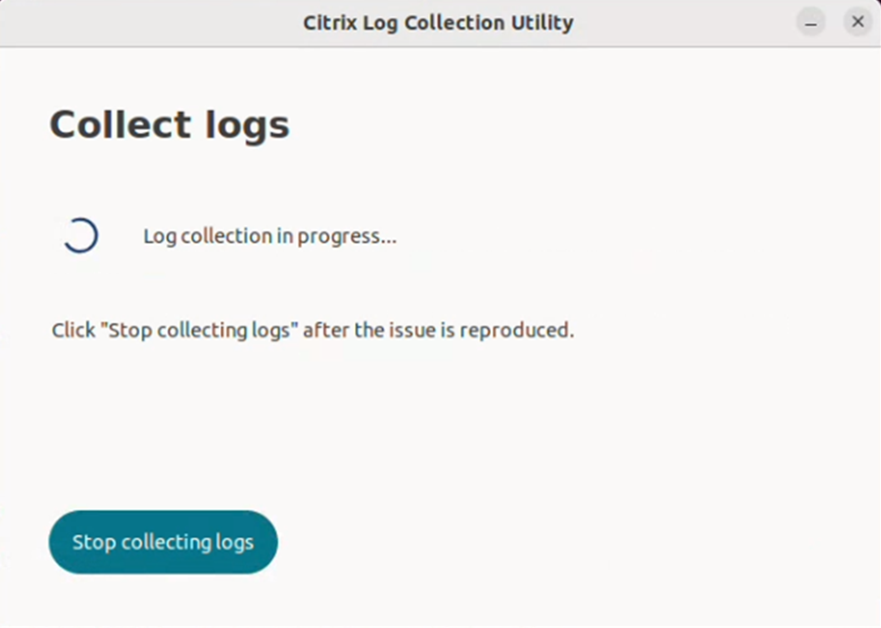
Accedere a Citrix Log Collection Utility e fare clic su Avvia raccolta log. Viene visualizzata la seguente schermata:
-
Riprodurre lo scenario del problema.
-
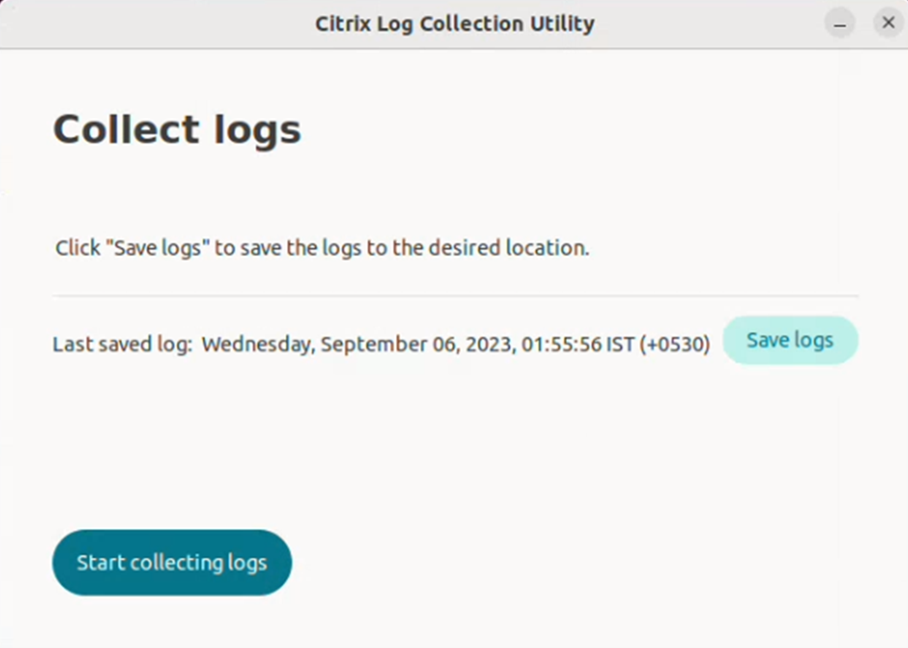
Fare clic su Interrompi raccolta log dopo aver riprodotto il problema. Viene visualizzata la seguente schermata:
-
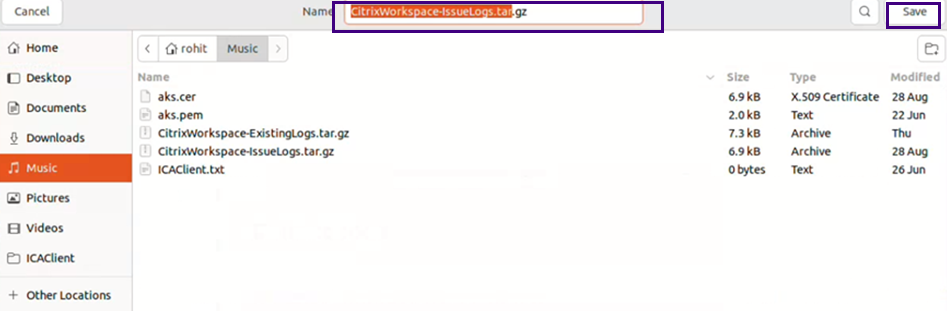
Fare clic su Salva log per salvare il file di log. Viene visualizzata la finestra di Esplora file per salvare i log.
-
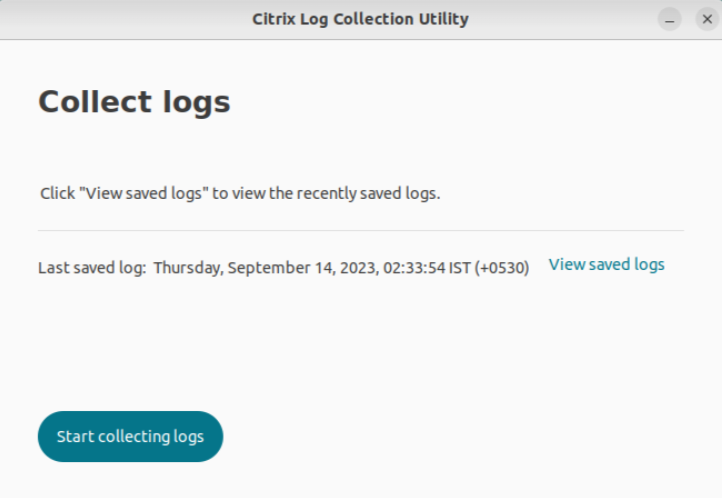
Fare clic su Salva. Il file di log viene salvato. Viene visualizzata la seguente schermata:
-
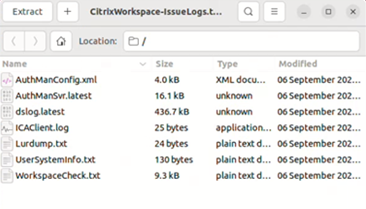
Fare clic su Visualizza log salvati per visualizzare i log salvati. I file di log salvati vengono visualizzati nella seguente schermata:
Nota:
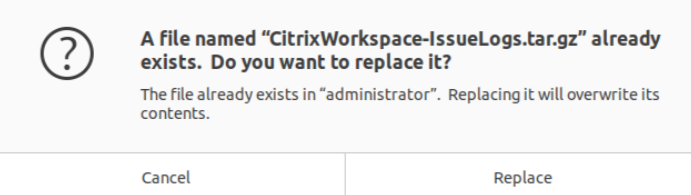
Se si fa clic su Avvia raccolta log per la seconda volta, viene visualizzato un messaggio di avviso per sovrascrivere i log esistenti:
Raccogli log esistenti
-
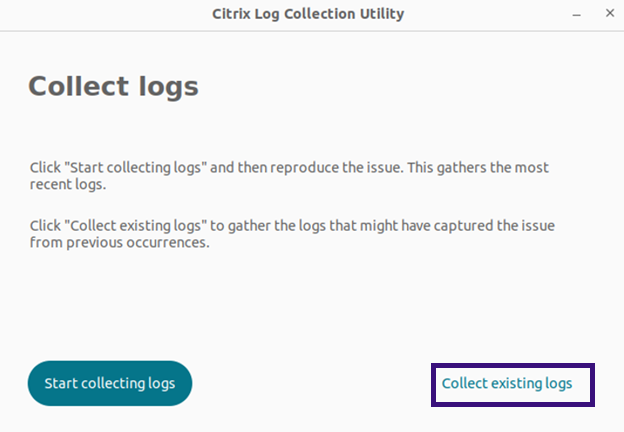
Aprire l'utilità di raccolta log di Citrix.
-
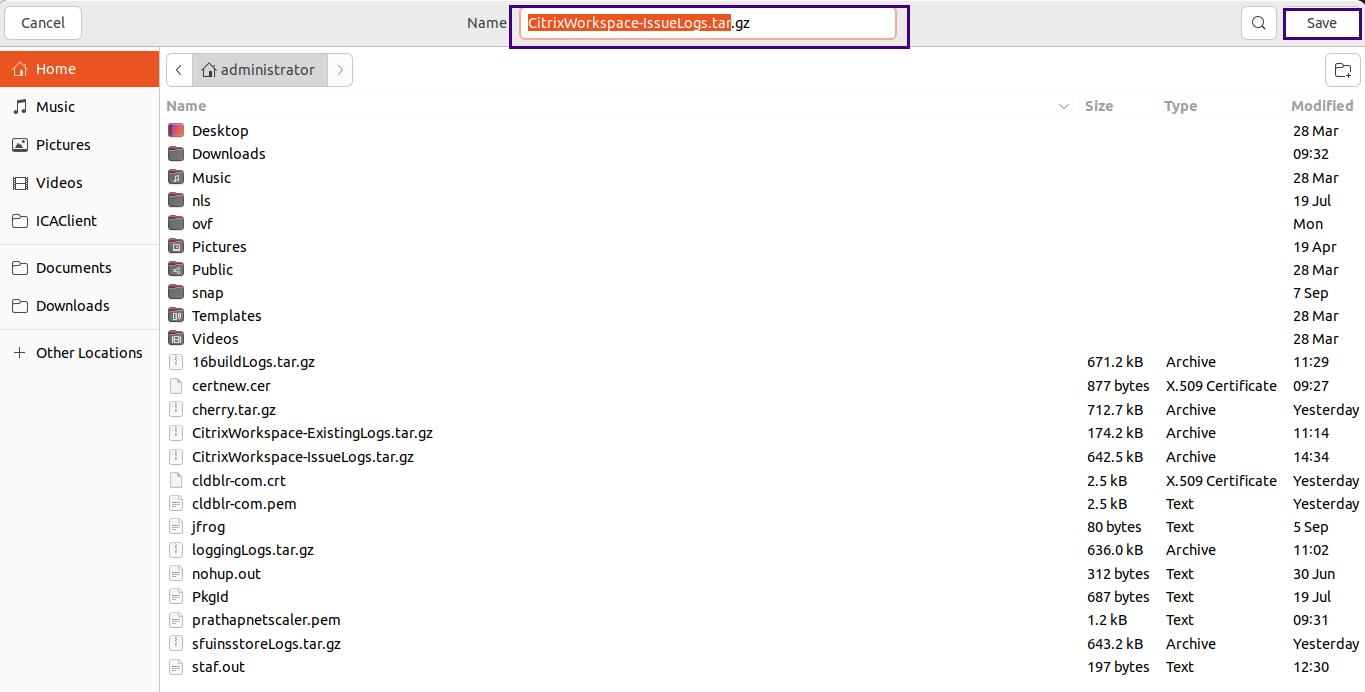
Fare clic su Raccogli log esistenti per raccogliere i log che potrebbero aver catturato il problema da occorrenze precedenti. Viene aperta la finestra di Esplora file per salvare i log esistenti.
-
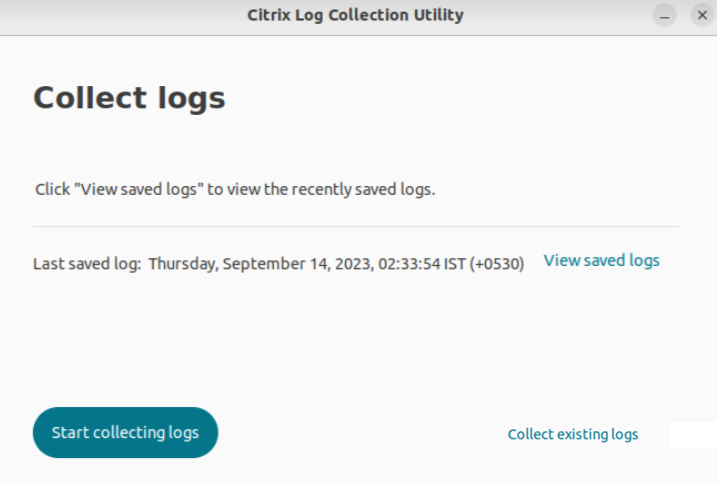
Fare clic su Salva per salvare i log esistenti in una cartella diversa, da cui è possibile accedere ai file di log in seguito. Viene visualizzata la schermata seguente:
-
Fare clic su Visualizza log salvati per visualizzare i log.