
Hub di workspace Citrix Ready
L'hub di workspace Citrix Ready abilita Citrix Casting, che consente di trasferire in modo sicuro la sessione mobile a un hub.
Prerequisiti:
-
citrix-workspace-app 1809 per Android o versioni successive.
-
Bluetooth abilitato sul dispositivo per il rilevamento dell'hub.
-
Dispositivo mobile e hub di workspace che utilizzano la stessa rete Wi-Fi.
Abilitare Citrix Casting
Per attivare Citrix Casting, andare su Impostazioni > Citrix Casting. Selezionare la casella di controllo Usa Citrix Casting.
Quindi impostare un'app o un desktop predefinito che si avvia automaticamente quando si trasferisce la sessione mobile all'hub. Per scegliere un'app o un desktop qualsiasi, da Impostazioni, fare clic su Configurazione > Risorsa preferita.
Ora è possibile eseguire il roaming o il casting della sessione.
Roaming della sessione
Utilizzando il roaming della sessione, è possibile avviare una sessione VDA da un dispositivo mobile e trasferirla all'hub di workspace Citrix Ready.
-
Roaming manuale
-
Autenticazione di prossimità
Roaming manuale della sessione
Scansionare il codice QR dell'hub workspace Citrix Ready per trasferire la sessione VDA all'hub workspace. Quando la sessione esegue il roaming, l'hub workspace ha il controllo completo di tutte le periferiche disponibili all'interno della sessione.
Come avviare il roaming della sessione manualmente:
-
Avviare citrix-workspace-app.
-
Toccare Impostazioni > Citrix Casting > Usa Citrix Casting.
-
Toccare l'icona dell'hub workspace per scansionare il codice QR utilizzando uno scanner di codici.
-
È possibile eseguire il roaming della sessione manualmente nei seguenti modi:
-
Scansionando il codice QR dell'hub workspace.
OPPURE-
Toccando Visualizza elenco hub. È possibile selezionare un hub workspace dall'elenco toccando l'icona dell'hub workspace visualizzata accanto al suo nome, come mostrato di seguito. Gli hub workspace vengono visualizzati in ordine di potenza del segnale Bluetooth.
-
-
Fare clic sull'icona delle impostazioni dell'hub workspace per:
-
Impostare il raggio di rilevamento.
-
Impostare il raggio di disconnessione.
-
La sessione inizia il roaming dopo la connessione all'hub workspace.
Toccare l'icona X a destra per disconnettere la sessione di roaming. È anche possibile scorrere verso il basso sullo schermo con due dita per disconnettere.
Roaming della sessione con autenticazione di prossimità
L'autenticazione di prossimità fornisce un modo per autenticare e avviare automaticamente una sessione senza toccare il dispositivo mobile. Quando si avvia l'app Citrix Workspace, la sessione si sposta sull'hub Citrix Ready Workspace quando il dispositivo entra nel raggio di autenticazione di prossimità dell'hub Workspace.
Quando un dispositivo mobile si trova nel raggio d'azione dell'hub Citrix Ready Workspace, il desktop virtuale o l'app predefiniti impostati nell'app Citrix Workspace vengono avviati automaticamente sull'hub Citrix Ready Workspace. Quando il dispositivo mobile si sposta fuori dal raggio d'azione, il desktop o l'app avviati si chiudono.
Per utilizzare l'autenticazione di prossimità, assicurarsi che il Bluetooth sia abilitato sia sul dispositivo mobile che sull'hub Workspace. Abilitare le impostazioni di Posizione sul dispositivo mobile con Android versione 6.0 e successive.
Per configurare l'autenticazione di prossimità:
-
Nell'app Citrix Workspace, toccare Impostazioni > Citrix Casting > Usa Citrix Casting.
-
Toccare Configurazione. Viene visualizzata la finestra di dialogo Configurazione.
-
Nella finestra di dialogo Configurazione:
-
Toccare l'opzione Autenticazione di prossimità per abilitarla. Quando si imposta l'opzione Autenticazione di prossimità su OFF, la sessione VDA si sposta solo sull'hub Workspace preferito. Quando si imposta l'opzione Autenticazione di prossimità su ON, il roaming della sessione VDA funziona su tutti gli hub Workspace disponibili.
-
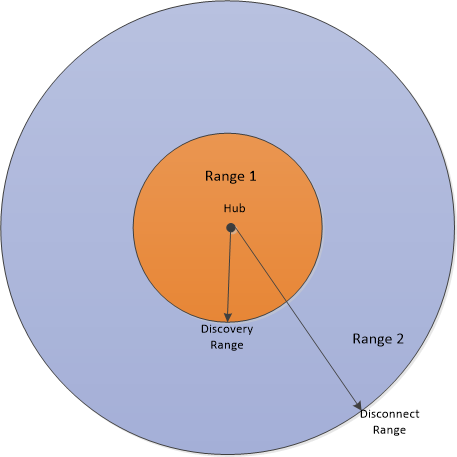
Raggio di rilevamento - Indica la potenza del segnale Bluetooth relativa alla distanza tra il dispositivo mobile e l'hub Workspace. Il raggio di rilevamento è il raggio in cui l'autenticazione di prossimità funziona automaticamente. Il valore predefinito è -40.
-
Raggio di disconnessione - Indica la potenza del segnale Bluetooth relativa alla distanza tra il dispositivo mobile e l'hub Workspace. Il raggio di disconnessione è l'inizio del raggio al di fuori del quale l'autenticazione di prossimità cessa. Il valore predefinito è -70. Il raggio di disconnessione deve essere uguale o inferiore al raggio di rilevamento e i valori devono essere negativi. È possibile regolare i valori in base ai valori RSSI visualizzati nell'elenco degli hub Workspace. Vedere la Figura Finestra di dialogo dell'hub Workspace per riferimento.
-
Risorsa preferita è la sessione VDA predefinita che si avvia quando il dispositivo mobile entra nel raggio di autenticazione di prossimità. Questa impostazione è specifica per l'account utilizzato per accedere all'app Citrix Workspace. Per impostare la risorsa preferita, accedere all'app Citrix Workspace e impostarla. Se si dispone di più di un account, è necessario impostare una risorsa preferita per ciascun account. Questa impostazione è persistente, il che significa che è necessario impostare la risorsa preferita solo una volta per account. La risorsa preferita viene avviata ogni volta che si entra nel raggio di autenticazione di prossimità finché non si modifica l'impostazione.
-
Quando si sposta il dispositivo mobile nel Raggio 1, viene attivata l'autenticazione di prossimità e la sessione VDA preferita viene avviata automaticamente sull'hub Workspace. Finché il dispositivo mobile rimane all'interno dei Raggi 1 o 2, il desktop o l'app predefiniti continuano a essere eseguiti sull'hub Workspace. Quando si sposta il dispositivo Android fuori dai Raggi 1 e 2, il desktop o l'app si chiudono automaticamente.
Hub preferiti
Fare clic a lungo su un hub Workspace dall'elenco degli hub per impostarlo come hub preferito. Il nome dell'hub preferito viene visualizzato in blu nella parte superiore dell'elenco degli hub Workspace.
Quando abiliti l'autenticazione di prossimità e se ci sono più hub workspace nel raggio d'azione, viene visualizzata una finestra di dialogo per consentirti di selezionare un hub workspace per spostare la tua sessione.
Se più hub workspace Citrix Ready sono nel raggio d'azione e citrix-workspace-app è in esecuzione in background, viene visualizzata una notifica sul tuo dispositivo mobile. Fai clic sulla notifica e seleziona l'hub workspace a cui desideri connetterti.
Per uscire da una sessione:
-
Sposta il tuo dispositivo mobile fuori dai Range 1 e 2.
-
Usa due dita per scorrere verso il basso sulla home page di citrix-workspace-app.
-
Chiudi citrix-workspace-app.
-
Esci dalla sessione di Windows sull'hub workspace Citrix Ready.
-
Tocca l'icona X a destra per disconnettere la sessione roaming.
Casting della sessione
Il casting della sessione ti consente di reindirizzare qualsiasi app o desktop da un dispositivo mobile a uno schermo grande collegato a un hub workspace. Quando una sessione viene trasmessa, puoi usare la tastiera e il mouse sull'hub e sul dispositivo per controllare la sessione.
Per trasmettere la tua sessione a un hub:
-
All'interno di una sessione, tocca l'icona Cast sulla barra degli strumenti. Appare un menu e una visualizzazione della fotocamera.
-
Scansiona il codice QR sull'hub workspace per connetterti.
Periodi di connettività estesa
Durante una sessione a lungo termine, puoi appoggiare il dispositivo con lo schermo bloccato. Per assicurarti che la sessione venga eseguita senza interruzioni, considera i seguenti suggerimenti:
-
L'ottimizzazione della batteria può interferire con la sessione. Per evitare gli effetti dell'ottimizzazione della batteria, aggiungere citrix-workspace-app agli elenchi di ignorati per l'ottimizzazione della batteria di Android:
-
Andare su Impostazioni. Cercare Ottimizzazione batteria > Tutte le app -> Workspace.
-
-
Se si utilizza un'app di ottimizzazione della batteria di terze parti, rimuovere citrix-workspace-app dal relativo elenco di ottimizzazione.
-
Citrix consiglia di portare l'interfaccia principale di citrix-workspace-app in primo piano prima di bloccare lo schermo. In questo modo si garantisce che il sistema operativo del dispositivo mobile non termini la sessione di citrix-workspace-app.
Connessione sicura
Citrix Ready workspace hub supporta connessioni sicure tra il dispositivo Android e l'hub. Per garantire che il dispositivo Android sia autenticato in modo sicuro, è necessario installare il certificato client.
-
Scaricare e installare il certificato sul dispositivo mobile.Nota:Se il dispositivo Android non riconosce il formato del certificato, modificare il suffisso (da .pem a .crt).
-
Sul dispositivo Android, andare su Impostazioni > Altre impostazioni di sicurezza > Installa da memoria dispositivo > Credenziali attendibili.
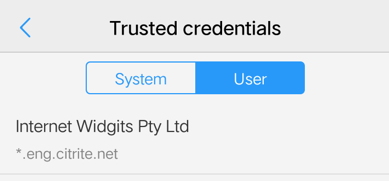
Un messaggio di avviso notifica se un dispositivo Android non è in grado di verificare il nome host o di trovare il certificato. Scegliere una delle seguenti opzioni:
-
Consenti una volta: Connettersi all'hub utilizzando un certificato non attendibile.
-
Sempre: Connettersi e aggiungere l'hub all'elenco attendibile. Il messaggio di avviso non verrà più visualizzato.
-
Annulla: Annullare la connessione.
Per ripristinare la notifica all'impostazione originale, disinstallare l'app o cancellare la cache.