
Expérience de session
Prise en charge de la webcam externe
L'application Citrix Workspace pour Android prend désormais en charge les webcams connectées en externe au sein de vos sessions. Connectez une webcam USB et utilisez-la pour la vidéoconférence en cliquant sur l'icône de l'appareil photo, puis en sélectionnant le nom de la webcam externe. Cela améliore l'expérience de session en utilisant les ressources disponibles pour les utilisateurs finaux.
Remarque :
Le nom de la webcam externe n'apparaît qu'après la détection d'une caméra externe.
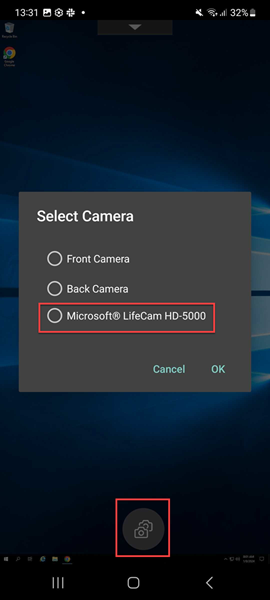
La prochaine fois que vous utiliserez une application de vidéoconférence, le système se souviendra de votre préférence et utilisera la préférence de caméra en conséquence. Par exemple, si vous avez terminé le dernier appel vidéo avec une préférence de webcam externe, la prochaine fois, la webcam externe sera sélectionnée par défaut.
Vous pouvez modifier votre préférence de caméra en appuyant sur l'icône de l'appareil photo sur votre écran. Vous pouvez également modifier la préférence de caméra pendant vos appels.
Remarques :
-
Lorsque vous retirez la caméra externe, l'icône flottante de plusieurs caméras
 se transforme en bouton de basculement
  . La boîte de dialogue Sélectionner la caméra se ferme si elle est ouverte et l'affichage de la caméra externe sur le VDA ne répond plus.
-
Cette fonctionnalité est applicable aux déploiements sur site et dans le cloud.
Correspondance DPI
La fonctionnalité de correspondance DPI garantit que la session virtuelle est rendue en fonction du DPI de l'appareil. Auparavant, même sur les téléphones mobiles et les tablettes à haute résolution DPI, le DPI de l'appareil n'était pas pris en compte pour l'affichage de la session. À partir de la version 24.1.0, un nouveau paramètre d'affichage permet d'obtenir la correspondance DPI.
Sur votre appareil, accédez à l'application Citrix Workspace pour Android Paramètres > Général > Affichage > Résolution de session > et sélectionnez l'option Faire correspondre le DPI du client.
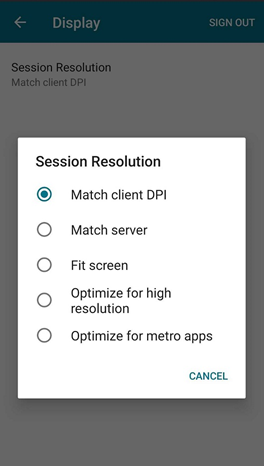
En d'autres termes, l'application Citrix Workspace tente de faire correspondre automatiquement la résolution d'affichage et les paramètres d'échelle DPI de l'appareil Android à la session Citrix. Cette fonctionnalité améliore l'expérience utilisateur en affichant les sessions en fonction du DPI du téléphone ou de la tablette. Les icônes de session, le texte et la clarté de l'image sont désormais plus nets et plus confortables à lire.
Par exemple, lorsque vous sélectionnez l'option Faire correspondre le DPI du client, les icônes de session, le texte et les images sont clairs.
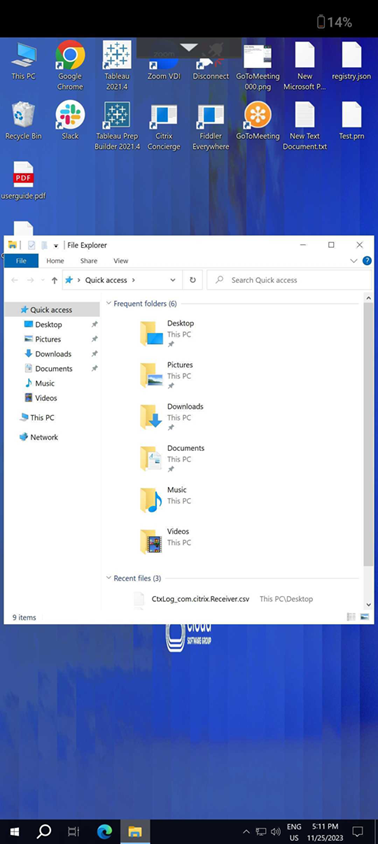
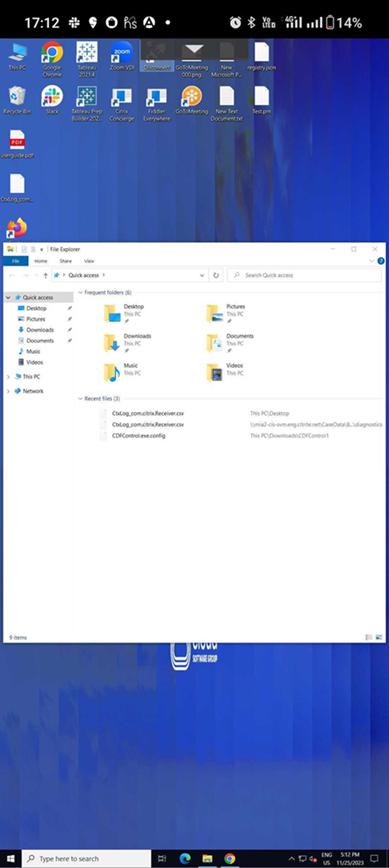
Au contraire, lorsque vous sélectionnez l'option Adapter à l'écran, les icônes de session, le texte et les images sont de taille plus petite.
Remarque :
Lorsque vous connectez un moniteur externe, la session continue de s'afficher avec le DPI de l'appareil principal en raison des limitations d'Android.
Mode de saisie par scancode pour clavier externe
À partir de la version 24.1.0, vous pouvez sélectionner Scancode comme mode de saisie au clavier lorsque vous utilisez un clavier physique externe. Cette fonctionnalité est utile lorsque vous utilisez des appareils Android avec un clavier standard de PC Windows externe. Similaire à l'utilisation de la fonctionnalité Samsung DeX.
Avec Scancode, vous pouvez utiliser la disposition du clavier du VDA au lieu du clavier virtuel d'Android. De cette façon, vous pouvez suivre complètement le style de saisie de Windows au lieu d'Android. C'est avantageux lors de la saisie dans les langues d'Asie de l'Est, car cela améliore considérablement l'expérience utilisateur globale. L'utilisateur final pourrait se retrouver à utiliser la disposition du clavier du serveur au lieu de celle du client. Pour plus de détails, consultez la section Cas d'utilisation de cet article.
Comment utiliser la fonctionnalité
Pour utiliser la fonctionnalité scancode :
-
Ouvrez l'application Citrix Workspace pour Android et accédez à Paramètres > Général > Clavier.
-
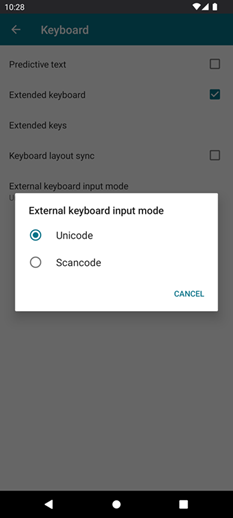
Appuyez sur Mode de saisie du clavier externe.
-
Sélectionnez l'une des options suivantes :
-
Scancode - Envoie la position de la touche du clavier côté client au VDA, et le VDA génère le caractère correspondant. Applique la disposition du clavier côté serveur.
-
Unicode - Envoie la touche du clavier côté client au VDA, et le VDA génère le même caractère dans le VDA. Applique la disposition du clavier côté client.
Par défaut, Unicode est sélectionné comme mode de saisie du clavier externe. -
-
Appuyez sur Scancode.Lorsque vous êtes dans une session, vous pouvez changer le clavier distant à l'aide de la fonction IME et saisir du texte avec la disposition du clavier du serveur.
Cas d'utilisation
Par exemple, imaginez un scénario où vous utilisez une disposition de clavier international US connectée à votre appareil Android.
Lorsque vous choisissez Scancode et que vous tapez la touche à côté de Verr Maj sur votre clavier externe, le scancode
1E est envoyé au VDA. Le VDA utilise ensuite 1E pour afficher le caractère a.
Si vous choisissez Unicode et que vous tapez la touche à côté de Verr Maj sur votre clavier externe, le caractère
a est envoyé au VDA. Ainsi, même si le VDA utilise une autre disposition de clavier qui a un caractère différent à la même position, le caractère a apparaît à l'écran.
Remarque :
Unicode est le mode préféré pour la saisie lorsque vous utilisez un clavier tactile sur vos appareils mobiles. En effet, les touches d'un clavier tactile ne génèrent généralement pas de scancode.
Accessibilité et TalkBack
L'application Citrix Workspace offre une expérience utilisateur améliorée avec la fonction TalkBack. La fonction TalkBack aide les utilisateurs finaux qui ont des difficultés à voir l'écran. Le narrateur lit à voix haute les éléments de l'écran lors de l'utilisation de l'interface utilisateur.
Pour utiliser la fonction TalkBack d'Android :
-
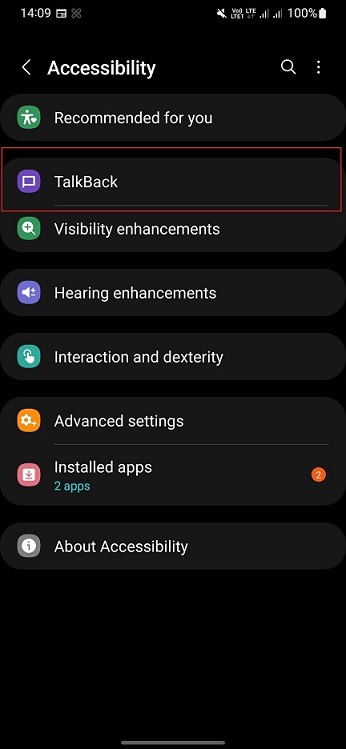
Les utilisateurs finaux doivent activer la fonction Talkback à partir de Paramètres Android > Accessibilité > Talkback.
-
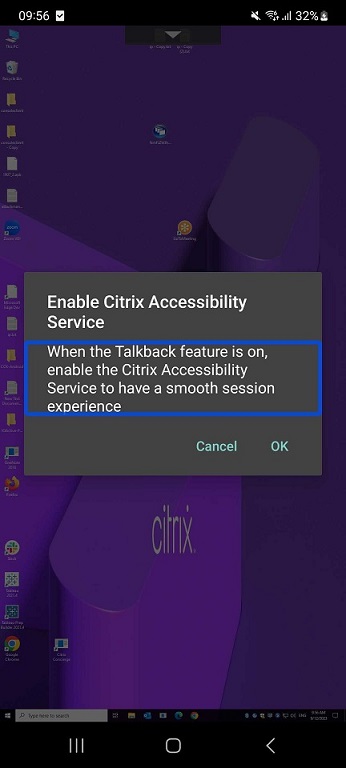
Pour utiliser une session de bureau virtuel avec la fonction TalkBack, les utilisateurs finaux reçoivent une boîte de dialogue leur demandant d'activer le service d'accessibilité Citrix à partir de Paramètres Android > Accessibilité > Applications installées > Service d'accessibilité Citrix.Sur certains appareils, le chemin peut être Paramètres > Accessibilité > Service d'accessibilité Citrix.
-
Appuyez sur OK.
-
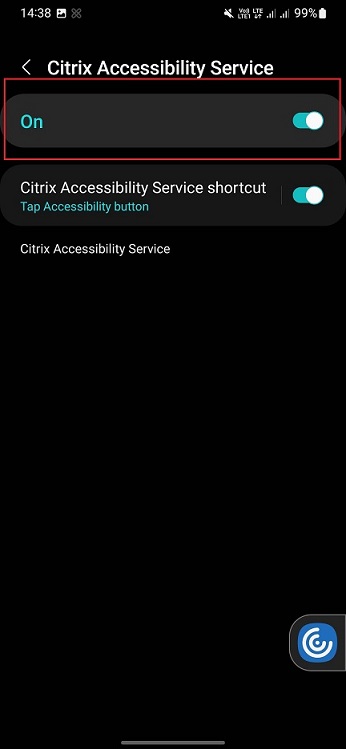
Activez l'option Service d'accessibilité Citrix pour utiliser la fonction Talkback.
Remarque :
Dans une session, lorsque la fonction Talkback est activée sur l'appareil, l'utilisateur final peut utiliser l'appui long à deux doigts pour accéder à la barre d'outils de l'application citrix-workspace-app.
Problèmes connus de la fonctionnalité
-
Lorsque vous connectez un clavier externe à votre appareil :
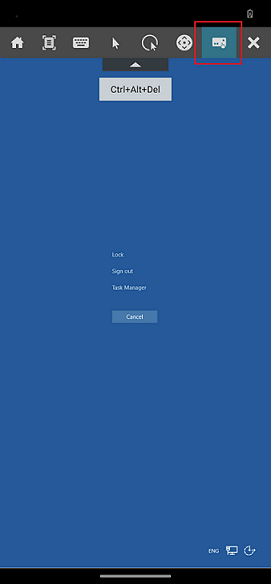
Ajout du raccourci Ctrl+Alt+Suppr dans la barre d'outils de session
À partir de la version 23.9.5, la barre d'outils de session dispose d'une option pour effectuer la fonction Ctrl+Alt+Suppr d'une simple pression sur un bouton. Cette option permet aux utilisateurs de se déconnecter, de changer d'utilisateur, de verrouiller l'appareil ou d'accéder au Gestionnaire des tâches.
Scanner de documents
Si vous êtes connecté à l'application Citrix Workspace, vous pouvez utiliser la fonctionnalité de scanner de documents pour numériser de nombreux documents et transférer ces documents numérisés dans la session de bureau.
Remarque :
-
Cette fonctionnalité est activée par défaut.
Prérequis
-
Le mappage des lecteurs clients (CDM) doit être activé pour le magasin.
-
Le scanner de documents nécessite un accès en lecture et en écriture sur votre appareil. Pour activer l'accès, suivez ces étapes :
-
Depuis votre profil, appuyez sur Paramètres de l'application > Paramètres du magasin.
-
Appuyez sur votre magasin actuel.
-
Appuyez sur Stockage de l'appareil, puis sélectionnez Accès complet.
-
Comment utiliser la fonctionnalité
Pour numériser les documents :
-
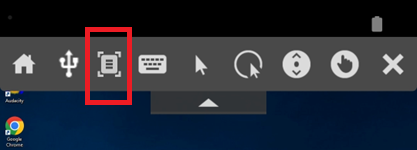
Depuis la barre d'outils de la session, appuyez sur l'icône du scanner de documents.
-
Appuyez sur AJOUTER UNE IMAGE pour commencer la numérisation.
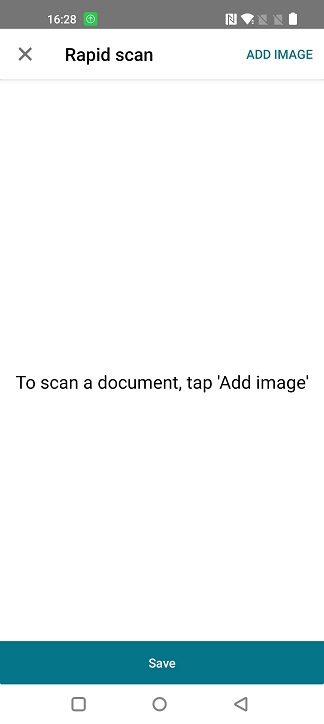 L'application appareil photo s'ouvre et vous pouvez commencer à prendre les photos.
 -
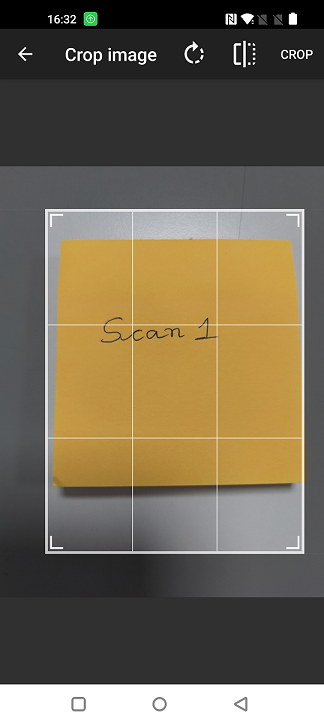
(Facultatif) Recadrez le document numérisé. Après avoir recadré à la taille requise, appuyez sur RECADRER.
-
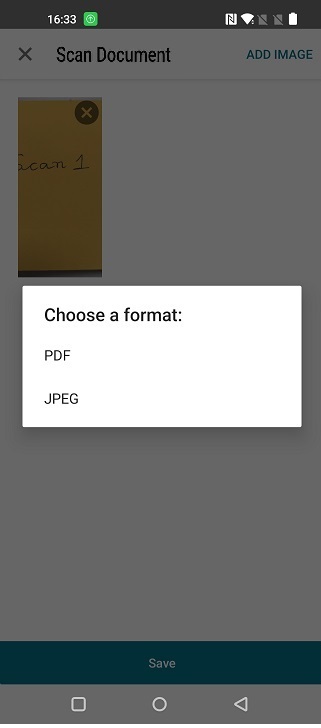
Choisissez parmi les options pour enregistrer le fichier au format requis.
-
Appuyez sur Enregistrer.Tous les documents numérisés sont accessibles dans le dossier CitrixRapidScanDocuments sur le stockage externe de votre appareil. Vous pouvez accéder aux documents numérisés via :
-
Gestionnaire de fichiers sur votre appareil
-
Mappage de lecteur client (CDM) sur votre bureau virtuel.
-