
Ver y sincronizar sus contactos
Puede ver sus contactos en Secure Mail y desde otras cuentas de correo que haya configurado. También puede exportar sus contactos de Secure Mail y sincronizarlos con otras cuentas de correo en su dispositivo.
Nota:
Esta función está disponible para iOS y Android.
Para ver sus contactos
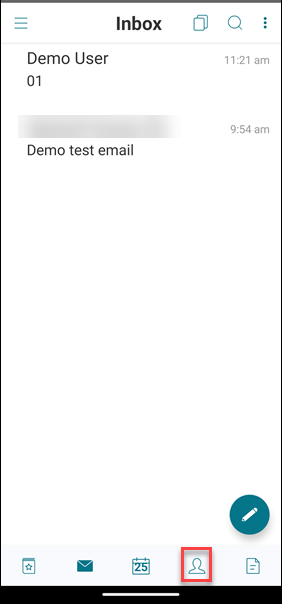
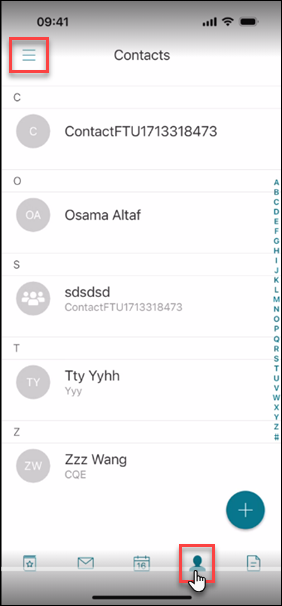
Toque el icono de Contactos en la parte inferior de la pantalla y, a continuación, toque el icono de menú (hamburguesa).
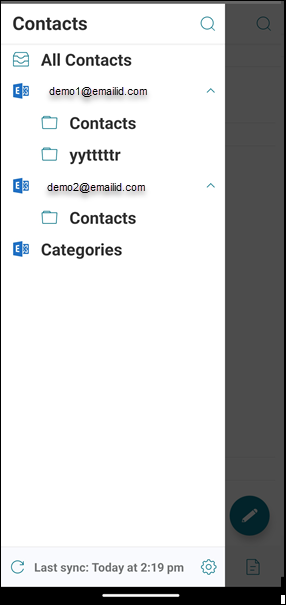
La pantalla de Contactos muestra lo siguiente:
-
Todos los contactos: Muestra todos los contactos de varias cuentas de correo electrónico. Esta opción solo aparece si ha configurado varias cuentas de correo electrónico.
-
Cuenta de correo electrónico individual: Muestra los contactos relacionados con la cuenta de correo electrónico específica que ha configurado.
-
Categorías: En Android, muestra las categorías de contactos que ha creado o seleccionado de una lista predefinida para agrupar contactos.
-
Carpetas o subcarpetas de contactos: En iOS, muestra los contactos de las carpetas o subcarpetas que creó en Microsoft Outlook.
Para ver carpetas o categorías de contactos
-
Toque el icono de Contactos en la parte inferior de la pantalla y, a continuación, toque el icono de menú (hamburguesa).
-
En la pantalla de Contactos, toque la cuenta de correo electrónico para ver los contactos asociados a esa cuenta.
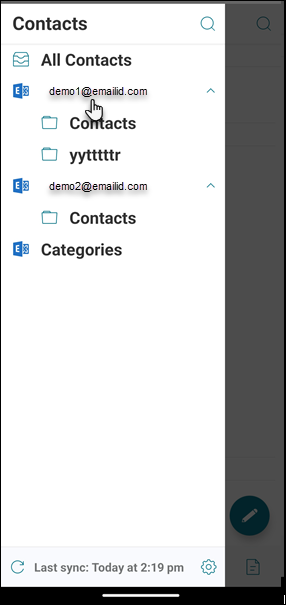 Se muestran los contactos asociados a la ID de correo electrónico.
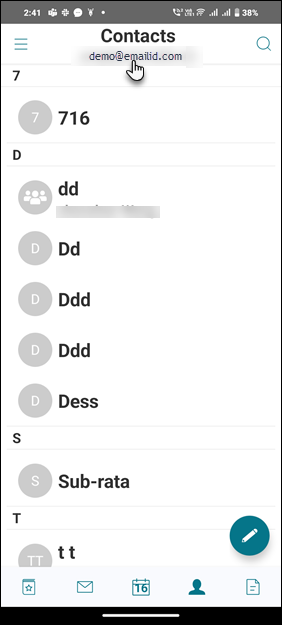 Nota:Todos los contactos solo aparece si ha configurado varias cuentas de correo electrónico.
 -
En iOS, para ver los contactos de una carpeta o subcarpeta de contactos, toque el icono de Contactos en la parte inferior de la pantalla y, a continuación, toque el icono de la hamburguesa en la esquina superior izquierda de la pantalla.
-
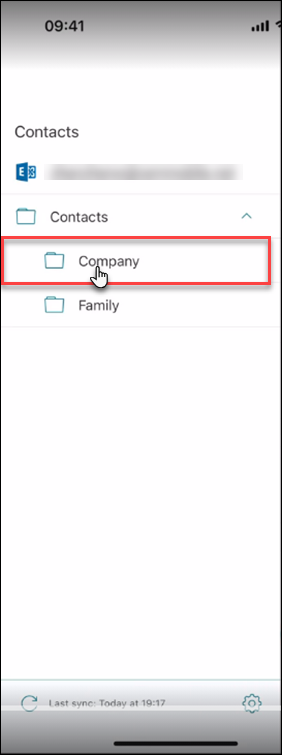
En la carpeta Contactos, toque la subcarpeta Empresa.
 Puede ver los contactos en la subcarpeta Empresa.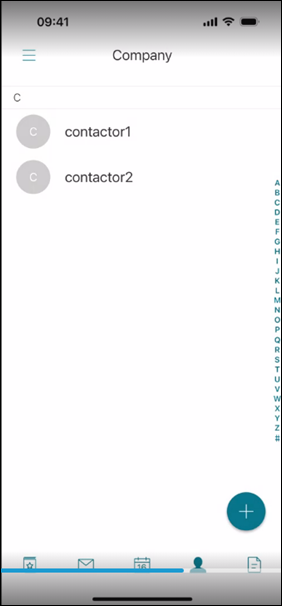
-
En Android, toque el icono de la hamburguesa en la esquina superior izquierda y, a continuación, toque Categorías para ver los contactos agrupados en categorías específicas.
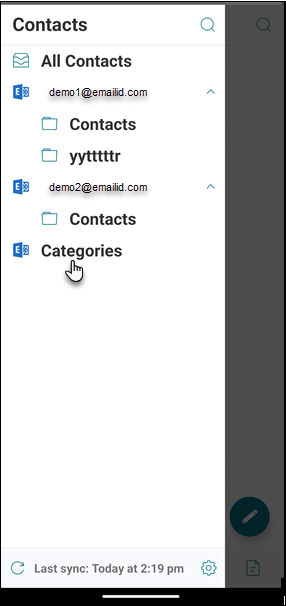 Se muestra la pantalla Categorías.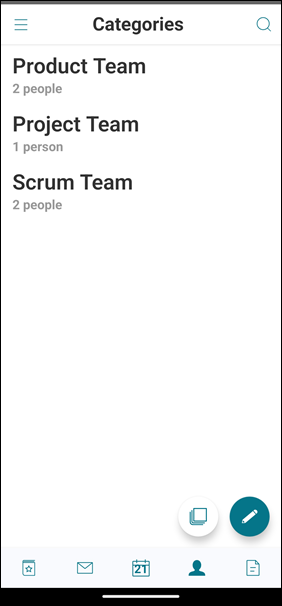
Para sincronizar contactos
Los usuarios finales pueden sincronizar sus contactos entre Secure Mail y los contactos de su dispositivo.
Para dispositivos Android: La sincronización de contactos es bidireccional, lo que permite que los contactos se sincronicen de Secure Mail a los contactos del dispositivo y de los contactos del dispositivo a Secure Mail. Permite a los usuarios administrar los contactos de Secure Mail desde la lista de contactos del dispositivo y administrar los contactos del dispositivo desde la lista de contactos de Secure Mail.
Para dispositivos iOS: Permite que los contactos se sincronicen de Secure Mail a los contactos del dispositivo. Permite a los usuarios administrar los contactos de Secure Mail desde la lista de contactos del dispositivo.
-
Toque el icono de Contactos en la parte inferior de la pantalla y, a continuación, toque el icono de la hamburguesa en la parte superior izquierda de la pantalla.
-
Toque el icono de Configuración.
-
En Contacto, active el interruptor de alternancia Sincronizar contactos.
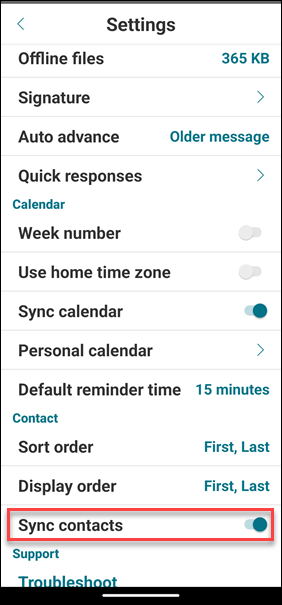
Para deshabilitar la sincronización de contactos, desactive el interruptor de alternancia Sincronizar contactos.
Nota:
Para dispositivos administrados, si la opción Sincronizar contactos no está disponible o aparece atenuada en su aplicación, puede ponerse en contacto con su administrador de TI para habilitarla.