
Solución de problemas
Cómo comprobar la versión de la aplicación
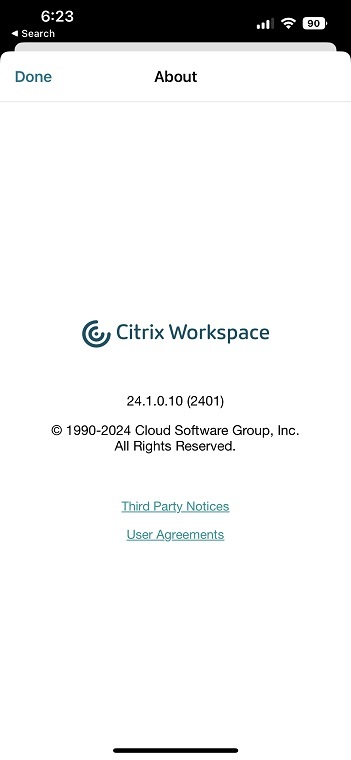
Para comprobar la versión de su aplicación citrix-workspace-app, ábrala. Toque Configuración > Acerca de. La información de la versión se muestra en la pantalla.
Cómo actualizar citrix-workspace-app a la versión más reciente
Puede actualizar a la versión más reciente de citrix-workspace-app desde la App Store. Busque citrix-workspace-app y toque el botón Actualizar.
Cómo restablecer citrix-workspace-app
Puede restablecer su aplicación citrix-workspace-app mediante uno de los siguientes métodos:
-
Elimine cualquier cuenta existente de citrix-workspace-app
-
Borre los datos de almacenamiento de citrix-workspace-app
-
Desinstale citrix-workspace-app e instale la última versión de citrix-workspace-app para iOS que tenga la corrección más reciente.
Cómo recopilar registros
-
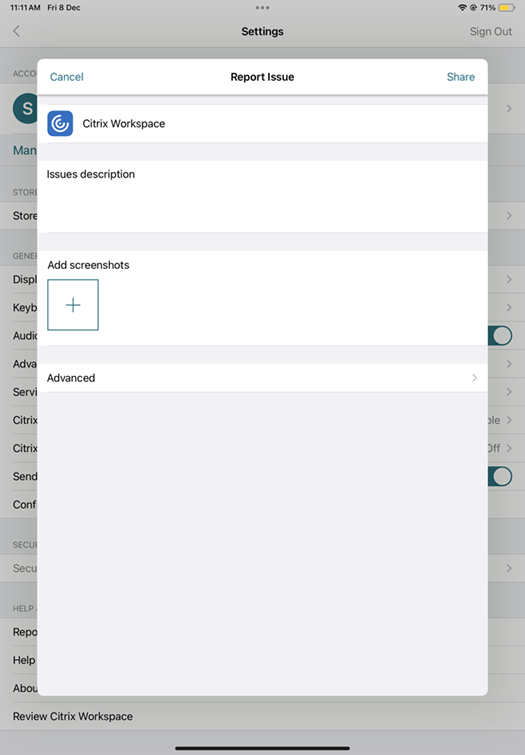
Abra su aplicación citrix-workspace-app y vaya a Configuración.
-
En Ayuda y soporte técnico, seleccione Notificar un problema.
-
Reproduzca su problema.
-
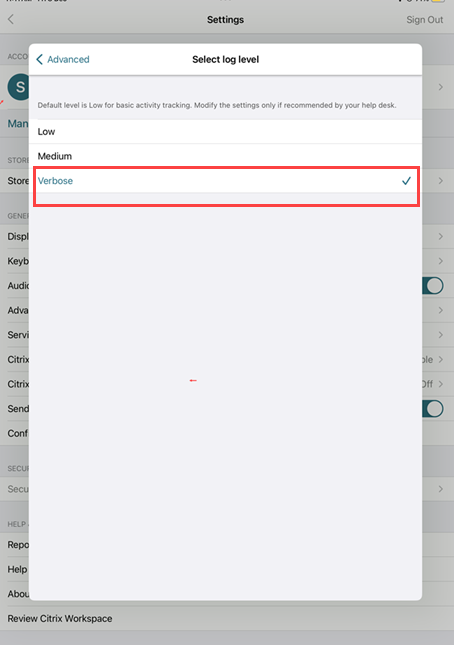
En la página Seleccionar nivel de registro, seleccione Detallado.
-
En la página Seleccionar ubicación del registro, seleccione Consola y archivo.
-
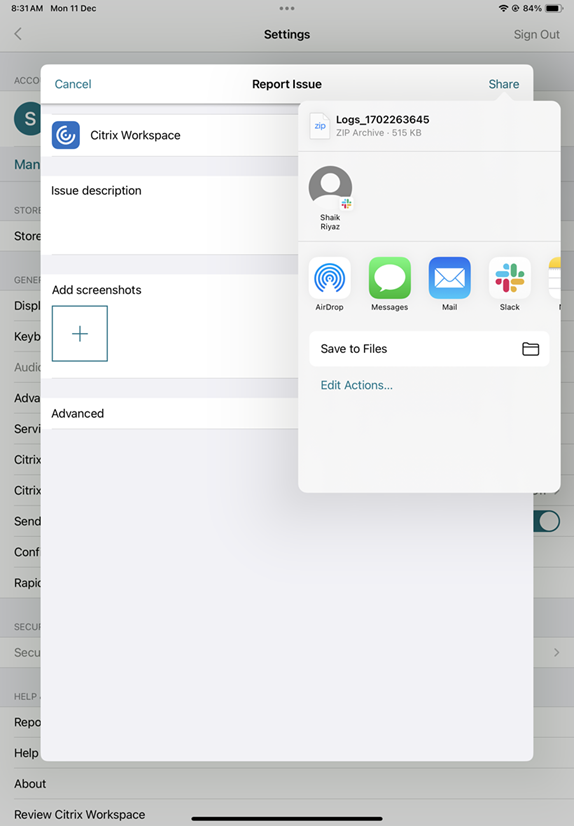
Comparta el archivo zip con Citrix.
Cómo ver las funciones de vista previa técnica
Puede ver la lista de funciones de vista previa técnica. Para obtener más información, consulte Documentación del producto.
Problemas comunes y consejos para la solución de problemas
Sesiones desconectadas
Los usuarios pueden desconectar (pero no cerrar sesión) de una sesión de Citrix Workspace app para iOS de las siguientes maneras:
-
Mientras ve una aplicación o un escritorio publicado en la sesión:
-
toque la flecha en la parte superior de la pantalla para ver el menú desplegable de la sesión.
-
toque el botón Inicio para volver al panel de inicio.
-
observe la sombra blanca debajo del icono de una de las aplicaciones publicadas que aún están en una sesión activa; toque el icono.
-
pulsar desconectar.
-
-
Cerrar la aplicación Citrix Workspace para iOS:
-
pulsar dos veces el botón Inicio del dispositivo.
-
localizar la aplicación Citrix Workspace para iOS en la vista del selector de aplicaciones de iOS.
-
pulsar desconectar en el cuadro de diálogo que aparece.
-
-
Al pulsar el botón de inicio en su dispositivo móvil.
-
Al pulsar Inicio o Cambiar en el menú desplegable de la aplicación.
La sesión permanece en un estado desconectado. Aunque el usuario puede volver a conectarse más tarde, puede verificar que las sesiones desconectadas se muestran inactivas después de un intervalo específico.
Para mostrar la aplicación en modo inactivo, configure un tiempo de espera de sesión para la conexión ICA-TCP en la Configuración del host de sesión de Escritorio remoto (anteriormente conocida como "Configuración de Servicios de Terminal Server").
Para obtener más información sobre cómo configurar los Servicios de Escritorio remoto (anteriormente conocidos como "Servicios de Terminal Server"), consulte la documentación del producto Microsoft Windows Server.
Contraseñas caducadas
La aplicación Citrix Workspace para iOS permite a los usuarios cambiar sus contraseñas caducadas. Aparecen mensajes para que los usuarios introduzcan la información requerida.
Dispositivos con jailbreak
Sus usuarios pueden comprometer la seguridad de su implementación al conectarse con dispositivos iOS con jailbreak. Los dispositivos con jailbreak son aquellos que sus propietarios han modificado, normalmente con el fin de eludir ciertas protecciones de seguridad.
Cuando la aplicación Citrix Workspace para iOS detecta un dispositivo iOS con jailbreak, la aplicación Citrix Workspace para iOS muestra una alerta al usuario.
Para ayudar a proteger aún más su entorno, puede configurar StoreFront o Web Interface para evitar que los dispositivos con jailbreak detectados ejecuten aplicaciones.
Requisitos
-
Citrix Receiver para iOS 6.1 o posterior
-
StoreFront 3.0 o Web Interface 5.4 o posterior
-
Acceso a StoreFront o Web Interface a través de una cuenta de administrador
Para ayudar a evitar que los dispositivos con jailbreak detectados ejecuten aplicaciones
-
Inicie sesión en su servidor StoreFront o Web Interface como un usuario con privilegios de administrador.
-
Busque el archivo
default.ica, que se encuentra en una de las siguientes ubicaciones:-
C:\\inetpub\\wwwroot\\Citrix\*storename*\\conf(Microsoft Internet Information Services) -
C:\\inetpub\\wwwroot\\Citrix\*storename*\\App\_Data(Microsoft Internet Information Services) -
./usr/local/tomcat/webapps/Citrix/XenApp/WEB-INF(Apache Tomcat)
-
-
En la sección \[Application\], añada lo siguiente: AllowJailBrokenDevices=OFF
-
Guarde el archivo y reinicie su servidor StoreFront o Web Interface.
Después de reiniciar el servidor StoreFront, los usuarios que vean la alerta sobre dispositivos con jailbreak no podrán iniciar aplicaciones desde su servidor StoreFront o Web Interface.
Para permitir que los dispositivos con jailbreak detectados ejecuten aplicaciones
Si no establece AllowJailBrokenDevices, el valor predeterminado es mostrar la alerta a los usuarios de dispositivos con jailbreak, pero aun así permitirles iniciar aplicaciones.
Si desea permitir específicamente que sus usuarios ejecuten aplicaciones en dispositivos con jailbreak:
-
Inicie sesión en su servidor StoreFront o Web Interface como un usuario con privilegios de administrador.
-
Busque el archivo default.ica, que se encuentra en una de las siguientes ubicaciones:
-
C:\\inetpub\\wwwroot\\Citrix\*storename*\\conf(Microsoft Internet Information Services) -
C:\\inetpub\\wwwroot\\Citrix\*storename*\\App\_Data(Microsoft Internet Information Services) -
./usr/local/tomcat/webapps/Citrix/XenApp/WEB-INF(Apache Tomcat)
-
-
En la sección \[Application\], añada lo siguiente: AllowJailBrokenDevices=ON
-
Guarde el archivo y reinicie su servidor StoreFront o Web Interface.
Cuando establece AllowJailBrokenDevices en ON, sus usuarios ven la alerta sobre el uso de un dispositivo con jailbreak, pero pueden ejecutar aplicaciones a través de StoreFront o Web Interface.
Pérdida de calidad de audio HDX
Desde Citrix Virtual Apps and Desktops y Citrix DaaS (anteriormente Citrix Virtual Apps and Desktops service), el audio HDX para la aplicación Citrix Workspace para iOS podría perder calidad. El problema ocurre cuando se usa audio y vídeo simultáneamente.
El problema ocurre cuando las directivas HDX de Citrix Virtual Apps and Desktops y Citrix DaaS no pueden manejar la cantidad de datos de audio con los datos de vídeo.
Para obtener sugerencias sobre cómo crear directivas para mejorar la calidad del audio, consulte el artículo del Centro de conocimientos CTX123543.
Preguntas frecuentes
¿Cómo mejorar la experiencia de usuario de vídeo de la aplicación virtual y el escritorio virtual para dispositivos móviles o de baja potencia?
Para obtener información sobre cómo mejorar y configurar el rendimiento de vídeo de XenDesktop mediante el valor de registro MaxFramesPerSecond o mediante las directivas HDX, según su versión de XenDesktop, consulte Cómo mejorar la experiencia de usuario de vídeo de XenApp y XenDesktop para dispositivos móviles o de baja potencia.
No puedo ver mis aplicaciones o escritorios después de iniciar sesión en citrix-workspace-app
Póngase en contacto con el servicio de asistencia de su empresa o con el administrador de su equipo de soporte de TI para obtener más ayuda.
Cómo solucionar problemas de conexiones lentas
Si se enfrenta a alguno de los siguientes problemas, siga los pasos mencionados en la siguiente sección de Solución alternativa.
-
Conexiones lentas al sitio de XenApp y XenDesktop
-
Faltan iconos de aplicación
-
Mensajes de error recurrentes del controlador de protocolo
Solución alternativa
Deshabilite las propiedades del adaptador Ethernet PV de Citrix para la interfaz de red en el servidor de Citrix Virtual Apps, Citrix Secure Web Gateway y el servidor de Web Interface. Las propiedades del adaptador Ethernet PV de Citrix incluyen las siguientes propiedades que están habilitadas de forma predeterminada. Debe deshabilitar todas estas propiedades.
-
Descarga de envío grande
-
Descarga de suma de comprobación IP
-
Descarga de suma de comprobación TCP
-
Descarga de suma de comprobación UDP
Nota:
No es necesario reiniciar el servidor. Esta solución alternativa se aplica a Windows Server 2003 y 2008 de 32 bits. Este problema no afecta a Windows Server 2008 R2.
Solucionar problemas con las teclas numéricas y los caracteres especiales
Si las teclas numéricas o los caracteres IME chinos no funcionan como se espera, debe inhabilitar la opción Teclado Unicode. Para inhabilitar la opción Teclado Unicode:
-
Vaya a Configuración > Opciones de teclado.
-
Establezca Usar teclado Unicode en Desactivado.