
Citrix Ready hub de espacio de trabajo
Citrix Ready workspace hub permite Citrix Casting, lo que hace posible transferir de forma segura su sesión móvil a un hub.
Requisitos previos:
-
citrix-workspace-app 1810.1 para iOS o posterior.
-
Bluetooth activado en el dispositivo para la detección del hub.
-
Dispositivo móvil y workspace hub utilizando la misma red Wi-Fi.
Habilitar Citrix Casting
Para activar Citrix Casting, vaya a Configuración y toque Citrix Casting. Luego, establezca una aplicación o escritorio predeterminado que se inicie cuando transfiera su sesión al hub. Para ello, en la pestaña Favoritos, deslice el dedo hacia la derecha sobre cualquier aplicación o escritorio y toque Establecer como predeterminado. La aplicación o el escritorio aparecerá con un fondo azul claro. Este color lo designa como la aplicación o el escritorio predeterminado para el Citrix Ready workspace hub.
Ahora puede desplazar o transmitir su sesión al hub.
Desplazamiento de sesión
El desplazamiento le permite mover la sesión desde su dispositivo original al workspace hub. Cuando una sesión se desplaza, el workspace hub tiene control total del teclado y el ratón del dispositivo.
En la vista de Favoritos en un iPhone, puede desplazar una aplicación o escritorio específico o una aplicación o escritorio predeterminado.
Nota:
El desplazamiento a una aplicación específica no está disponible en dispositivos iPad o al usar un almacén en la nube. Solo puede desplazar una aplicación predeterminada.
Para desplazar una aplicación o escritorio específico a un hub:
-
Mantenga pulsada la aplicación o el escritorio en la vista Favoritos, o toque los puntos suspensivos junto a la aplicación o el escritorio. Aparecerá un menú y una vista de cámara.
-
Escanee el código QR del hub de espacio de trabajo al que quiera conectarse con la vista de cámara.
Para trasladar la aplicación o el escritorio predeterminados a un hub:
-
Toque el icono de Transmitir en la parte inferior derecha del menú.
-
Toque Seleccionar una aplicación o un escritorio para establecer o cambiar su aplicación o escritorio predeterminados.
-
Escanee el código QR del hub de espacio de trabajo para iniciar su sesión.
Toque Trasladar al último hub para volver a conectarse al último hub al que se conectó. Esta opción solo está disponible si se ha conectado previamente a un hub de espacio de trabajo y ha establecido la aplicación o el escritorio predeterminados.
Una vez que comienza la itinerancia, aparece una ventana de estado en su dispositivo en la parte inferior de la lista de Favoritos. Esta ventana de estado muestra el nombre del hub y el nombre de la aplicación o el escritorio. Un icono de pantalla azul sólida indica que el hub está conectado.
Toque el icono X de la derecha para desconectar la sesión de itinerancia. También puede deslizar el dedo hacia abajo en la pantalla con dos dedos para desconectar.
Proyección de sesión
La proyección le permite transferir la visualización de su sesión a una pantalla más grande conectada a un hub de espacio de trabajo. Cuando se proyecta una sesión, puede usar el teclado y el ratón del hub y del dispositivo para controlar la sesión.
Para proyectar a un hub:
-
Dentro de una sesión, toque el icono de Proyectar en la barra de herramientas. Aparecerá un menú y una vista de cámara.
-
Escanee el código QR del hub de espacio de trabajo al que quiera conectarse con la vista de cámara.
Toque Proyectar al último hub para volver a conectarse al último hub al que se conectó. Esta opción solo está disponible si se ha conectado previamente a un hub de espacio de trabajo.
Una vez que comience la transmisión, use la pantalla táctil como un trackpad para interactuar con la pantalla. Para desconectar la sesión de transmisión, toque el icono de ocultar teclado o deslice dos dedos hacia abajo en la pantalla.
Conexión segura
Citrix Ready workspace hub admite conexiones seguras entre su dispositivo iOS y el hub. Para asegurarse de que su dispositivo iOS esté autenticado de forma segura, debe instalar el certificado de cliente.
-
Para los dispositivos iOS que se ejecutan sin administración centralizada, un administrador de workspace hub debe enviarle el certificado.
-
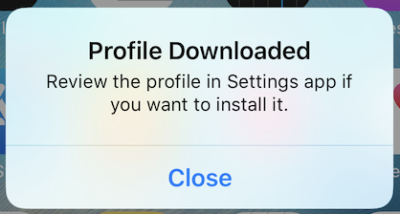
Si recibe el certificado a través de AirDrop, debe tocar Aceptar para agregarlo. Un mensaje de notificación le informará si el certificado se ha agregado.
-
Si recibe el certificado por correo electrónico, debe descargar el archivo.
-
-
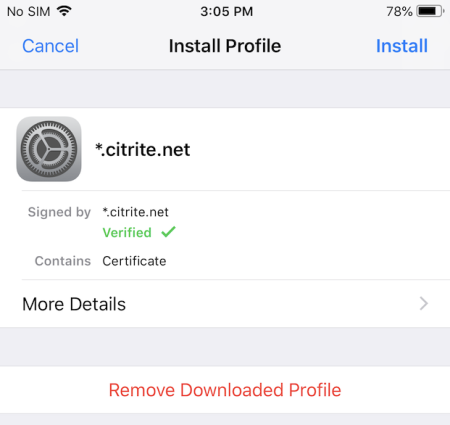
En su dispositivo, vaya a Ajustes > General > Perfiles, seleccione el perfil y toque Instalar. Siga las instrucciones de instalación.
-
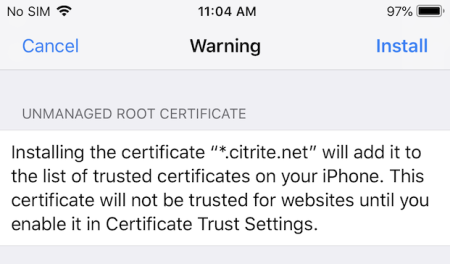
Si su perfil contiene una autoridad de certificación raíz, el dispositivo le pedirá que habilite la configuración para confiar en su certificado.
-
Vaya a Ajustes > General > Información > Ajustes de confianza de certificados para habilitar la confianza total para el certificado raíz.
-
Toque Continuar para confirmar.
-
Un mensaje de alerta le notificará si su conexión de seguridad está deshabilitada o si el certificado de iOS no es válido. Elija una de las siguientes opciones:
-
Conectar: Conéctese al hub utilizando un certificado no confiable.
-
Conectar siempre: Conéctese al hub y agréguelo a la lista de confianza en citrix-workspace-app > Ajustes > Citrix Casting > Trusted hubs. El mensaje de alerta no volverá a aparecer.
-
Cancelar: Cancela la conexión.
Para restablecer la notificación a la configuración original para cualquier hub, toque Trusted Hubs y elimine el hub de la lista deslizándolo hacia la izquierda.