
Fehlerbehebung
So überprüfen Sie die App-Version
Um zu erfahren, welche Version der Citrix Workspace-App für Android Sie verwenden, gehen Sie wie folgt vor:
-
Öffnen Sie die Citrix Workspace-App.
-
Tippen Sie auf Einstellungen.
-
Scrollen Sie nach unten und tippen Sie auf Info.
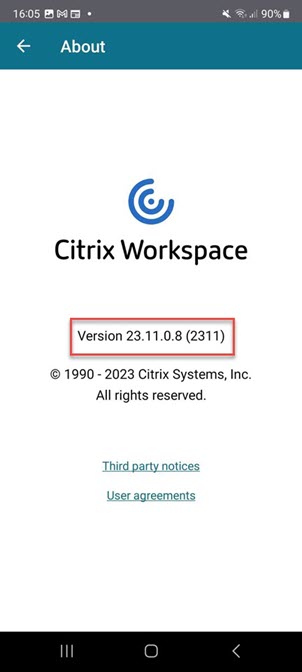
So aktualisieren Sie auf die neueste Version
Um die Citrix Workspace-App manuell auf die neueste Version zu aktualisieren, gehen Sie wie folgt vor:
-
Öffnen Sie den Play Store.
-
Suchen Sie nach Citrix Workspace.Wenn ein Update verfügbar ist, tippen Sie auf Aktualisieren.
App automatisch aktualisieren
Standardmäßig werden Apps automatisch aktualisiert, wenn die folgenden Bedingungen erfüllt sind:
-
Das Gerät ist mit einem WLAN-Netzwerk verbunden.
-
Das Gerät wird geladen.
-
Das Gerät ist im Leerlauf (wird nicht aktiv verwendet).
-
Die citrix-workspace-app läuft nicht im Vordergrund.
Hinweis:
Der Google Play Store prüft einmal täglich auf App-Updates. Es kann also bis zu 24 Stunden dauern, bis ein App-Update zur Update-Warteschlange hinzugefügt wird. Nachdem eine App zur Warteschlange hinzugefügt wurde, wird sie beim nächsten Mal, wenn die Bedingungen erfüllt sind, automatisch aktualisiert.
So setzen Sie die citrix-workspace-app zurück
Um die App zurückzusetzen, können Sie eine der folgenden Optionen wählen:
-
Löschen Sie die Speicherdaten der citrix-workspace-app. Gehen Sie auf Ihrem Android-Gerät zu Einstellungen > Apps > wählen Sie citrix-workspace-app > Speicher > Cache leeren.oder
-
Deinstallieren Sie die citrix-workspace-app und installieren Sie die neueste Citrix Workspace-App für Android von Google Play, die den neuesten Fix enthält.
Hinweis
Das Löschen vorhandener Konten aus der citrix-workspace-app setzt das Konto zurück und nicht die citrix-workspace-app selbst.
So sammeln Sie Protokolle
Führen Sie die folgenden Schritte aus, um Protokolle zu sammeln.
-
Tippen Sie auf Einstellungen.
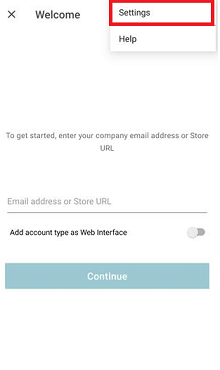
-
Unter Hilfe und Support tippen Sie auf Feedback an Citrix senden (Enthält Protokolle).
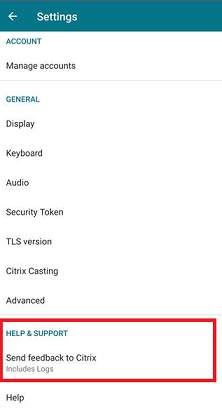
-
Tippen Sie auf Workspace.
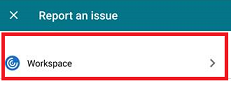
-
Unter Problem melden tippen Sie auf Protokolloptionen.
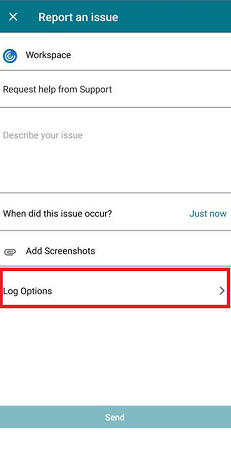
-
Tippen Sie dann auf Ebene.
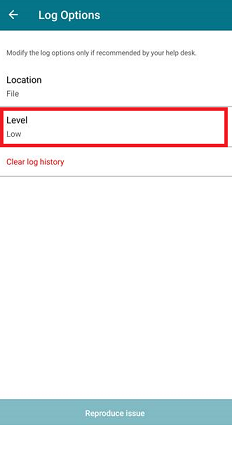
-
Wählen Sie die Ebene Niedrig, Mittel oder Ausführlich aus. (Die Standardebene ist niedrig für die grundlegende Aktivitätsverfolgung. Ändern Sie die Ebene nur, wenn dies von Ihrem Helpdesk empfohlen wird).
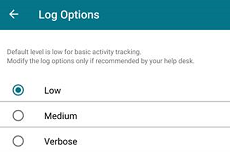
So geben Sie Feedback
Sie können uns Feedback zur Citrix Workspace-App für Android senden und Probleme über dieselbe Benutzeroberfläche melden. So senden Sie Feedback:
-
Tippen Sie auf Einstellungen > Feedback an Citrix senden > Workspace.Das Dialogfeld Problem melden wird angezeigt.
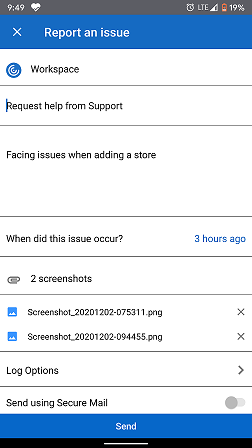
-
Über die Seite Problem melden können Sie:
-
Hilfe vom Support anfordern
-
Ein Problem melden
-
Problemberichte senden
Hinweis:
Um Feedback zu EAR zu geben, Verbesserungen anzufordern oder auf technische Vorschaufunktionen zuzugreifen, siehe den Abschnitt Problembehandlung in der Produktdokumentation.
Häufige Probleme und Tipps zur Fehlerbehebung
Anwendung im App Store nicht verfügbar
Wenn Sie den Google Play Store nicht verwenden können, um die citrix-workspace-app für Android zu installieren, können Sie die App alternativ von der Seite Citrix Downloads herunterladen.
Installationsfehler
Wenn die citrix-workspace-app standardmäßig nicht auf Android TV unterstützt wird, kontaktieren Sie uns über Verbesserungsvorschläge.
Authentifizierung und Store-Hinzufügung
Wenn Sie Probleme bei der Authentifizierung oder Store-Hinzufügung feststellen, überprüfen Sie Folgendes.
Ungültige Eingabe
Möglicherweise haben Sie Folgendes eingegeben:
-
ungültige Anmeldeinformationen
-
falsche Store-URL
-
Tippfehler bei der Eingabe der Anmeldeinformationen und der Store-URL
-
HTTP anstelle von HTTPS.
Web-Interface-Modus
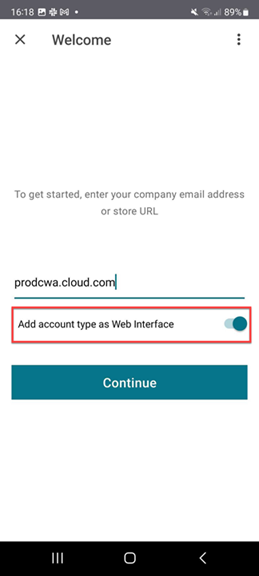
Sie können auch versuchen, den Modus Web-Interface zu verwenden. Tippen Sie auf der ersten Seite der App auf Erste Schritte. Geben Sie auf der Seite Willkommen die Store-URL ein und aktivieren Sie Kontotyp als Web-Interface hinzufügen.
Smartcard
Wenn die Smartcard-Authentifizierung nicht funktioniert, installieren Sie die App baiMobile Credentials. Wenn die baiMobile Credentials-App Ihre Smartcard erkennt, kontaktieren Sie uns, um das Problem genauer zu untersuchen.
NetScaler-Richtlinienkonfigurationen
Informationen zur Behebung von Verbindungsproblemen finden Sie im Knowledge Center-Artikel NetScaler Gateway für mobile Geräte.
Sitzungsstart
So zeigen Sie Sitzungsstatistiken an:
-
Tippen Sie in der Sitzungssymbolleiste viermal auf das Mauszeigersymbol.oder
-
Führen Sie den Befehl
ctxsession -vim Sitzungsterminal aus.
Desktop konnte nicht gestartet werden
Wenn Sie Probleme beim Starten des virtuellen Desktops haben, finden Sie möglicherweise hilfreiche Informationen in diesen Knowledge Center-Artikeln:
Berechtigungen für den Zugriff auf Peripheriegeräte
Aktivieren Sie die entsprechenden Einstellungsgenehmigungen.
Selektives Client-Vertrauen
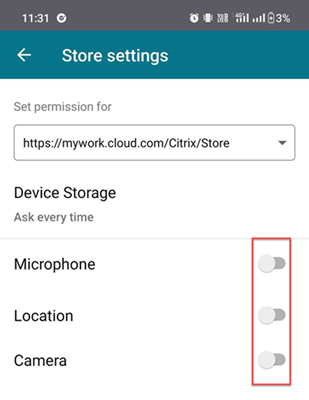
Aktivieren Sie die Einstellungen für Mikrofon, Standort und Kamera. Gehen Sie zu citrix-workspace-app Einstellungen > Store-Einstellungen und aktivieren Sie die CST-Einstellungen für einen ausgewählten Store.
Mauszeiger aktivieren
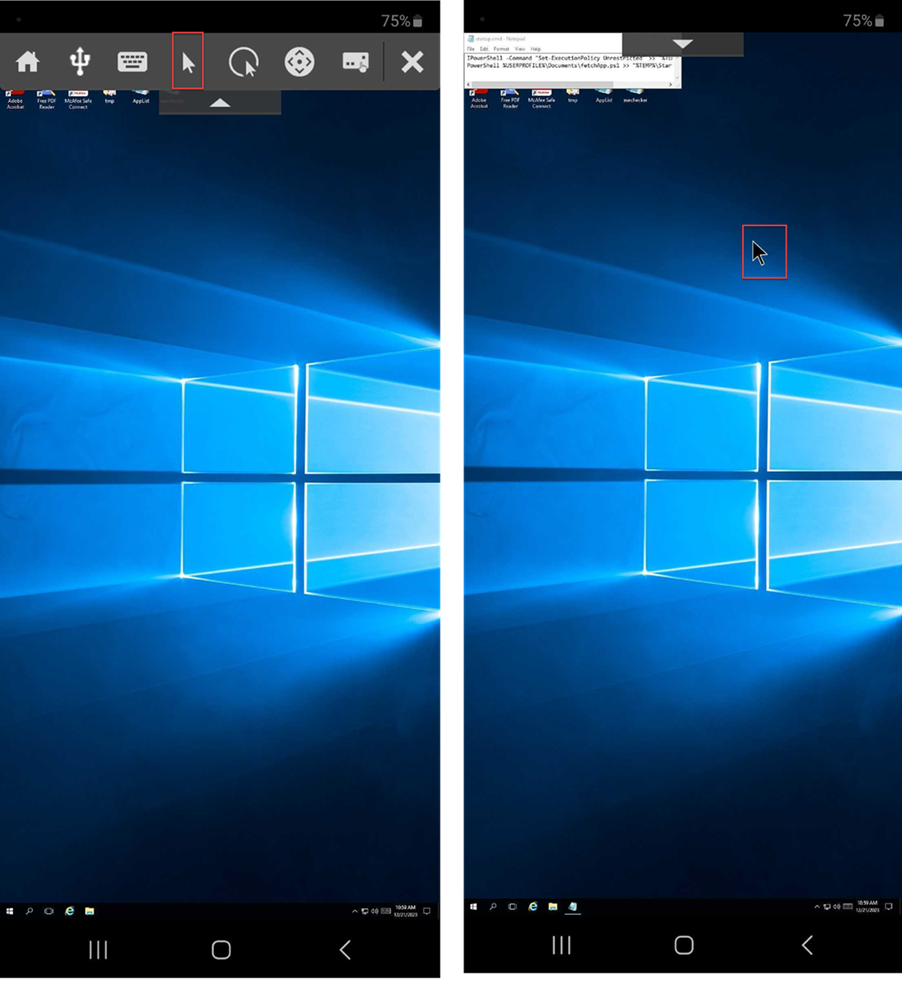
Nachdem Sie eine Sitzung gestartet haben, tippen Sie auf die Symbolleiste und dann auf das Mauszeigersymbol, um den Mauszeiger zu aktivieren.
Tastatur aktivieren
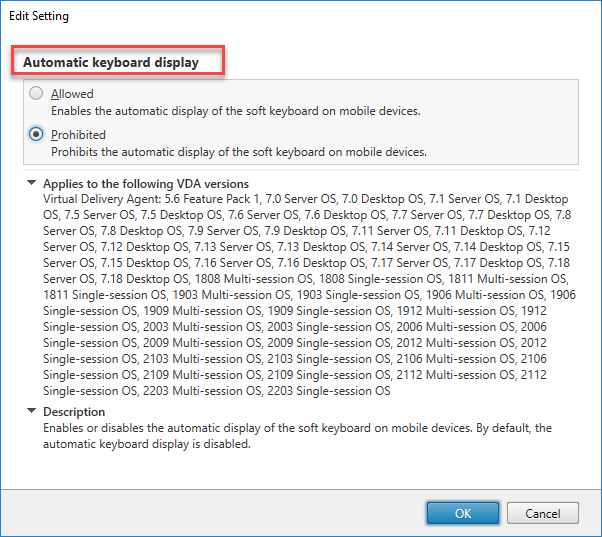
Wenn der Administrator Ihrer Organisation die automatische Tastaturanzeigefunktion nicht standardmäßig aktiviert hat, wenden Sie sich an den Administrator Ihrer Organisation, um weitere Unterstützung zu erhalten.
Administratoren müssen die Richtlinie Automatische Tastaturanzeige in der DDC-Einstellung aktivieren.
FAQ
-
Wie kann die Video-Benutzererfahrung von virtuellen Apps und virtuellen Desktops für Geräte mit geringer Leistung oder mobile Geräte verbessert werden?
-
Weitere Informationen finden Sie im Knowledge Center-Artikel Video-Benutzererfahrung.
-
-
Zugriff auf Ressourcen – Ich kann meine Apps oder Desktops nach der Anmeldung bei der Citrix Workspace-App nicht sehen?
-
Wenden Sie sich an den Helpdesk Ihres Unternehmens oder den Administrator Ihres IT-Supportteams, um weitere Unterstützung zu erhalten.
-
-
Wie behebt man Probleme mit langsamen Verbindungen?
-
Führen Sie die Problemumgehung aus, wenn eines der folgenden Probleme auftritt:
-
langsame Verbindungen zur Citrix Virtual Apps and Desktops-Site
-
fehlende Anwendungssymbole
-
wiederkehrende Protocol Driver Error-Meldungen
Problemumgehung:-
Deaktivieren Sie die Citrix PV Ethernet Adapter-Eigenschaften für die Netzwerkschnittstelle auf dem/der:
-
Citrix Virtual Apps-Server
-
Citrix Secure Web Gateway
-
Web Interface-Server
-
Die Citrix PV Ethernet Adapter-Eigenschaften umfassen (alle standardmäßig aktiviert):
-
Large Send Offload
-
Offload IP Checksum
-
Offload TCP Checksum
-
Offload UDP Checksum
Es ist kein Serverneustart erforderlich. Diese Problemumgehung gilt für Windows Server 2003 und 2008 32-Bit. Dieses Problem betrifft Windows Server 2008 R2 nicht. -
-
Problem mit Zifferntasten und Sonderzeichen
-
Wenn die Zifferntasten oder chinesische IME-Zeichen nicht ordnungsgemäß funktionieren, deaktivieren Sie die Option Unicode-Tastatur. Gehen Sie dazu zu Einstellungen > Tastaturoptionen > und stellen Sie Unicode-Tastatur verwenden auf deaktiviert ein.
-
Fehlercodes
Die folgende Tabelle enthält eine Liste der Fehlercodes und eine mögliche Lösung:
| Fehlercode | Knowledge Center-Artikel |
|---|---|
| Fehlercode 437 | https://support.citrix.com/article/CTX463401 |
| Fehlercode 41E | https://support.citrix.com/article/CTX235177 |
| Fehlercode 546 oder 547 | https://support.citrix.com/article/CTX231798 |
| Fehlercode 518 | https://support.citrix.com/article/CTX277571 |
| Fehlercode 42B | https://support.citrix.com/article/CTX260992 |
| Fehlercode 548 | https://support.citrix.com/article/CTX250706 |
| https://support.citrix.com/article/CTX578359 | |
| Falsche Serveradresse + Fehlercode 548 | https://support.citrix.com/article/CTX554245 |
| Fehlercode 451 | https://support.citrix.com/article/CTX256708 |
| Allgemeiner Fehler | https://support.citrix.com/article/CTX219073 |
| Verbindung erneut versuchen | Deaktivieren Sie die UDP-Option. Gehen Sie zu App-Einstellungen > Erweitert > EDT |
Fehler und Beschreibung
Die folgende Tabelle enthält eine Liste der Fehler und Beschreibungen. Die wahrscheinliche Lösung besteht darin, den technischen Support von Citrix für weitere Unterstützung zu kontaktieren:
| Fehler | Beschreibung |
|---|---|
| SessionManager.Launch.EngineLoadFailed | Die ICA-Engine konnte nicht geladen/initialisiert werden. |
| SessionManager.Launch.ConnectionFailed | Die ICA-Engine wurde beendet, bevor eine Verbindung hergestellt wurde. |
| SessionManager.Launch.LogonFailed | Sitzung wurde getrennt, ohne die Anmeldung abzuschließen. |
| SessionManager.LeaseResolution.Failed | Lease-Startversuch nicht möglich. |
| SessionManager.clxmtp.SoftDeny | CLXMTP-Aushandlung der Engine fehlgeschlagen (Soft Deny). |
| SessionManager.clxmtp.SoftDeny_Implicit | CLXMTP-Verbindung der Engine fehlgeschlagen (implizites Soft Deny). |
| Transport.Connect.NoCGP_Fail | Verbindung fehlgeschlagen (CGP deaktiviert). |
| Transport.Connect.FallbackFail | Verbindung fehlgeschlagen, ICA-Fallback wurde versucht. |
| Transport.Connect.Fail | Verbindung ist nicht verfügbar. |