
Tastiera
IME client generico per le lingue dell'Asia orientale
La funzionalità Generic Client Input Method Editor (IME) migliora l'esperienza di input e visualizzazione con i caratteri delle lingue cinese, giapponese e coreano (CJK). Questa funzionalità consente di comporre caratteri CJK nella posizione del cursore quando si è in una sessione. La funzionalità è disponibile per gli ambienti Windows VDA e Linux VDA.
Generalmente, l'IME visualizza componenti dell'interfaccia utente (UI) come una finestra candidata e una finestra di composizione. La finestra di composizione include i caratteri di composizione e gli elementi dell'interfaccia utente di composizione. Ad esempio, sottolineatura e colore di sfondo. La finestra candidata visualizza l'elenco dei candidati.
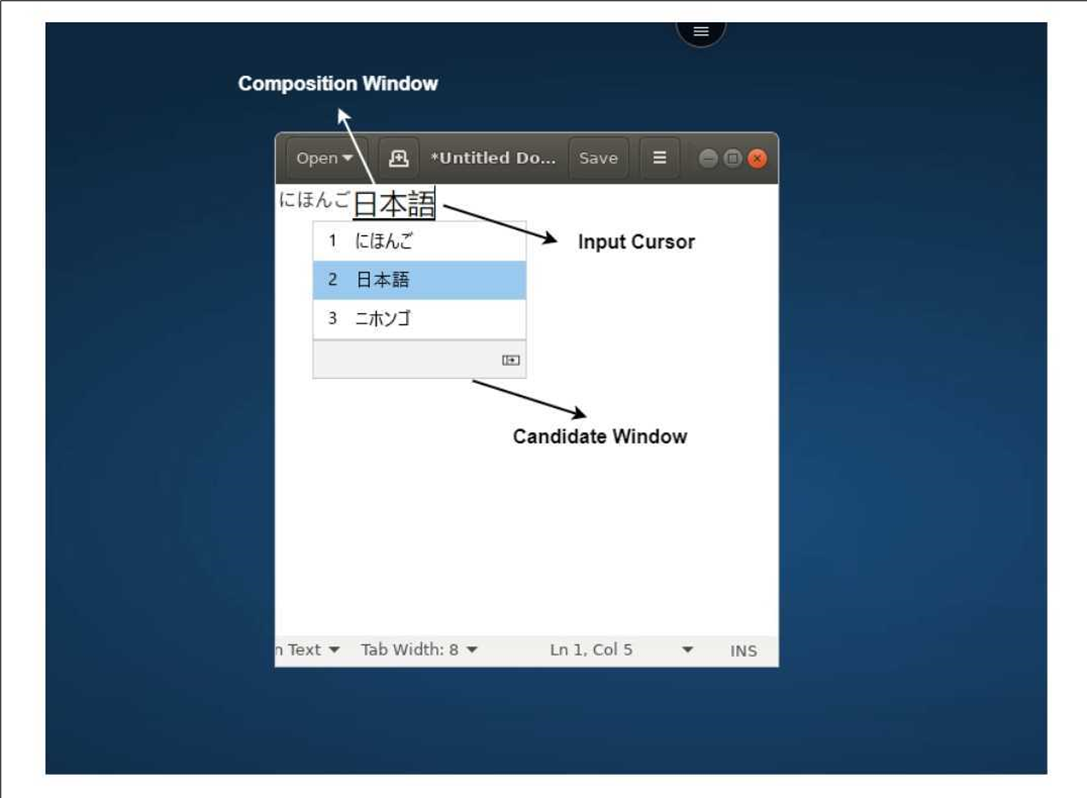
La finestra di composizione consente di scegliere tra i caratteri confermati e i caratteri in composizione. La finestra di composizione e la finestra candidata si spostano con il cursore di input. Di conseguenza, la funzionalità offre un input migliorato dei caratteri nella posizione del cursore nella finestra di composizione. Inoltre, offre una visualizzazione migliorata nella finestra di composizione e nella finestra candidata.
Prerequisiti
-
Per Linux VDA, abilitare il criterio Client keyboard layout sync and IME improvement.
-
Per Windows VDA, abilitare i criteri Unicode Keyboard Layout Mapping, Client Keyboard Layout Sync e IME Improvement policies.
-
Utilizzare Citrix Linux VDA versione 2012 e successive. Per Citrix Windows VDA, tutte le versioni di Windows VDA attualmente disponibili supportano la funzionalità IME client generico.
-
La lingua del browser deve essere giapponese, cinese (semplificato), cinese (tradizionale) o coreano.
-
Utilizzare Google Chrome o Mozilla Firefox.
Limitazione della funzionalità
-
Le sessioni multi-monitor non supportano la funzionalità Generic client IME. Utilizzare invece Server IME. Per abilitare Server IME:
-
Cambiare la lingua della tastiera del VDA o del server in cinese, giapponese o coreano (CJK) come desiderato.
-
Cambiare la lingua della tastiera del client o del Chromebook in inglese.
-
Mappatura personalizzata della tastiera
A partire dalla versione 2309, gli utenti finali possono utilizzare scorciatoie e combinazioni di tasti specifiche di Windows quando il VDA è una macchina con sistema operativo Windows e il dispositivo di input nativo è una tastiera ChromeOS. Ora è possibile mappare i tasti Ctrl e Alt utilizzando la mappatura personalizzata. L'utente può selezionare il tasto Control (Ctrl) destro o sinistro per agire come tasto Alt.
Note:
-
La mappatura è possibile solo in modalità a schermo intero.
-
Dopo aver salvato l'impostazione, la mappatura influisce su tutte le sessioni.
-
La funzionalità è abilitata per impostazione predefinita.
Per applicare le impostazioni di mappatura personalizzata della tastiera:
-
Avviare l'app Citrix Workspace per ChromeOS.
-
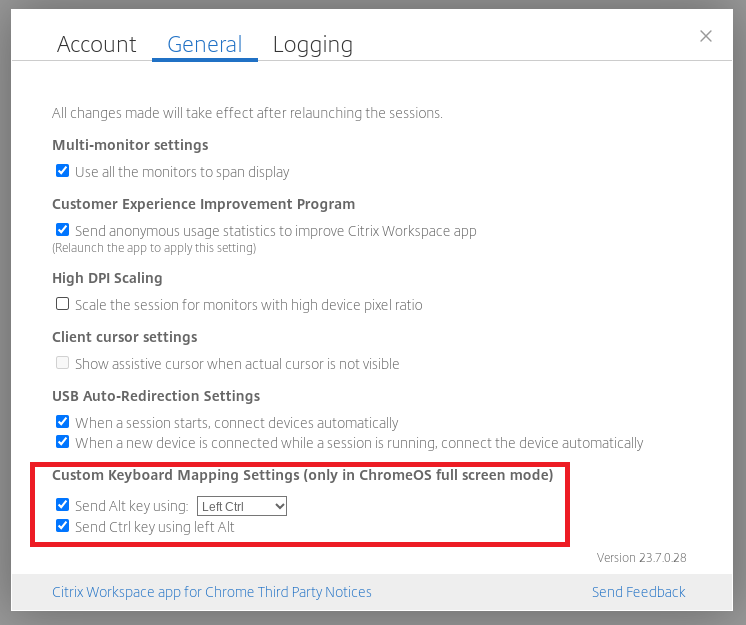
Andare su Impostazioni > Generali.Viene visualizzata la schermata seguente.
-
Selezionare la casella di controllo Invia tasto Alt usando e selezionare le opzioni Ctrl sinistro o Ctrl destro dall'elenco a discesa.
-
Selezionare la casella di controllo Invia tasto Ctrl usando Alt sinistro per mappare il tasto di conseguenza.
Caso d'uso
Quando si seleziona Invia tasto Alt usando Ctrl sinistro e si deseleziona Invia tasto Ctrl usando Alt sinistro, solo l'evento del tasto Ctrl sinistro si converte nell'evento del tasto Alt in modalità a schermo intero. Il tasto Ctrl destro e il tasto Alt sinistro rimangono invariati.
Nota:
-
Il tasto Alt destro di solito non viene convertito poiché viene utilizzato per casi speciali, come la modifica dei metodi di input, in alcune tastiere non inglesi.