
Изменение внешнего вида и работы рабочих столов
Для управления доступом к файлам и устройствам используйте кнопки на панели инструментов Desktop Viewer.
Виртуальный рабочий стол может быть опубликованным виртуальным рабочим столом, общим или выделенным рабочим столом. В этом сценарии доступа функциональность панели инструментов Desktop Viewer позволяет открыть виртуальный рабочий стол в окне, а также панорамировать и масштабировать этот рабочий стол внутри вашего локального рабочего стола.
Кнопка захвата панели инструментов отображается в верхней части окна или (если оно развернуто) экрана.
Нажмите кнопку захвата панели инструментов  . Панель инструментов Desktop Viewer выглядит следующим образом:
. Панель инструментов Desktop Viewer выглядит следующим образом:

Дополнительные сведения о Desktop Viewer см. в разделе Панель инструментов Desktop Viewer. Также см. раздел Desktop Viewer в документации по продукту.
Примечание:
Обратитесь к администратору, если вы не можете просмотреть панель инструментов Desktop Viewer.
Перемещение панели инструментов в другое место на экране
Вы можете переместить панель инструментов, чтобы она не закрывала содержимое или элементы управления другого окна.
-
Нажмите на захват панели инструментов, который появляется в верхней части окна, и переместите его влево или вправо.
Панель инструментов позволяет выполнять следующие действия:
Расширенная панель инструментов Desktop Viewer предоставляет следующие параметры:
-
Показать или скрыть панель инструментов: Нажмите эту кнопку, чтобы показать или скрыть панель инструментов Desktop Viewer.
-
Переключить рабочий стол: Нажмите эту кнопку, чтобы просмотреть доступные открытые рабочие столы. Вы можете переключиться на другой рабочий стол, нажав на рабочий стол, к которому хотите получить доступ. Открытый рабочий стол отображается на переднем плане.
-
Ctrl+Alt+Del: Нажмите эту кнопку, чтобы открыть диспетчер задач на виртуальном рабочем столе.
-
Ярлыки: Нажмите эту кнопку, чтобы просмотреть доступные ярлыки. Ниже приведены доступные ярлыки:
-
Меню «Пуск»: Нажмите, чтобы получить доступ к меню «Пуск» на виртуальном рабочем столе.
-
Переключить приложение: Нажмите эту кнопку, чтобы просмотреть доступные открытые приложения. Вы можете переключиться на другое приложение, нажав на приложение, к которому хотите получить доступ.
-
Устройства: Нажмите эту кнопку, чтобы получить доступ к подключенным устройствам.
-
Настройки: Нажмите эту кнопку, чтобы получить доступ к параметрам в разделе Настройки и изменить свои настройки.
-
Соединение: Нажмите эту кнопку, чтобы проанализировать мощность соединения с помощью статистики соединения в реальном времени.
-
Несколько мониторов: Нажмите эту кнопку, чтобы перейти к различным параметрам расширения сеанса на несколько мониторов.
-
-
Свернуть: Нажмите кнопку Свернуть, чтобы свернуть текущий сеанс виртуального рабочего стола, который вы используете.Примечание:В старой панели инструментов Desktop Viewer параметр Главная сворачивал все сеансы виртуального рабочего стола на одном мониторе.
-
Полноэкранный режим или Восстановить: Нажмите кнопку Полноэкранный режим, чтобы развернуть сеанс рабочего стола на весь экран. Нажмите кнопку Восстановить, чтобы вернуться в оконный режим. В старой панели инструментов Desktop Viewer соответствующий параметр для Полноэкранный режим или Восстановить называется Полноэкранный режим или Окно.
-
Отключиться / Выйти: Нажмите эту кнопку, чтобы выйти или отключиться от виртуального сеанса.
Вы можете перетащить панель инструментов по экрану и прикрепить ее к любому краю экрана. Она поддерживает как вертикальное, так и горизонтальное расположение.
Управление доступом к локальным файлам
Виртуальному рабочему столу может потребоваться доступ к файлам на вашем локальном компьютере. Вы можете контролировать степень предоставления этого доступа.
-
На панели инструментов нажмите Предпочтения > Доступ к файлам и выберите один из следующих параметров:
Параметр Описание Чтение и запись Позволяет виртуальному рабочему столу читать и записывать данные в локальные файлы. Только чтение Позволяет виртуальному рабочему столу читать, но не записывать данные в локальные файлы. Нет доступа Не позволяет виртуальному рабочему столу получать доступ к локальным файлам. Спрашивать каждый раз Отображает запрос каждый раз, когда виртуальный рабочий стол должен получить доступ к локальным файлам. -
Нажмите ОК.
Настройка микрофона или веб-камеры
Следуйте этой процедуре, если вы хотите изменить способ доступа вашего виртуального рабочего стола к локальному микрофону или веб-камере.
-
На панели инструментов нажмите Предпочтения > Подключения и выберите один из следующих вариантов:
Параметр Описание Подключаться автоматически Позволяет использовать микрофон или веб-камеру на виртуальном рабочем столе. Не подключаться Не позволяет использовать микрофон или веб-камеру на виртуальном рабочем столе. Спрашивать меня Запрашивает разрешение, когда виртуальный рабочий стол должен получить доступ к микрофону или веб-камере. -
В разделе Глобальные настройки выберите Предпочитаемая веб-камера.
-
Нажмите ОК.
Ограничение
-
Диалоговое окно Предпочитаемая веб-камера появляется, даже если политика Перенаправление мультимедиа Windows на Delivery Controller установлена в значение Отключено.
Изменение настроек автоматического подключения USB-устройств
Приложение citrix-workspace-app автоматически подключает USB-устройства, помеченные действием CONNECT, на основе настроек, заданных для текущего ресурса рабочего стола. Вы можете изменить настройки на панели инструментов Desktop viewer, как показано на следующем изображении.
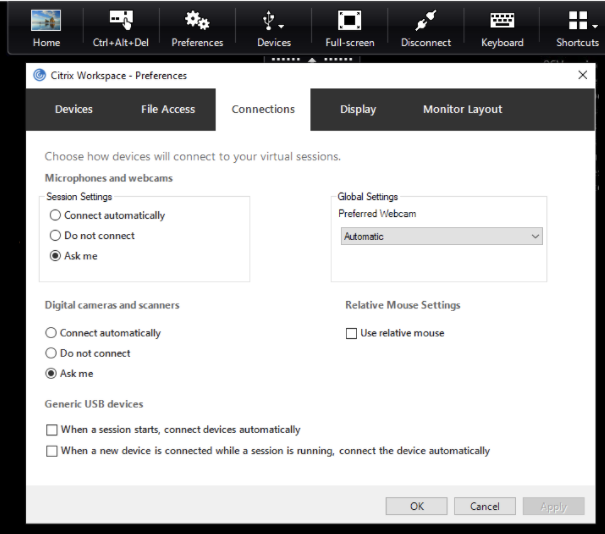
Два флажка в нижней части панели определяют, должны ли устройства подключаться автоматически или ожидать ручного подключения в сеансе. Эти параметры по умолчанию отключены. Вы можете изменить настройки, если универсальные USB-устройства должны подключаться автоматически.
Примечание:
Администратор может переопределить пользовательские настройки путем развертывания соответствующих политик.
Размытие фона для перенаправления веб-камеры
Приложение Citrix Workspace для Windows теперь поддерживает размытие фона для перенаправления веб-камеры. Установите флажок Предпочтения > Подключения > Включить размытие фона, чтобы включить эту функцию.
Настройка цифровых камер или сканеров
Следуйте этой процедуре, если вы хотите изменить способ доступа вашего виртуального рабочего стола к локальному микрофону или веб-камере.
-
На панели инструментов нажмите Предпочтения > Подключения и выберите один из следующих параметров:
Параметр Описание Подключать автоматически Позволяет использовать цифровые камеры или сканеры на виртуальном рабочем столе. Не подключать Не разрешает использование цифровых камер или сканеров на виртуальном рабочем столе. Спросить меня Запрашивает разрешение, когда виртуальный рабочий стол должен получить доступ к цифровым камерам или сканерам. -
Нажмите ОК.