
Знакомство с приложением citrix-workspace-app
Этот раздел поможет вам ознакомиться с citrix-workspace-app. Эта страница содержит следующие разделы:
Введение
Новый пользовательский интерфейс (UI) citrix-workspace-app снижает визуальную сложность, обеспечивает легкий доступ к основным функциям и улучшает использование и функциональность приложения Workspace по мере необходимости, что приводит к улучшению пользовательского опыта. Этот функционал приложения доступен только для клиентов, использующих облачные хранилища.
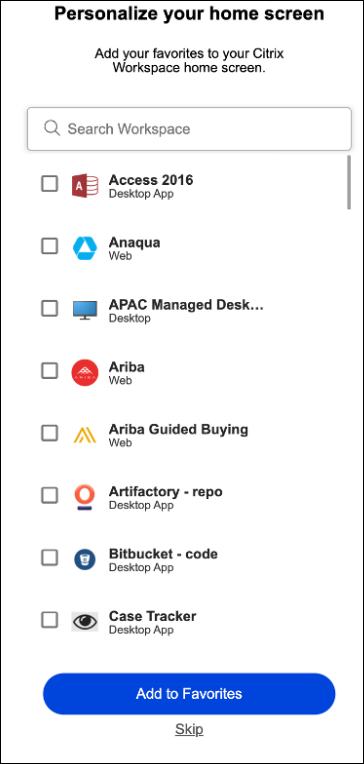
После успешной аутентификации в citrix-workspace-app впервые появляется экран Персонализация главного экрана. С помощью этого экрана можно добавлять приложения и рабочие столы в избранное для быстрого доступа. Чтобы добавить приложения и рабочие столы в избранное, выберите нужные приложения и рабочие столы и нажмите Добавить в избранное на экране Персонализация главного экрана или нажмите Пропустить, чтобы добавить их позже. Этот экран отображается только в том случае, если вам назначено более 20 приложений или рабочих столов.
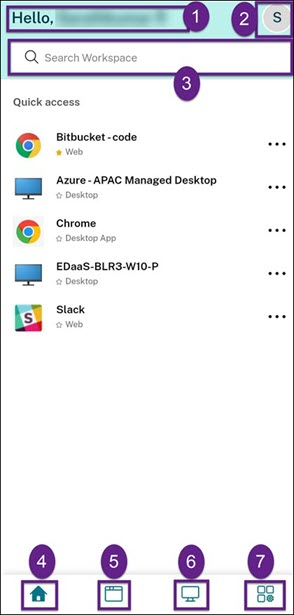
Пользовательский интерфейс Citrix Workspace содержит следующие элементы:
| Поле | Описание |
|---|---|
| 1 — Приветственное сообщение | Сообщение Hello появляется с вашим именем в верхней части экрана. Ваше имя отображается так, как оно указано в записях вашего администратора. |
| 2 — Значок учетной записи | Нажмите этот значок, чтобы просмотреть параметры Управление учетной записью, Настройки магазина, Общие и расширенные настройки, Отправить отзыв в Citrix, Справка, Оценить работу, О программе и ВЫХОД. |
| 3 — Поиск в Workspace | Введите критерии поиска в текстовое поле. Результаты заполняются по мере ввода критериев поиска. Вы также можете найти результаты для приложений или рабочих столов с помощью нечеткого поиска с близко совпадающим текстом и ошибочно написанными поисковыми запросами. |
| 4 — Главная | Отображает все избранные и пять последних приложений и рабочих столов. Приложения и рабочие столы расположены в алфавитном порядке, сначала избранные, затем недавние. |
| 5 — Приложения | Отображает все приложения, предоставленные вашим администратором. Приложения расположены в алфавитном порядке, сначала избранные. Приложения распределены по категориям, чтобы вы могли быстро и легко их найти. |
| 6 — Рабочие столы | Отображает все рабочие столы, предоставленные вашим администратором. Рабочие столы расположены в алфавитном порядке, сначала избранные. |
| 7 — Значок диспетчера активности | Нажмите этот значок, чтобы управлять запущенными сеансами. Для приложений доступны параметры Выйти или Отключиться из диспетчера активности. Для рабочих столов доступны параметры управления питанием, такие как Отключиться, Выйти, Завершить работу, Перезагрузить и Принудительно завершить. Диспетчер активности может быть не виден вам в зависимости от настроек, установленных вашим администратором. |
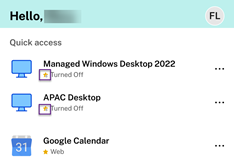
На каждой плитке приложения и рабочего стола есть значок звезды, чтобы пометить его как избранное. Также на каждой плитке приложения и рабочего стола есть меню из трех точек (...), позволяющее открыть, добавить или удалить избранное, а также просмотреть сведения. Кроме того, для рабочих столов доступна опция перезапуска.
Главная
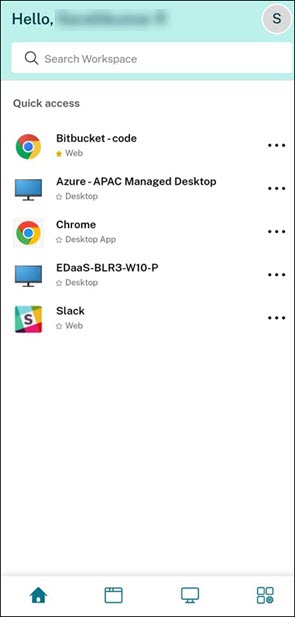
Вкладка Главная отображает все избранные и пять последних приложений и рабочих столов для быстрого доступа к ним. Вы можете получить доступ к Главной, нажав на вкладку Главная.
Примечание
Вкладка Главная может быть вам не видна в зависимости от настроек, заданных вашим администратором.
Приложения
Вкладка Приложения отображает список всех приложений, назначенных вам. Вы можете получить доступ к Приложениям, нажав на вкладку Приложения. По умолчанию все приложения расположены в алфавитном порядке, при этом избранные приложения перечислены первыми.
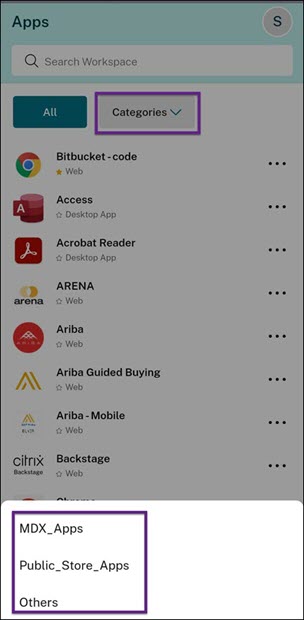
Приложения сгруппированы по различным категориям и подкатегориям, как настроено вашим администратором. Нажмите на раскрывающееся меню Категории, а затем выберите нужные категории, чтобы просмотреть приложения, относящиеся к этой категории. Приложения, которые не классифицированы, сгруппированы в разделе Прочее.
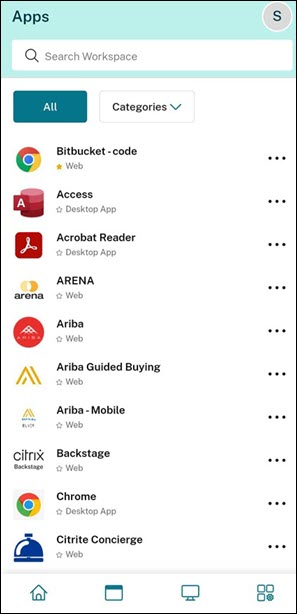
Приложения со значком замка являются обязательными приложениями, и вы не можете удалить эти приложения из избранного.
Приложения сгруппированы по различным категориям и подкатегориям, как настроено вашим администратором. Нажмите на раскрывающееся меню Категории, а затем выберите нужные категории, чтобы просмотреть приложения, относящиеся к этой категории. Приложения, которые не классифицированы, сгруппированы в разделе Прочее.
Категории, отображаемые на предыдущем изображении, приведены для иллюстрации.
Примечание
Если вам не назначены приложения, то вкладка Приложения не отображается. Если администратор не настроил категории, то Категории не отображаются на вкладке Приложения.
Рабочие столы
На вкладке Рабочие столы отображается список всех назначенных вам рабочих столов. Вы можете получить доступ к рабочему столу, нажав вкладку Рабочие столы. По умолчанию все рабочие столы расположены в алфавитном порядке, при этом избранные отображаются первыми.
Вкладка «Рабочие столы»(/en-us/citrix-workspace-app/android/media/cwa-desktops-tab.png)
Интерфейс простого представления
Если у вас менее 20 ресурсов, по умолчанию вы попадаете на экран с простым пользовательским интерфейсом, который не имеет вкладок или категорий. Все приложения и рабочие столы отображаются на одной странице. На этом экране сначала отображаются избранные элементы, а затем все остальные приложения в алфавитном порядке. Все приложения имеют значок звезды, который можно использовать для добавления в избранное или удаления из него. Вы используете это простое представление приложения Workspace в зависимости от количества имеющихся у вас приложений и настроек, заданных администратором.
Простое представление(/en-us/citrix-workspace-app/android/media/simple-view.png)
Поиск в Workspace
Панель Поиск в Workspace отображает более быстрые результаты для быстрого доступа к приложениям и рабочим столам. Она позволяет выполнять быстрый и интуитивно понятный поиск в приложении Workspace. Когда вы нажимаете панель Поиск в Workspace, по умолчанию отображаются пять наиболее часто используемых приложений или рабочих столов, и по мере ввода названий приложений, рабочих столов появляются новые результаты. Вы также можете искать названия категорий, чтобы быстро их найти. В результатах поиска Избранное всегда отображается вверху.
Поиск поддерживает проверку орфографии, отображает результаты нечеткого поиска с близко совпадающим текстом или ошибочно написанными поисковыми запросами, а также отображает результаты автозаполнения вместе с фактическими результатами и предложениями. Он может отображать результаты категорий, созданных администратором, на вкладке Приложения.
Поиск(/en-us/citrix-workspace-app/android/media/search.png) Предложение поиска(/en-us/citrix-workspace-app/android/media/search-suggestion.png)
Диспетчер активности
Диспетчер активности помогает эффективно управлять ресурсами. Вы можете беспрепятственно взаимодействовать со своими сеансами, завершая или отключая ненужные сеансы, освобождая ресурсы и оптимизируя производительность на ходу.
Панель диспетчера активности отображает консолидированный список приложений и рабочих столов, которые активны не только на текущем устройстве, но и на любом удаленном устройстве с активными сеансами. Вы можете просмотреть этот список, нажав значок диспетчера активности, расположенный рядом со значком профиля на рабочем столе и в нижней части экрана на мобильных устройствах.
Обратитесь к администратору для настройки Activity Manager.
Использование Activity Manager
Активные приложения и рабочие столы группируются в Activity Manager следующим образом:
-
Список приложений и рабочих столов, активных на текущем устройстве, сгруппирован в разделе На этом устройстве.
-
Список приложений и рабочих столов, активных на других устройствах, сгруппирован в разделе Запущено удаленно.
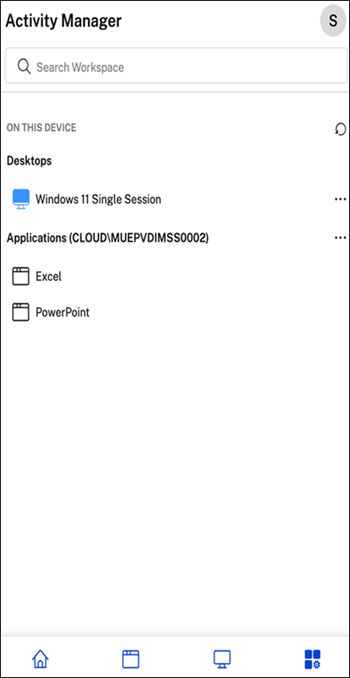
Вы можете выполнить следующие действия с приложением или рабочим столом, нажав соответствующую кнопку с многоточием (...).
-
Отключить: Удаленный сеанс отключается, но приложения и рабочие столы остаются активными в фоновом режиме.
-
Выйти: Выход из текущего сеанса. Все приложения в сеансах закрываются, и все несохраненные файлы теряются.
-
Завершить работу: Закрывает отключенные рабочие столы.
-
Принудительно завершить: Принудительно выключает ваш рабочий стол в случае технической проблемы.
-
Перезапустить: Завершает работу рабочего стола и запускает его снова.
Отключенные приложения и рабочие столы
Activity Manager позволяет просматривать приложения и рабочие столы, работающие в отключенном режиме, локально или удаленно, и выполнять с ними действия. Сеансами можно управлять с мобильных или настольных устройств, что позволяет выполнять действия на ходу. Выполнение действий с отключенными сеансами, таких как выход из системы или завершение работы, способствует оптимизированному использованию ресурсов и снижает энергопотребление.
-
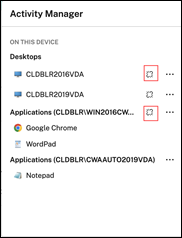
Отключенные приложения и рабочие столы отображаются на панели диспетчера активности и обозначаются значком отключения.
-
Отключенные приложения группируются по соответствующим сеансам, а сеансы обозначаются значком отключения.
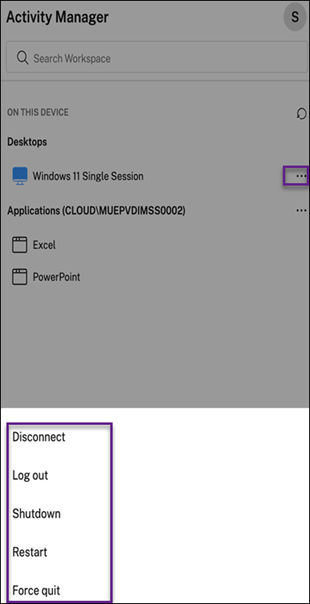
Вы можете выполнить следующие действия с отключенными рабочими столами, нажав кнопку с многоточием:
-
Выйти из системы: используйте это для выхода из отключенного рабочего стола. Все приложения в сеансе будут закрыты, и все несохраненные файлы будут потеряны.
-
Завершить работу: используйте эту опцию, чтобы закрыть отключенные рабочие столы.
-
Выключить питание: используйте эту опцию, чтобы принудительно выключить отключенные рабочие столы в случае технической проблемы.
-
Перезапустить: используйте эту опцию, чтобы завершить работу и снова запустить отключенный рабочий стол.
Поведение отключенных сеансов в диспетчере активности отличается следующим образом:
-
Если вы вошли в Citrix Workspace через браузер и отключаете локальный сеанс, сеанс сначала отображается в разделе «На этом устройстве». Однако, как только вы закроете и снова откроете диспетчер активности, отключенный сеанс перемещается в раздел «Работает удаленно».
-
Если вы вошли в приложение Citrix Workspace через собственное устройство и отключаете локальный сеанс, отключенный сеанс исчезает из списка. Однако, как только вы снова закроете и откроете диспетчер активности, отключенный сеанс перемещается в раздел «Работает удаленно».