
Problemen oplossen
De versie van de app controleren
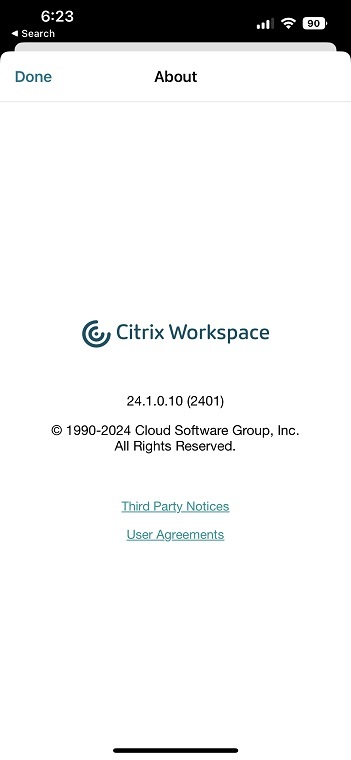
Om de versie van uw citrix-workspace-app te controleren, opent u uw app. Tik op Instellingen > Over. De versie-informatie wordt op uw scherm weergegeven.
De citrix-workspace-app upgraden naar de nieuwste versie
U kunt upgraden naar de nieuwste versie van de citrix-workspace-app vanuit de App Store. Zoek naar citrix-workspace-app en tik op de knop Upgraden.
De citrix-workspace-app resetten
U kunt uw citrix-workspace-app resetten met een van de volgende methoden:
-
Verwijder alle bestaande accounts uit de citrix-workspace-app
-
Wis de opslaggegevens van de citrix-workspace-app
-
Verwijder de citrix-workspace-app en installeer de nieuwste citrix-workspace-app voor iOS met de nieuwste fix.
Logboeken verzamelen
-
Open uw citrix-workspace-app en navigeer naar Instellingen.
-
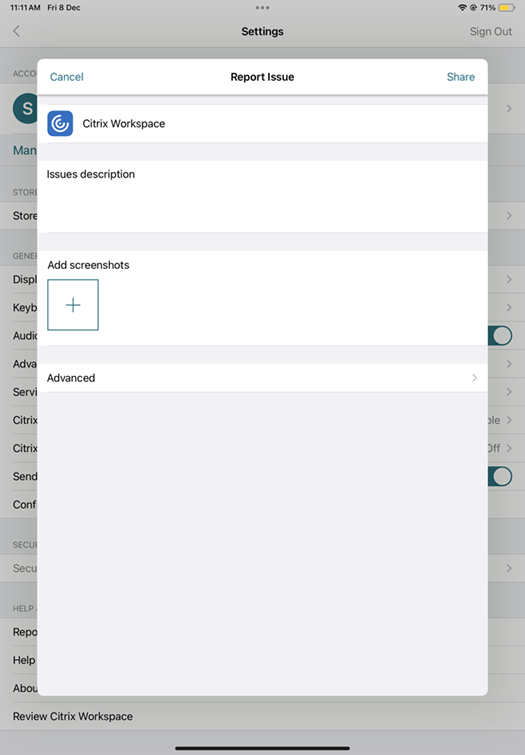
Selecteer onder Help & ondersteuning de optie Probleem melden.
-
Reproduceer uw probleem.
-
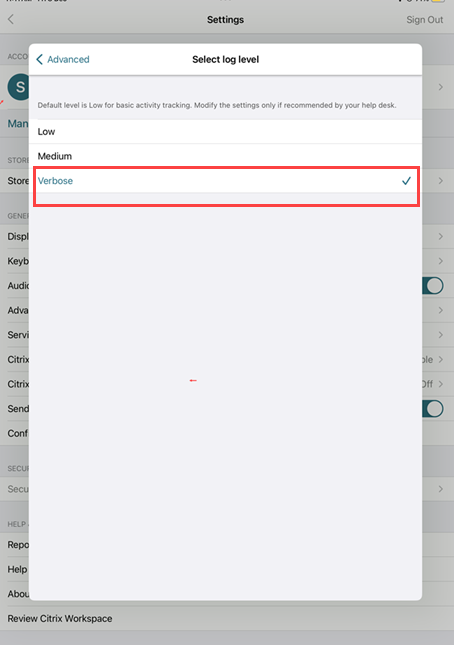
Selecteer op de pagina Logniveau selecteren de optie Uitgebreid.
-
Selecteer op de pagina Locatie logboek selecteren de optie Zowel console als bestand.
-
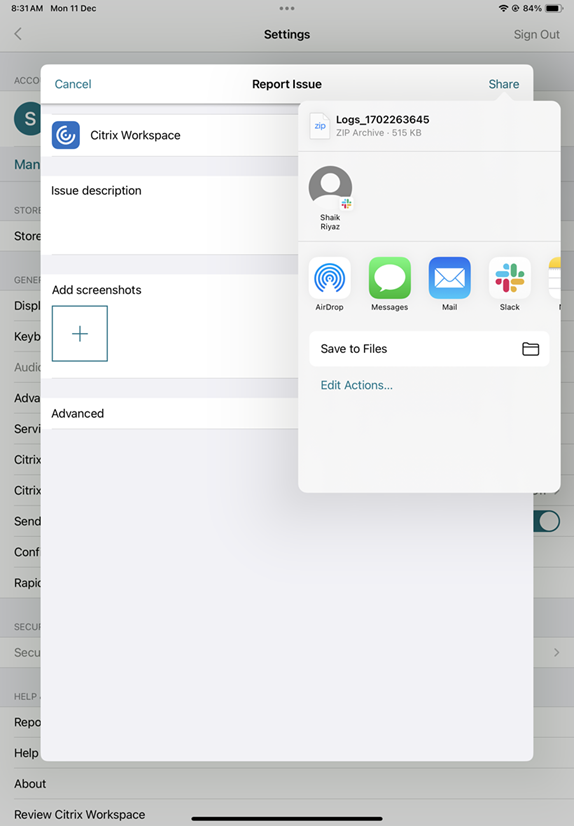
Deel het zip-bestand met Citrix.
Technische preview-functies weergeven
U kunt de lijst met technische preview-functies bekijken. Zie Productdocumentatie voor meer informatie.
Veelvoorkomende problemen en tips voor probleemoplossing
Verbroken sessies
Gebruikers kunnen op de volgende manieren de verbinding verbreken (maar niet afmelden) met een Citrix Workspace-app voor iOS-sessie:
-
Tijdens het bekijken van een gepubliceerde app of desktop in een sessie:
-
tik op de pijl bovenaan het scherm om het vervolgkeuzemenu in de sessie te bekijken.
-
tik op de knop Home om terug te keren naar het startscherm.
-
let op de witte schaduw onder het pictogram van een van de gepubliceerde apps die nog in een actieve sessie zijn; tik op het pictogram.
-
tik op verbinding verbreken.
-
-
Sluit de Citrix Workspace-app voor iOS:
-
dubbeltik op de Home-knop van het apparaat.
-
zoek de Citrix Workspace-app voor iOS in de iOS-appkiezerweergave.
-
tik op verbinding verbreken in het dialoogvenster dat verschijnt.
-
-
Drukken op de Home-knop op hun mobiele apparaat.
-
Tikken op Home of Switch in het vervolgkeuzemenu van de app.
De sessie blijft in een verbroken status. Hoewel de gebruiker later opnieuw verbinding kan maken, kunt u controleren of verbroken sessies na een specifiek interval als inactief worden weergegeven.
Om de app in de inactieve modus weer te geven, configureert u een sessietime-out voor de ICA-TCP-verbinding in Remote Desktop Session Host Configuration (voorheen bekend als 'Terminal Services Configuration').
Voor meer informatie over het configureren van Remote Desktop Services (voorheen bekend als 'Terminal Services'), raadpleegt u de productdocumentatie van Microsoft Windows Server.
Verlopen wachtwoorden
De Citrix Workspace-app voor iOS ondersteunt de mogelijkheid voor gebruikers om hun verlopen wachtwoorden te wijzigen. Er verschijnen prompts voor gebruikers om de vereiste informatie in te voeren.
Gejailbreakte apparaten
Uw gebruikers kunnen de beveiliging van uw implementatie in gevaar brengen door verbinding te maken met gejailbreakte iOS-apparaten. Gejailbreakte apparaten zijn apparaten waarvan de eigenaren ze hebben aangepast, meestal met als gevolg dat bepaalde beveiligingsmaatregelen worden omzeild.
Wanneer de Citrix Workspace-app voor iOS een gejailbreakt iOS-apparaat detecteert, geeft de Citrix Workspace-app voor iOS een waarschuwing weer aan de gebruiker.
Om uw omgeving verder te beveiligen, kunt u StoreFront of Web Interface configureren om te voorkomen dat gedetecteerde jailbroken apparaten apps uitvoeren.
Vereisten
-
Citrix Receiver voor iOS 6.1 of hoger
-
StoreFront 3.0 of Web Interface 5.4 of hoger
-
Toegang tot StoreFront of Web Interface via een beheerdersaccount
Om te voorkomen dat gedetecteerde jailbroken apparaten apps uitvoeren
-
Meld u aan bij uw StoreFront- of Web Interface-server als een gebruiker met beheerdersrechten.
-
Zoek het bestand
default.ica, dat zich op een van de volgende locaties bevindt:-
C:\\inetpub\\wwwroot\\Citrix\*storename*\\conf(Microsoft Internet Information Services) -
C:\\inetpub\\wwwroot\\Citrix\*storename*\\App\_Data(Microsoft Internet Information Services) -
./usr/local/tomcat/webapps/Citrix/XenApp/WEB-INF(Apache Tomcat)
-
-
Voeg onder de sectie \[Application\] het volgende toe: AllowJailBrokenDevices=OFF
-
Sla het bestand op en herstart uw StoreFront- of Web Interface-server.
Nadat u de StoreFront-server opnieuw hebt opgestart, kunnen gebruikers die de waarschuwing over jailbroken apparaten zien, geen apps starten vanaf uw StoreFront- of Web Interface-server.
Om gedetecteerde jailbroken apparaten toe te staan apps uit te voeren
Als u AllowJailBrokenDevices niet instelt, is de standaardinstelling om de waarschuwing weer te geven aan gebruikers van jailbroken apparaten, maar hen nog steeds toe te staan applicaties te starten.
Als u uw gebruikers specifiek wilt toestaan applicaties uit te voeren op jailbroken apparaten:
-
Meld u aan bij uw StoreFront- of Web Interface-server als een gebruiker met beheerdersrechten.
-
Zoek het bestand default.ica, dat zich op een van de volgende locaties bevindt:
-
C:\\inetpub\\wwwroot\\Citrix\*storename*\\conf(Microsoft Internet Information Services) -
C:\\inetpub\\wwwroot\\Citrix\*storename*\\App\_Data(Microsoft Internet Information Services) -
./usr/local/tomcat/webapps/Citrix/XenApp/WEB-INF(Apache Tomcat)
-
-
Voeg onder de sectie \[Application\] het volgende toe: AllowJailBrokenDevices=ON
-
Sla het bestand op en herstart uw StoreFront- of Web Interface-server.
Wanneer u AllowJailBrokenDevices instelt op ON, zien uw gebruikers de waarschuwing over het gebruik van een jailbroken apparaat, maar kunnen ze applicaties uitvoeren via StoreFront of Web Interface.
Verlies van HDX-audiokwaliteit
Van Citrix Virtual Apps and Desktops en Citrix DaaS (voorheen Citrix Virtual Apps and Desktops service) kan de HDX-audiokwaliteit naar de Citrix Workspace-app voor iOS afnemen. Het probleem doet zich voor wanneer u audio en video tegelijkertijd gebruikt.
Het probleem doet zich voor wanneer de Citrix Virtual Apps and Desktops en Citrix DaaS HDX-beleidsregels de hoeveelheid audiogegevens met de videogegevens niet kunnen verwerken.
Voor suggesties over hoe u beleidsregels kunt maken om de audiokwaliteit te verbeteren, zie Knowledge Center-artikel CTX123543.
Veelgestelde vragen
Hoe de videobeleving van virtuele apps en virtuele desktops te verbeteren voor apparaten met weinig vermogen of mobiele apparaten?
Voor informatie over het verbeteren en configureren van de videoprestaties van XenDesktop met behulp van de registerwaarde MaxFramesPerSecond of met behulp van HDX-beleidsregels, afhankelijk van uw XenDesktop-versie, raadpleegt u De videobeleving van XenApp en XenDesktop verbeteren voor apparaten met weinig vermogen of mobiele apparaten.
Ik zie mijn apps of desktops niet na het aanmelden bij citrix-workspace-app
Neem contact op met de helpdesk van uw bedrijf of de beheerder van uw IT-ondersteuningsteam voor verdere hulp.
Problemen met trage verbindingen oplossen
Als u een van de volgende problemen ondervindt, volgt u de stappen die worden vermeld in de volgende sectie Tijdelijke oplossing.
-
Trage verbindingen met de XenApp- en XenDesktop-site
-
Ontbrekende app-pictogrammen
-
Terugkerende foutmeldingen van het protocolstuurprogramma
Tijdelijke oplossing
Schakel de eigenschappen van de Citrix PV Ethernet-adapter uit voor de netwerkinterface op de Citrix Virtual Apps-server, Citrix Secure Web Gateway en Web Interface-server. De eigenschappen van de Citrix PV Ethernet-adapter omvatten de volgende eigenschappen die standaard zijn ingeschakeld. U moet al deze eigenschappen uitschakelen.
-
Large Send Offload
-
Offload IP-controlesom
-
Offload TCP-controlesom
-
Offload UDP-controlesom
Opmerking:
Herstarten van de server is niet vereist. Deze tijdelijke oplossing is van toepassing op Windows Server 2003 en 2008 32-bit. Dit probleem heeft geen invloed op Windows Server 2008 R2.
Problemen oplossen met numerieke toetsen en speciale tekens
Als numerieke toetsen of Chinese IME-tekens niet werken zoals verwacht, moet u de optie Unicode-toetsenbord uitschakelen. Om de optie Unicode-toetsenbord uit te schakelen:
-
Ga naar Instellingen > Toetsenbordopties.
-
Stel Gebruik Unicode-toetsenbord in op Uit.