
Citrix Ready workspace-hub
De Citrix Ready workspace hub maakt Citrix Casting mogelijk, waarmee u uw mobiele sessie veilig naar een hub kunt overdragen.
Vereisten:
-
citrix-workspace-app 1810.1 voor iOS of nieuwer.
-
Bluetooth ingeschakeld op het apparaat voor hubdetectie.
-
Mobiel apparaat en workspace hub die hetzelfde Wi-Fi-netwerk gebruiken.
Citrix Casting inschakelen
Om Citrix Casting in te schakelen, gaat u naar Instellingen en tikt u op Citrix Casting. Stel vervolgens een standaardapp of -desktop in die wordt gestart wanneer u uw sessie naar de hub overdraagt. Om dit te doen, veegt u op het tabblad Favorieten naar rechts op een app of desktop en tikt u op Als standaard instellen. De app of desktop verschijnt met een lichtblauwe achtergrond. Deze kleur geeft aan dat het de standaardapp of -desktop is voor de Citrix Ready workspace hub.
Nu kunt u uw sessie roamen of casten naar de hub.
Sessieroaming
Roaming stelt u in staat om de sessie van uw oorspronkelijke apparaat naar de workspace hub te verplaatsen. Wanneer een sessie roamt, heeft de workspace hub volledige controle over het toetsenbord en de muis van het apparaat.
In de weergave Favorieten op een iPhone kunt u een specifieke app of desktop of een standaardapp of -desktop roamen.
Opmerking:
Roaming naar een specifieke app is niet beschikbaar op iPad-apparaten of bij gebruik van een cloudopslag. U kunt alleen een standaardapp roamen.
Om een specifieke app of desktop naar een hub te roamen:
-
Tik en houd de app of het bureaublad in de weergave Favorieten vast, of tik op de ellips naast de app of het bureaublad. Er verschijnt een menu en camerabeeld.
-
Scan de QR-code op de workspace hub waarmee u verbinding wilt maken met behulp van het camerabeeld.
Om de standaardapp of het standaardbureaublad naar een hub te roamen:
-
Tik op het pictogram Casten rechtsonder in het menu.
-
Tik op Een app of bureaublad selecteren om uw standaardapp of -bureaublad in te stellen of te wijzigen.
-
Scan de QR-code op de workspace hub om uw sessie te starten.
Tik op Roam naar laatste hub om opnieuw verbinding te maken met de laatste hub waarmee u verbinding hebt gemaakt. Deze optie is alleen beschikbaar als u eerder verbinding hebt gemaakt met een workspace hub en de standaardapp of het standaardbureaublad hebt ingesteld.
Nadat het roamen is gestart, verschijnt er een statusvenster op uw apparaat onderaan de lijst Favorieten. Dit statusvenster toont de naam van de hub en de naam van de app of het bureaublad. Een blauw, effen schermpictogram geeft aan dat de hub is verbonden.
Tik op het X-pictogram aan de rechterkant om de roaming-sessie te verbreken. U kunt ook met twee vingers over het scherm naar beneden vegen om de verbinding te verbreken.
Sessie casten
Met casten kunt u de weergave in uw sessie overbrengen naar een groter scherm dat is verbonden met een workspace hub. Wanneer een sessie wordt gecast, kunt u het toetsenbord en de muis op de hub en op het apparaat gebruiken om de sessie te bedienen.
Om naar een hub te casten:
-
Tik in een sessie op het pictogram Casten op de werkbalk. Er verschijnt een menu en camerabeeld.
-
Scan de QR-code op de workspace hub waarmee u verbinding wilt maken met behulp van het camerabeeld.
Tik op Casten naar laatste hub om opnieuw verbinding te maken met de laatste hub waarmee u verbinding hebt gemaakt. Deze optie is alleen beschikbaar als u eerder verbinding hebt gemaakt met een workspace hub.
Nadat het casten is begonnen, gebruikt u het touchscreen als trackpad om met het scherm te communiceren. Om de castsessie te verbreken, tikt u op het pictogram voor het verbergen van het toetsenbord of veegt u met twee vingers omlaag over het scherm.
Beveiligde verbinding
Citrix Ready workspace hub ondersteunt beveiligde verbindingen tussen uw iOS-apparaat en de hub. Om ervoor te zorgen dat uw iOS-apparaat veilig wordt geverifieerd, moet u het clientcertificaat installeren.
-
Voor iOS-apparaten die zonder gecentraliseerd beheer worden uitgevoerd, moet een workspace hub-beheerder u het certificaat sturen.
-
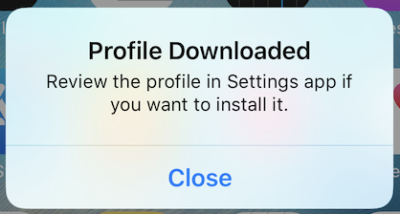
Als u het certificaat via AirDrop ontvangt, moet u op Accepteren tikken om het toe te voegen. Een melding laat u weten of het certificaat is toegevoegd.
-
Als u het certificaat via e-mail ontvangt, moet u het bestand downloaden.
-
-
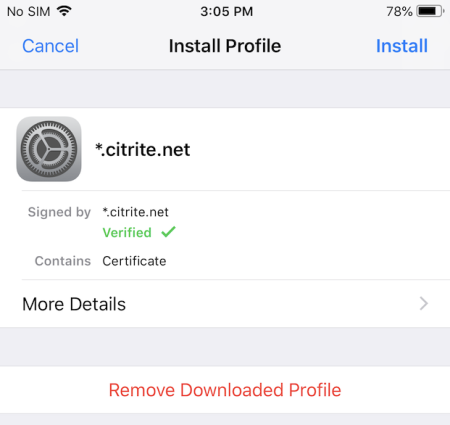
Ga op uw apparaat naar Instellingen > Algemeen > Profielen, selecteer het profiel en tik op Installeer. Volg de installatie-instructies.
-
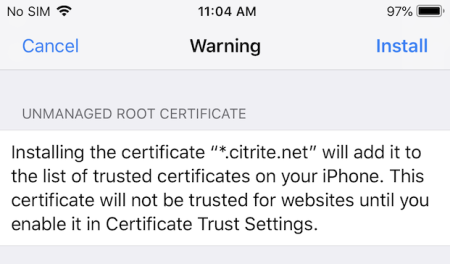
Als uw profiel een basiscertificeringsinstantie bevat, vraagt het apparaat u om de instellingen in te schakelen om uw certificaat te vertrouwen.
-
Ga naar Instellingen > Algemeen > Info > Instellingen voor certificaatvertrouwen om het volledige vertrouwen voor het basiscertificaat in te schakelen.
-
Tik op Doorgaan om te bevestigen.
-
Een waarschuwingsbericht informeert u als uw beveiligde verbinding is uitgeschakeld of als het iOS-certificaat ongeldig is. Kies een van de volgende opties:
-
Verbinden: Maak verbinding met de hub met behulp van een niet-vertrouwd certificaat.
-
Altijd verbinden: Maak verbinding met de hub en voeg deze toe aan de lijst met vertrouwde hubs in citrix-workspace-app > Instellingen > Citrix Casting > Vertrouwde hubs. Het waarschuwingsbericht verschijnt dan niet opnieuw.
-
Annuleren: Annuleert de verbinding.
Om de melding voor een hub terug te zetten naar de oorspronkelijke instelling, tikt u op Vertrouwde hubs en verwijdert u de hub uit de lijst door deze naar links te vegen.