
Citrix Workspace 앱 알아보기
이 섹션에서는 citrix-workspace-app에 익숙해지는 데 도움이 됩니다. 이 페이지에는 다음 섹션이 포함되어 있습니다:
소개
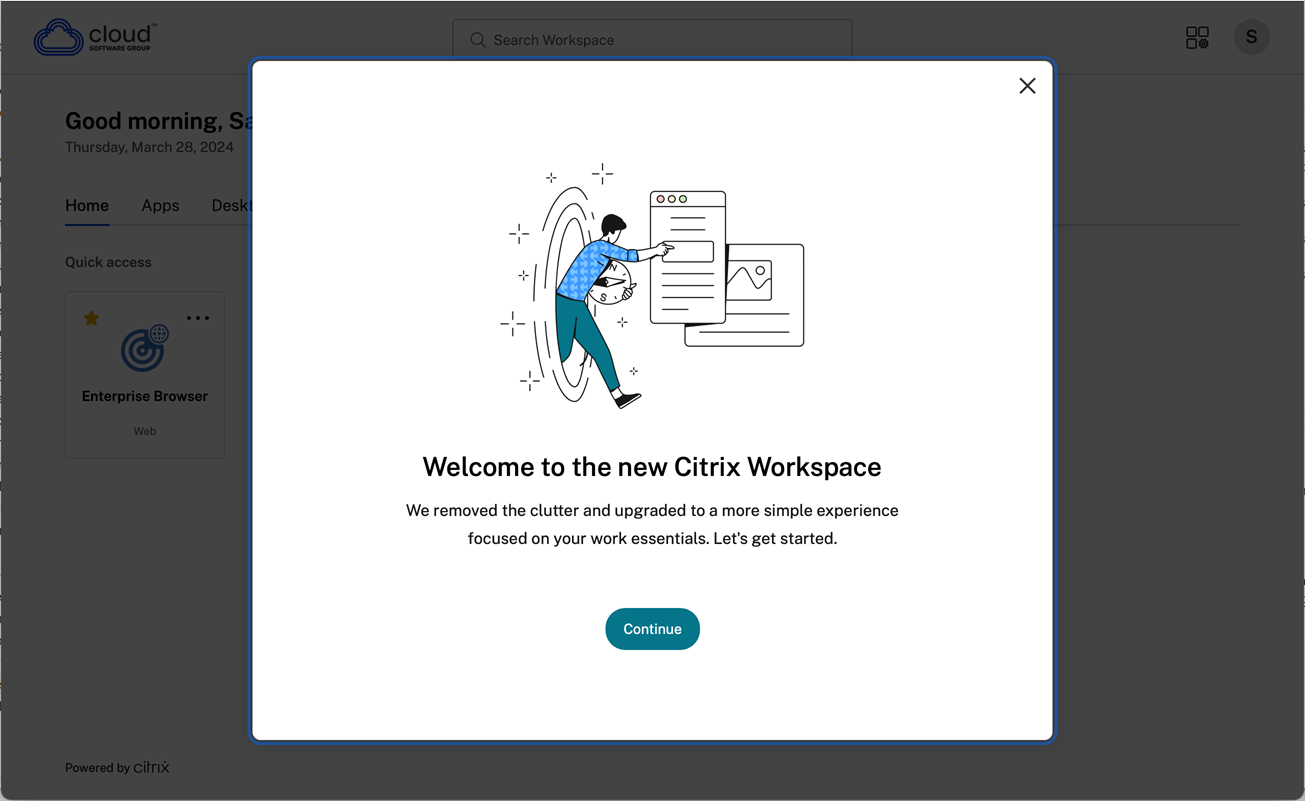
Citrix Workspace 앱의 최신 사용자 인터페이스(UI)는 시각적 복잡성을 단순화하고, 주요 기능에 쉽게 접근할 수 있도록 하며, 필요에 따라 Workspace 앱 기능을 미세 조정하여 사용자 경험을 향상시킵니다. 이 앱 경험은 클라우드 스토어의 고객에게만 제공됩니다. citrix-workspace-app에 성공적으로 인증하면 환영 화면이 처음으로 나타납니다. 계속을 클릭하여 앱에 들어갈 수 있습니다.
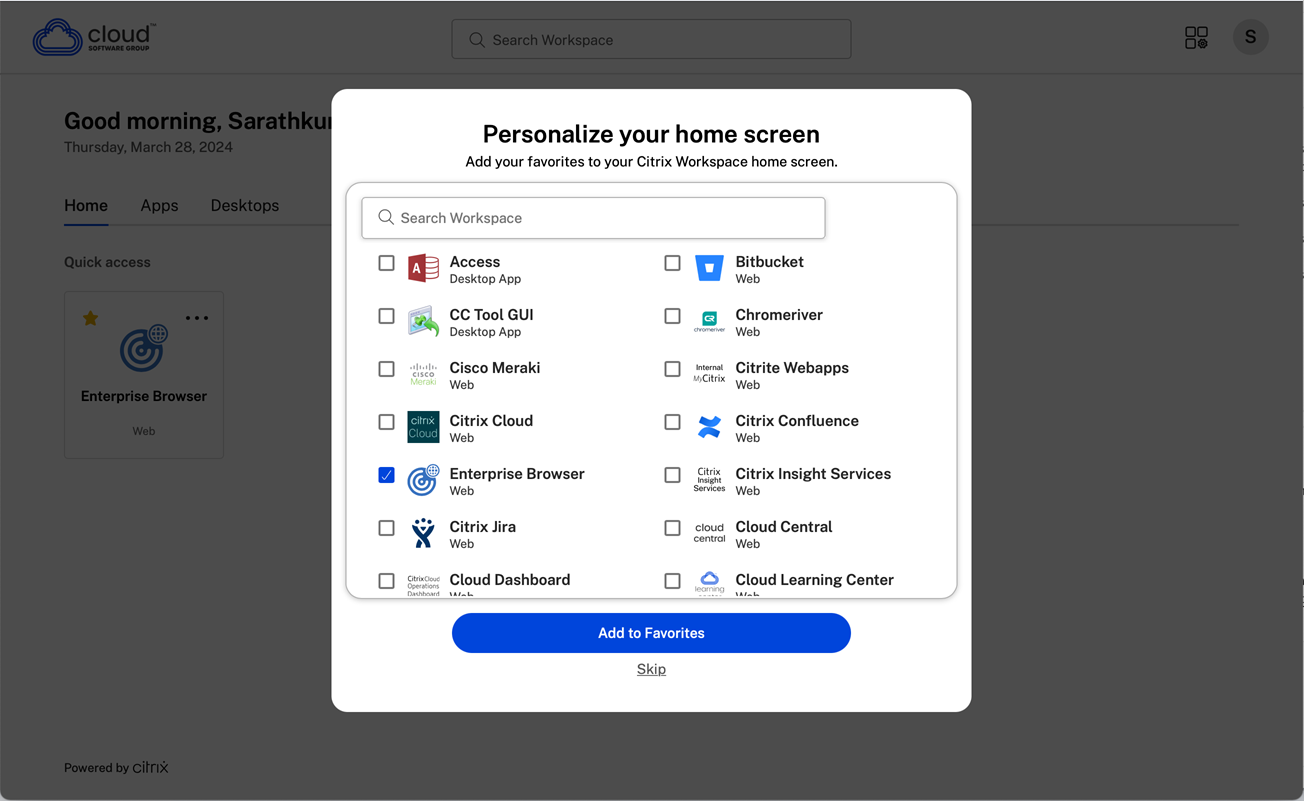
앱에 들어가면 홈 화면 개인 설정이 처음으로 나타납니다. 이 화면을 사용하여 앱과 데스크톱을 즐겨찾기에 추가하여 빠르게 액세스할 수 있습니다. 앱과 데스크톱을 즐겨찾기에 추가하려면 필요한 앱과 데스크톱을 선택하고 홈 화면 개인 설정에서 즐겨찾기에 추가를 클릭하거나 건너뛰기를 클릭하여 나중에 추가할 수 있습니다. 이 화면은 20개 이상의 앱 또는 데스크톱이 할당된 경우에만 표시됩니다.
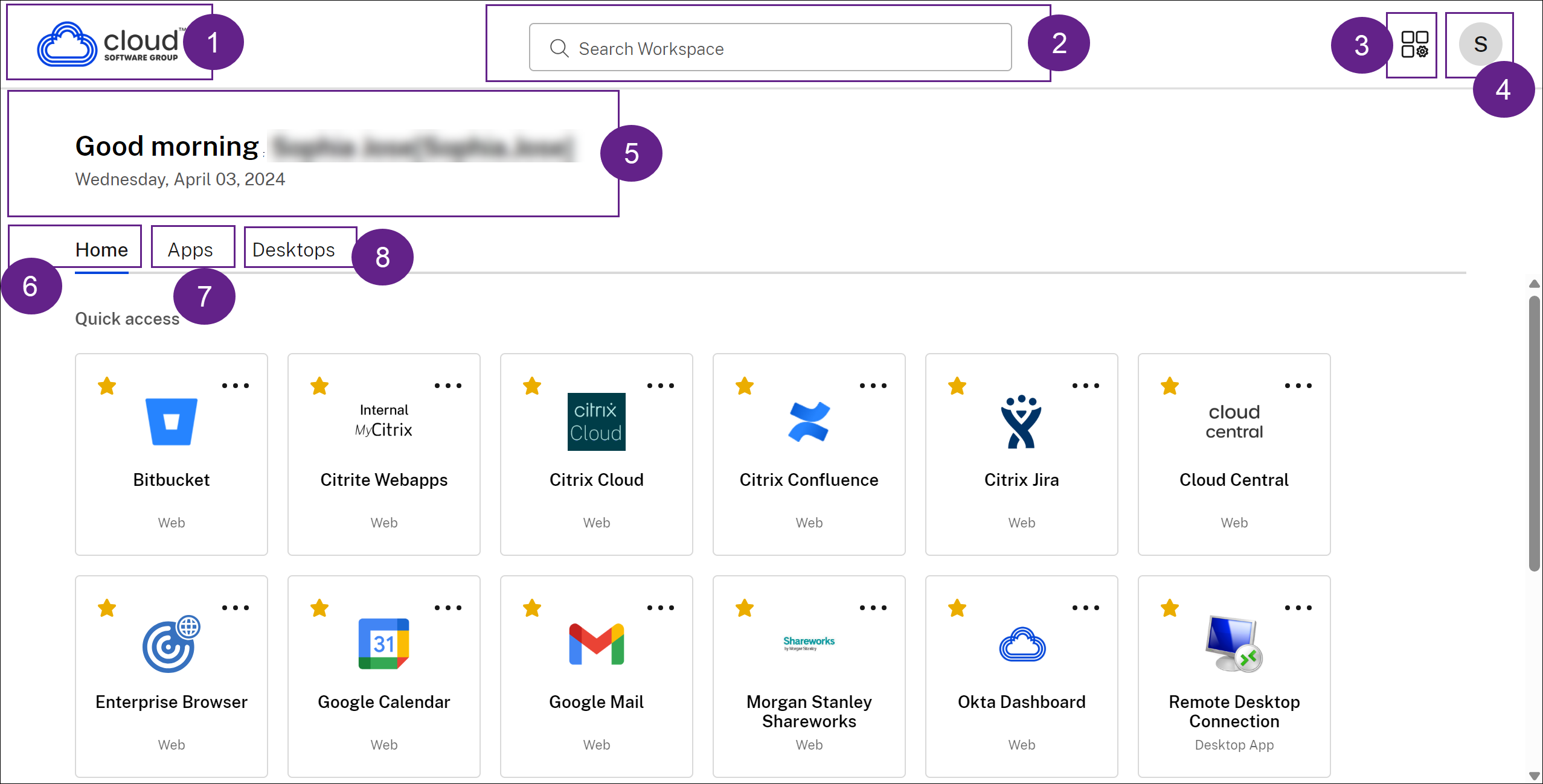
Citrix Workspace UI에는 다음 요소가 포함되어 있습니다:
| 필드 | 설명 |
|---|---|
| 1 - 조직 로고 | 화면의 왼쪽 상단에 있습니다. 이 로고를 클릭하여 홈 페이지로 이동합니다. |
| 2 - Workspace 검색 | 텍스트 상자에 검색 기준을 입력합니다. 검색 기준을 입력하면 결과가 채워집니다. 또한 유사한 텍스트 및 오타가 있는 검색어를 사용하여 퍼지 검색을 통해 앱 또는 데스크톱 결과를 찾을 수 있습니다. |
| 3 - 활동 관리자 아이콘 | 이 아이콘을 클릭하여 실행 중인 세션을 관리합니다. 앱의 경우 활동 관리자에서 로그아웃 또는 연결 끊기 옵션이 있습니다. 데스크톱의 경우 연결 끊기, 로그아웃, 종료, 다시 시작 및 강제 종료와 같은 전원 관리 옵션이 있습니다. 활동 관리자는 관리자가 설정한 기본 설정에 따라 표시되지 않을 수 있습니다. |
| 4 - 계정 아이콘 | 이 아이콘을 클릭하여 계정 설정, 새로 고침, Citrix Workspace 정보, 계정 및 로그아웃 옵션을 봅니다. |
| 5 - 환영 메시지 | 하루 중 시간에 따른 환영 메시지와 함께 이름이 표시됩니다. 이름은 관리자 기록에 있는 대로 표시됩니다. |
| 6 - 홈 | 모든 즐겨찾기와 최근 앱 및 데스크톱 5개를 표시합니다. 앱과 데스크톱은 즐겨찾기가 먼저 표시되고 그 다음 최근 항목이 표시되는 순서로 알파벳순으로 정렬됩니다. |
| 7 - 앱 | 관리자가 제공하는 모든 앱을 표시합니다. 앱은 즐겨찾기가 먼저 오도록 알파벳순으로 정렬됩니다. 앱은 빠르고 쉽게 찾을 수 있도록 분류되어 있습니다. |
| 8 - 데스크톱 | 관리자가 제공하는 모든 데스크톱을 표시합니다. 데스크톱은 즐겨찾기가 먼저 오도록 알파벳순으로 정렬됩니다. |
각 앱 및 데스크톱 타일에는 즐겨찾기로 표시할 수 있는 별 아이콘이 있습니다. 또한, 각 앱 및 데스크톱 타일에는 열기, 즐겨찾기 추가 또는 제거, 세부 정보 보기를 위한 세 점 메뉴(...)가 있습니다. 데스크톱의 경우 다시 시작 옵션도 있습니다.
홈
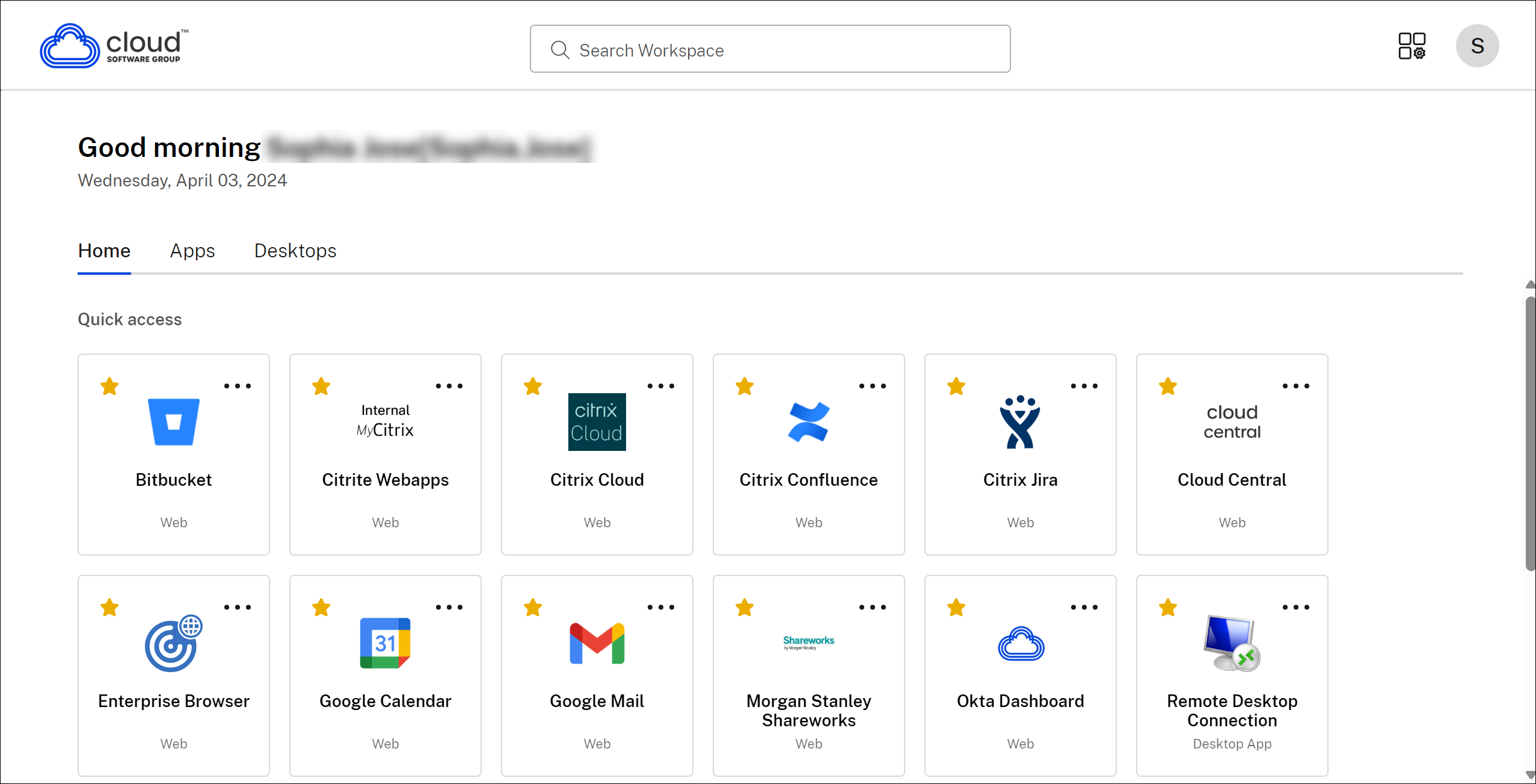
홈 탭은 모든 즐겨찾기와 최근 앱 및 데스크톱 5개를 표시하여 빠르게 액세스할 수 있도록 합니다. 홈 탭을 클릭하거나 왼쪽 상단 모서리에 있는 조직 로고를 클릭하여 홈에 액세스할 수 있습니다.
참고
홈 탭은 관리자가 설정한 기본 설정에 따라 표시되지 않을 수 있습니다.
앱
앱 탭은 사용자에게 할당된 모든 앱 목록을 표시합니다. 앱 탭을 클릭하여 앱에 액세스할 수 있습니다. 기본적으로 모든 앱은 즐겨찾기가 먼저 표시되도록 알파벳순으로 정렬됩니다.
앱은 관리자가 사용자 지정한 대로 다양한 범주 및 하위 범주로 그룹화됩니다. 범주를 클릭하여 해당 범주에 속하는 앱을 볼 수 있습니다. 더 보기를 클릭하여 추가 범주를 찾을 수 있습니다. 분류되지 않은 앱은 기타 아래에 그룹화됩니다.
잠금 아이콘이 있는 앱은 필수 앱이며, 해당 앱은 즐겨찾기에서 제거할 수 없습니다.
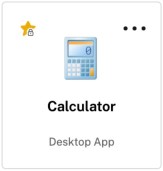
앞의 이미지에 표시된 범주는 예시용입니다.
앱 페이지(/en-us/citrix-workspace-app/mac/media/cwa-apps-tab.png)
참고
할당된 앱이 없으면 앱 탭이 표시되지 않습니다. 관리자가 구성한 범주가 없으면 범주가 앱 탭에 표시되지 않습니다.
데스크톱
데스크톱 탭에는 사용자에게 할당된 모든 데스크톱 목록이 표시됩니다. 데스크톱 탭을 클릭하여 데스크톱에 액세스할 수 있습니다. 기본적으로 모든 데스크톱은 즐겨찾기가 먼저 나열되고 알파벳순으로 정렬됩니다.
데스크톱 탭(/en-us/citrix-workspace-app/mac/media/cwa-desktops-tab.png)
간단한 보기 UI 환경
리소스가 20개 미만인 경우 기본적으로 탭이나 범주가 없는 간단한 보기 UI 화면으로 이동합니다. 모든 앱과 데스크톱이 동일한 페이지에 나타납니다. 이 화면에서는 즐겨찾기가 먼저 표시되고 그 다음 알파벳순으로 다른 모든 앱이 표시됩니다. 모든 앱에는 즐겨찾기에 추가하거나 즐겨찾기에서 제거하는 데 사용할 수 있는 별표 아이콘이 있습니다. 사용자에게 있는 앱 수와 관리자가 설정한 기본 설정에 따라 Workspace 앱의 이 간단한 보기를 경험하게 됩니다.
간단한 보기(/en-us/citrix-workspace-app/mac/media/simple-view.png)
Workspace 검색
Workspace 검색 바는 앱 및 데스크톱에 빠르게 액세스하기 위한 더 빠른 결과를 표시합니다. Workspace 앱 내에서 빠르고 직관적인 검색을 수행할 수 있습니다. Workspace 검색 바를 클릭하면 기본적으로 가장 최근에 사용한 앱 또는 데스크톱 5개가 표시되며, 앱, 데스크톱 이름을 입력하면 더 많은 결과가 나타납니다. 범주 이름을 검색하여 빠르게 찾을 수도 있습니다. 검색 결과는 즐겨찾기를 항상 맨 위에 나열합니다.
검색은 맞춤법 검사가 활성화되어 있으며, 유사한 텍스트 또는 잘못 입력된 검색어에 대한 유사 검색 결과를 표시하고, 실제 결과 및 제안과 함께 자동 완성 결과를 표시합니다. 관리자가 만든 범주 결과를 앱 탭에 표시할 수 있습니다.
검색(/en-us/citrix-workspace-app/mac/media/search.png) 검색 제안(/en-us/citrix-workspace-app/mac/media/search-suggestion.png)
활동 관리자
활동 관리자는 리소스를 효과적으로 관리하는 데 도움이 됩니다. 더 이상 필요하지 않은 세션을 종료하거나 연결을 끊어 리소스를 확보하고 이동 중에도 성능을 최적화하여 세션과 원활하게 상호 작용할 수 있습니다.
Activity Manager 패널은 현재 장치뿐만 아니라 활성 세션이 있는 모든 원격 장치에서 활성화된 앱 및 데스크톱의 통합 목록을 표시합니다. 이 목록은 데스크톱의 프로필 아이콘 옆과 모바일 장치 화면 하단에 있는 Activity Manager 아이콘을 클릭하여 볼 수 있습니다.
Activity Manager를 구성하려면 관리자에게 문의하십시오.
액티비티 관리자 사용
Activity Manager에서 활성 앱 및 데스크톱은 다음과 같이 그룹화됩니다.
-
현재 장치에서 활성 상태인 앱 및 데스크톱 목록은 이 장치에서 아래에 그룹화됩니다.
-
다른 장치에서 활성 상태인 앱 및 데스크톱 목록은 원격으로 실행 중 아래에 그룹화됩니다.
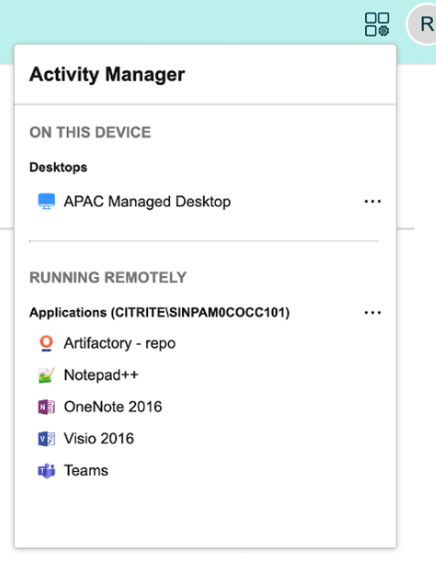
해당 줄임표(...) 버튼을 클릭하여 앱 또는 데스크톱에서 다음 작업을 수행할 수 있습니다.
-
연결 끊기: 원격 세션의 연결이 끊어지지만 앱과 데스크톱은 백그라운드에서 활성 상태로 유지됩니다.
-
로그아웃: 현재 세션에서 로그아웃합니다. 세션의 모든 앱이 닫히고 저장되지 않은 파일은 손실됩니다.
-
종료: 연결이 끊긴 데스크톱을 닫습니다.
-
강제 종료: 기술적인 문제가 발생한 경우 데스크톱을 강제로 종료합니다.
-
다시 시작: 데스크톱을 종료하고 다시 시작합니다.
연결이 끊긴 앱 및 데스크톱
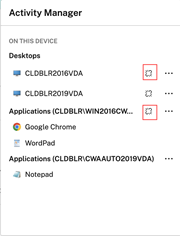
Activity Manager를 사용하면 로컬 또는 원격으로 연결이 끊긴 모드에서 실행 중인 앱 및 데스크톱을 보고 조치를 취할 수 있습니다. 세션은 모바일 또는 데스크톱 장치에서 관리할 수 있으므로 이동 중에도 조치를 취할 수 있습니다. 로그아웃 또는 종료와 같이 연결이 끊긴 세션에 대해 조치를 취하면 리소스 사용을 최적화하고 에너지 소비를 줄일 수 있습니다.
-
연결이 끊긴 앱과 데스크톱은 활동 관리자 패널에 표시되며 연결 끊김 아이콘으로 표시됩니다.
-
연결이 끊긴 앱은 해당 세션 아래에 그룹화되며, 세션은 연결 끊김 아이콘으로 표시됩니다.
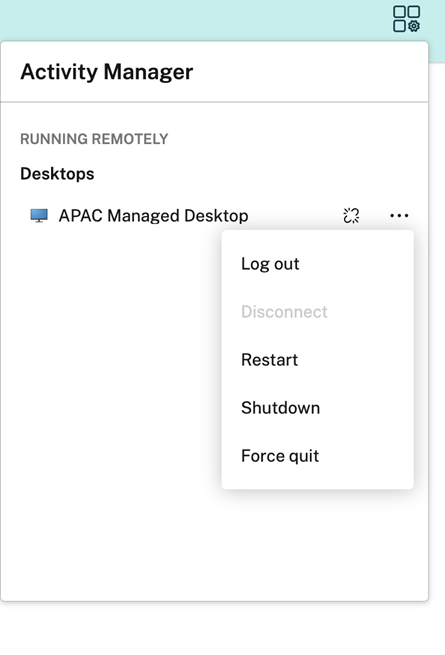
줄임표 버튼을 클릭하여 연결이 끊긴 데스크톱에서 다음 작업을 수행할 수 있습니다:
-
로그아웃: 연결이 끊긴 데스크톱에서 로그아웃하는 데 사용합니다. 세션의 모든 앱이 닫히고 저장되지 않은 파일은 손실됩니다.
-
종료: 이 옵션을 사용하여 연결이 끊긴 데스크톱을 닫습니다.
-
전원 끄기: 기술적인 문제가 발생한 경우 이 옵션을 사용하여 연결이 끊긴 데스크톱의 전원을 강제로 끕니다.
-
다시 시작: 이 옵션을 사용하여 연결이 끊긴 데스크톱을 종료하고 다시 시작합니다.
활동 관리자에서 연결이 끊긴 세션의 동작은 다음과 같이 다릅니다:
-
브라우저를 통해 Citrix Workspace에 로그인하고 로컬 세션의 연결을 끊으면 세션이 먼저 이 장치에서 아래에 표시됩니다. 그러나 활동 관리자를 닫았다가 다시 열면 연결이 끊긴 세션이 원격으로 실행 중 아래로 이동됩니다.
-
네이티브 장치를 통해 Citrix Workspace 앱에 로그인하고 로컬 세션의 연결을 끊으면 연결이 끊긴 세션이 목록에서 사라집니다. 그러나 활동 관리자를 다시 닫았다가 열면 연결이 끊긴 세션이 원격으로 실행 중 아래로 이동됩니다.