
Risoluzione dei problemi
Come controllare la versione dell'app
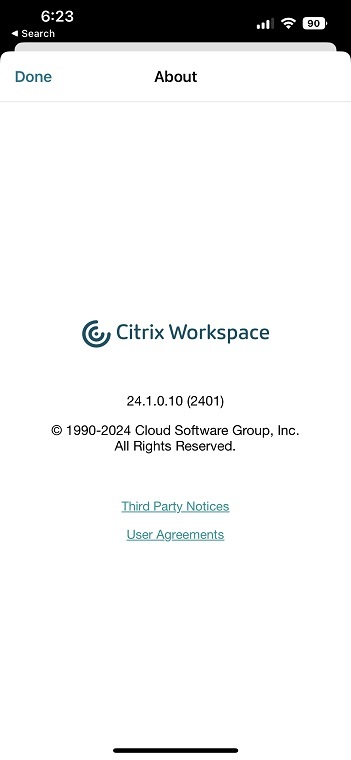
Per controllare la versione della tua citrix-workspace-app, apri l'app. Tocca Impostazioni > Informazioni. Le informazioni sulla versione vengono visualizzate sullo schermo.
Come aggiornare citrix-workspace-app all'ultima versione
Puoi eseguire l'aggiornamento all'ultima versione di citrix-workspace-app dall'App Store. Cerca citrix-workspace-app e tocca il pulsante Aggiorna.
Come reimpostare citrix-workspace-app
Puoi reimpostare la tua citrix-workspace-app utilizzando uno dei seguenti metodi:
-
Elimina tutti gli account esistenti da citrix-workspace-app
-
Cancella i dati di archiviazione di citrix-workspace-app
-
Disinstalla citrix-workspace-app e installa l'ultima citrix-workspace-app per iOS che include la correzione più recente.
Come raccogliere i log
-
Apri la tua citrix-workspace-app e vai su Impostazioni.
-
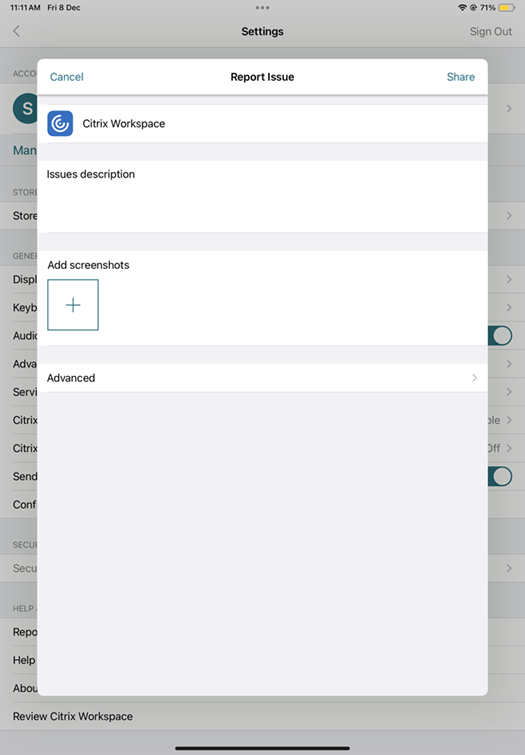
Sotto Guida e supporto, seleziona Segnala un problema.
-
Riprodurre il problema.
-
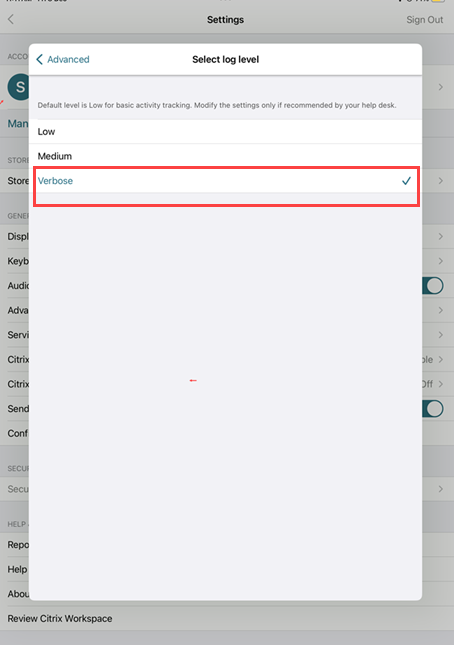
Nella pagina Seleziona livello di log, selezionare Dettagliato.
-
Nella pagina Seleziona posizione log, selezionare Console e file.
-
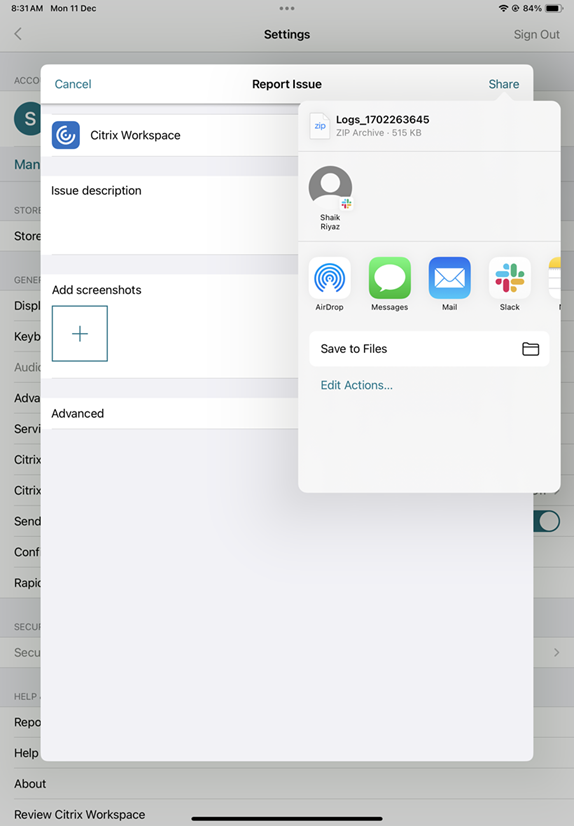
Condividere il file zip con Citrix.
Come visualizzare le funzionalità di anteprima tecnica
È possibile visualizzare l'elenco delle funzionalità di anteprima tecnica. Per maggiori informazioni, consultare la Documentazione del prodotto.
Problemi comuni e suggerimenti per la risoluzione dei problemi
Sessioni disconnesse
Gli utenti possono disconnettersi (ma non disconnettersi completamente) da una sessione di Citrix Workspace app per iOS nei seguenti modi:
-
Durante la visualizzazione di un'app o un desktop pubblicato in sessione:
-
toccare la freccia nella parte superiore dello schermo per visualizzare il menu a discesa in sessione.
-
toccare il pulsante Home per tornare al launchpad.
-
notare l'ombra bianca sotto l'icona di una delle app pubblicate ancora in una sessione attiva; toccare l'icona.
-
toccare disconnetti.
-
-
Chiudere l'app Citrix Workspace per iOS:
-
toccare due volte il pulsante Home del dispositivo.
-
individuare l'app Citrix Workspace per iOS nella vista di cambio app di iOS.
-
toccare disconnetti nella finestra di dialogo che appare.
-
-
Premendo il pulsante Home sul proprio dispositivo mobile.
-
Toccando Home o Switch nel menu a discesa dell'app.
La sessione rimane in uno stato disconnesso. Sebbene l'utente possa riconnettersi in seguito, è possibile verificare che le sessioni disconnesse vengano visualizzate come inattive dopo un intervallo specifico.
Per visualizzare l'app in modalità inattiva, configurare un timeout di sessione per la connessione ICA-TCP in Configurazione host sessione Desktop remoto (precedentemente nota come "Configurazione servizi terminal").
Per ulteriori informazioni sulla configurazione dei Servizi Desktop remoto (precedentemente noti come "Servizi terminal"), fare riferimento alla documentazione del prodotto Microsoft Windows Server.
Password scadute
L'app Citrix Workspace per iOS supporta la possibilità per gli utenti di modificare le proprie password scadute. Vengono visualizzati dei prompt per consentire agli utenti di inserire le informazioni richieste.
Dispositivi con jailbreak
I vostri utenti possono compromettere la sicurezza della vostra distribuzione connettendosi con dispositivi iOS con jailbreak. I dispositivi con jailbreak sono quei dispositivi che i loro proprietari hanno modificato, di solito con l'effetto di aggirare determinate protezioni di sicurezza.
Quando l'app Citrix Workspace per iOS rileva un dispositivo iOS con jailbreak, l'app Citrix Workspace per iOS visualizza un avviso all'utente.
Per contribuire ulteriormente a proteggere l'ambiente, è possibile configurare StoreFront o Web Interface per impedire l'esecuzione di app da parte di dispositivi jailbroken rilevati.
Requisiti
-
Citrix Receiver per iOS 6.1 o versioni successive
-
StoreFront 3.0 o Web Interface 5.4 o versioni successive
-
Accesso a StoreFront o Web Interface tramite un account amministratore
Per impedire l'esecuzione di app da parte di dispositivi jailbroken rilevati
-
Accedere al server StoreFront o Web Interface come utente con privilegi di amministratore.
-
Individuare il file
default.ica, che si trova in una delle seguenti posizioni:-
C:\\inetpub\\wwwroot\\Citrix\*storename*\\conf(Microsoft Internet Information Services) -
C:\\inetpub\\wwwroot\\Citrix\*storename*\\App\_Data(Microsoft Internet Information Services) -
./usr/local/tomcat/webapps/Citrix/XenApp/WEB-INF(Apache Tomcat)
-
-
Nella sezione \[Application\], aggiungere quanto segue: AllowJailBrokenDevices=OFF
-
Salvare il file e riavviare il server StoreFront o Web Interface.
Dopo aver riavviato il server StoreFront, gli utenti che visualizzano l'avviso sui dispositivi jailbroken non possono avviare app dal server StoreFront o Web Interface.
Per consentire l'esecuzione di app da parte di dispositivi jailbroken rilevati
Se non si imposta AllowJailBrokenDevices, l'impostazione predefinita è quella di visualizzare l'avviso agli utenti di dispositivi con jailbreak, ma consentire comunque loro di avviare le applicazioni.
Se si desidera consentire specificamente agli utenti di eseguire applicazioni su dispositivi con jailbreak:
-
Accedere al server StoreFront o Web Interface come utente con privilegi di amministratore.
-
Trovare il file default.ica, che si trova in una delle seguenti posizioni:
-
C:\\inetpub\\wwwroot\\Citrix\*storename*\\conf(Microsoft Internet Information Services) -
C:\\inetpub\\wwwroot\\Citrix\*storename*\\App\_Data(Microsoft Internet Information Services) -
./usr/local/tomcat/webapps/Citrix/XenApp/WEB-INF(Apache Tomcat)
-
-
Nella sezione \[Application\] aggiungere quanto segue: AllowJailBrokenDevices=ON
-
Salvare il file e riavviare il server StoreFront o Web Interface.
Quando si imposta AllowJailBrokenDevices su ON, gli utenti visualizzano l'avviso sull'utilizzo di un dispositivo con jailbreak, ma possono eseguire le applicazioni tramite StoreFront o Web Interface.
Perdita di qualità audio HDX
Da Citrix Virtual Apps and Desktops e Citrix DaaS (precedentemente servizio Citrix Virtual Apps and Desktops), l'audio HDX per l'app Citrix Workspace per iOS potrebbe perdere qualità. Il problema si verifica quando si utilizzano audio e video contemporaneamente.
Il problema si verifica quando i criteri HDX di Citrix Virtual Apps and Desktops e Citrix DaaS non riescono a gestire la quantità di dati audio con i dati video.
Per suggerimenti su come creare criteri per migliorare la qualità audio, consultare l'articolo del Knowledge Center CTX123543.
Domande frequenti
Come migliorare l'esperienza utente video dell'app virtuale e del desktop virtuale per dispositivi a bassa potenza o mobili?
Per informazioni su come migliorare e configurare le prestazioni video di XenDesktop utilizzando il valore di registro MaxFramesPerSecond o le policy HDX, a seconda della versione di XenDesktop, fare riferimento a Come migliorare l'esperienza utente video di XenApp e XenDesktop per dispositivi a bassa potenza o mobili.
Non riesco a visualizzare le mie app o desktop dopo aver effettuato l'accesso a citrix-workspace-app
Contattare l'help desk della propria azienda o l'amministratore del team di supporto IT per ulteriore assistenza.
Come risolvere i problemi di connessioni lente
Se si riscontrano i seguenti problemi, seguire i passaggi indicati nella sezione Soluzione alternativa.
-
Connessioni lente al sito XenApp e XenDesktop
-
Icone delle app mancanti
-
Messaggi di errore ricorrenti del driver di protocollo
Soluzione alternativa
Disabilitare le proprietà dell'adattatore Ethernet Citrix PV per l'interfaccia di rete sul server Citrix Virtual Apps, Citrix Secure Web Gateway e Web Interface server. Le proprietà dell'adattatore Ethernet Citrix PV includono le seguenti proprietà abilitate per impostazione predefinita. È necessario disabilitare tutte queste proprietà.
-
Offload invio grande
-
Offload checksum IP
-
Offload checksum TCP
-
Offload checksum UDP
Nota:
Non è necessario riavviare il server. Questa soluzione alternativa si applica a Windows Server 2003 e 2008 a 32 bit. Questo problema non riguarda Windows Server 2008 R2.
Risoluzione dei problemi relativi ai tasti numerici e ai caratteri speciali
Se i tasti numerici o i caratteri IME cinesi non funzionano come previsto, è necessario disabilitare l'opzione Tastiera Unicode. Per disabilitare l'opzione Tastiera Unicode:
-
Passare a Impostazioni > Opzioni tastiera.
-
Impostare Usa tastiera Unicode su Disattivato.