
Hub di workspace Citrix Ready
L'hub di workspace Citrix Ready consente Citrix Casting, che rende possibile trasferire in modo sicuro la sessione mobile a un hub.
Prerequisiti:
-
citrix-workspace-app 1810.1 per iOS o versioni successive.
-
Bluetooth abilitato sul dispositivo per il rilevamento dell'hub.
-
Dispositivo mobile e hub di workspace che utilizzano la stessa rete Wi-Fi.
Abilitare Citrix Casting
Per attivare Citrix Casting, andare su Impostazioni e toccare Citrix Casting. Quindi impostare un'app o un desktop predefinito che si avvia quando si trasferisce la sessione all'hub. Per fare ciò, nella scheda Preferiti, scorrere verso destra su qualsiasi app o desktop e toccare Imposta predefinito. L'app o il desktop appare con uno sfondo azzurro chiaro. Questo colore lo indica come app o desktop predefinito per l'hub di workspace Citrix Ready.
Ora è possibile eseguire il roaming o il casting della sessione all'hub.
Roaming della sessione
Il roaming consente di spostare la sessione dal dispositivo originale all'hub di workspace. Quando una sessione è in roaming, l'hub di workspace ha il pieno controllo della tastiera e del mouse del dispositivo.
Nella vista Preferiti su un iPhone, è possibile eseguire il roaming di un'app o un desktop specifico o di un'app o un desktop predefinito.
Nota:
Il roaming a un'app specifica non è disponibile sui dispositivi iPad o quando si utilizza un cloud store. È possibile eseguire il roaming solo di un'app predefinita.
Per eseguire il roaming di un'app o un desktop specifico a un hub:
-
Toccare e tenere premuto l'app o il desktop nella vista Preferiti, oppure toccare i puntini di sospensione accanto all'app o al desktop. Viene visualizzato un menu e una vista della fotocamera.
-
Scansionare il codice QR sull'hub workspace a cui si desidera connettersi utilizzando la vista della fotocamera.
Per eseguire il roaming dell'app o del desktop predefinito su un hub:
-
Toccare l'icona Trasmetti in basso a destra del menu.
-
Toccare Seleziona un'app o un desktop per impostare o modificare l'app o il desktop predefinito.
-
Scansionare il codice QR sull'hub workspace per avviare la sessione.
Toccare Roaming all'ultimo hub per riconnettersi all'ultimo hub a cui ci si è connessi. Questa opzione è disponibile solo se ci si è connessi in precedenza a un hub workspace e si è impostata l'app o il desktop predefinito.
Dopo l'avvio del roaming, viene visualizzata una finestra di stato sul dispositivo nella parte inferiore dell'elenco Preferiti. Questa finestra di stato mostra il nome dell'hub e il nome dell'app o del desktop. Un'icona a schermo intero blu indica che l'hub è connesso.
Toccare l'icona X a destra per disconnettere la sessione di roaming. È possibile scorrere verso il basso sullo schermo con due dita per disconnettersi.
Trasmissione della sessione
La trasmissione consente di trasferire la visualizzazione della sessione su un display più grande collegato a un hub workspace. Quando una sessione viene trasmessa, è possibile utilizzare la tastiera e il mouse sull'hub e sul dispositivo per controllare la sessione.
Per trasmettere a un hub:
-
All'interno di una sessione, toccare l'icona Trasmetti sulla barra degli strumenti. Viene visualizzato un menu e una vista della fotocamera.
-
Scansionare il codice QR sull'hub workspace a cui si desidera connettersi utilizzando la vista della fotocamera.
Toccare Trasmetti all'ultimo hub per riconnettersi all'ultimo hub a cui ci si è connessi. Questa opzione è disponibile solo se ci si è connessi in precedenza a un hub workspace.
Dopo l'avvio del casting, usa il touchscreen come trackpad per interagire con lo schermo. Per disconnettere la sessione di casting, tocca l'icona per nascondere la tastiera o scorri verso il basso sullo schermo con due dita.
Connessione sicura
Citrix Ready workspace hub supporta connessioni sicure tra il tuo dispositivo iOS e l'hub. Per assicurarti che il tuo dispositivo iOS sia autenticato in modo sicuro, devi installare il certificato client.
-
Per i dispositivi iOS che funzionano senza gestione centralizzata, un amministratore di workspace hub deve inviarti il certificato.
-
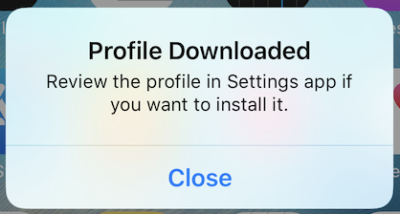
Se ricevi il certificato tramite AirDrop, devi toccare Accetta per aggiungerlo. Un messaggio di notifica ti informerà se il certificato è stato aggiunto.
-
Se ricevi il certificato tramite e-mail, devi scaricare il file.
-
-
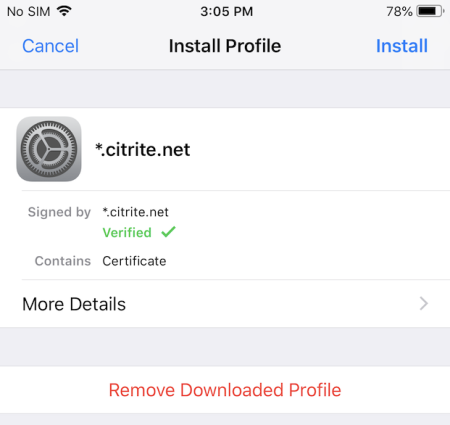
Sul tuo dispositivo, vai su Impostazioni > Generali > Profili, seleziona il profilo e tocca Installa. Segui le istruzioni di installazione.
-
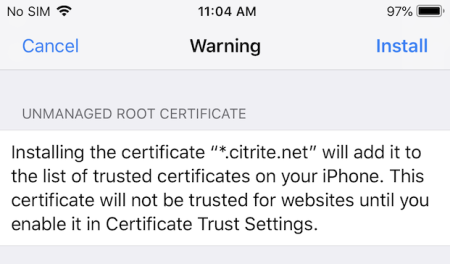
Se il tuo profilo contiene un'Autorità di certificazione radice, il dispositivo ti chiederà di abilitare le impostazioni per considerare attendibile il tuo certificato.
-
Vai su Impostazioni > Generali > Info > Impostazioni affidabilità certificati per abilitare la piena fiducia per il certificato radice.
-
Tocca Continua per confermare.
-
Un messaggio di avviso ti notifica se la tua connessione di sicurezza è disabilitata o il certificato iOS non è valido. Scegli una delle seguenti opzioni:
-
Connetti: Connettiti all'hub utilizzando un certificato non attendibile.
-
Connetti sempre: Connettiti all'hub e aggiungilo all'elenco attendibile in citrix-workspace-app > Impostazioni > Citrix Casting > Hub attendibili. Il messaggio di avviso non verrà visualizzato di nuovo.
-
Annulla: Annulla la connessione.
Per ripristinare la notifica all'impostazione originale per qualsiasi hub, tocca Hub attendibili ed elimina l'hub dall'elenco scorrendo verso sinistra.