Afficher et joindre des fichiers
Pour Secure Mail pour iOS, vous pouvez joindre des fichiers à partir de l'application native iOS Fichiers. Pour plus d'informations sur l'application Fichiers d'iOS, consultez la documentation d'assistance Apple.
Pour Secure Mail pour Android, une pièce jointe s'ouvre directement dans l'application ou une liste d'applications prises en charge apparaît. Vous pouvez sélectionner une application pour afficher la pièce jointe. Les formats pris en charge sont .txt, Word, audio, vidéo, HTML, les fichiers .zip, les images, les fichiers .eml et les formats de fichiers de contact .vcf.
Remarque :
Pour Android, comme prérequis, un administrateur doit configurer des stratégies. Pour plus de détails, consultez la documentation produit Citrix sur Étapes d'administration pour activer les pièces jointes à partir de la Galerie dans Android.
Pour joindre des fichiers dans Secure Mail pour Android
Vous pouvez joindre un fichier à un nouvel e-mail ou joindre un fichier en répondant à un e-mail.
-
Effectuez l'une des opérations suivantes :
-
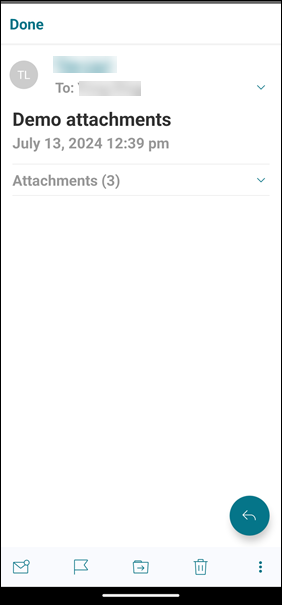
Appuyez sur l'icône Composer dans le coin inférieur droit de l'écran pour créer un nouvel e-mail.
-
Ouvrez un e-mail, puis appuyez sur l'icône Répondre pour répondre à un e-mail.
-
-
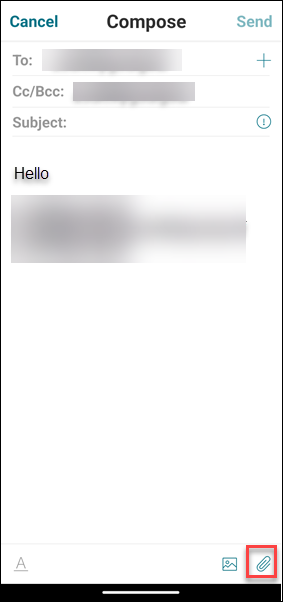
Appuyez sur l'icône Pièces jointes dans le coin inférieur droit de votre écran.
-
Dans les options de pièce jointe, appuyez sur Sélecteur de médias.
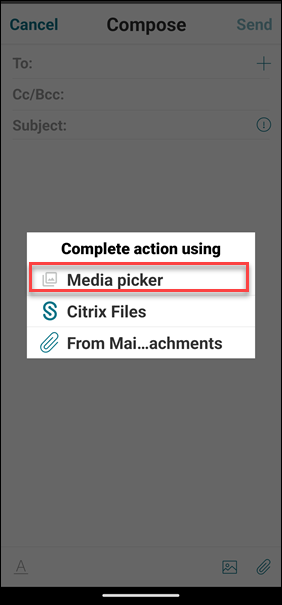 Remarque :L'application Fichiers affiche les fichiers de votre appareil et d'autres solutions de stockage cloud intégrées, telles que OneDrive et Google Drive.
 -
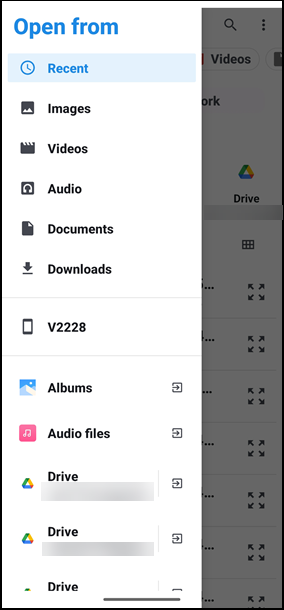
Appuyez sur l'icône hamburger dans le coin supérieur gauche de l'écran. Sur l'écran Ouvrir à partir de, sélectionnez l'un des emplacements de fichier tels que Récents, Images, Vidéos, Audio, Documents, etc. et sélectionnez un fichier à joindre.
-
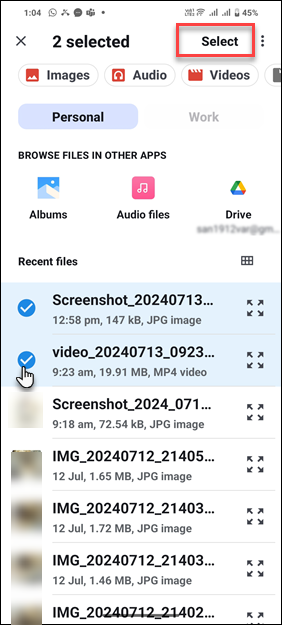
Pour joindre plusieurs fichiers, appuyez longuement sur un fichier.
-
Appuyez sur plusieurs fichiers, puis appuyez sur Sélectionner dans le coin supérieur gauche. Les fichiers seront joints à l'e-mail.
Pour afficher les fichiers dans Secure Mail pour Android
Dans Secure Mail pour Android, vous pouvez joindre un fichier à un message nouveau ou existant. Avec les pièces jointes aux e-mails, vous pouvez effectuer les opérations suivantes :
-
Enregistrer la pièce jointe hors ligne et la supprimer ultérieurement.
-
Ouvrir la pièce jointe à l'aide d'une autre application.
-
Afficher l'e-mail source ou l'événement de calendrier de la pièce jointe.
-
Prévisualiser les pièces jointes lors de l'affichage d'un message, de la composition d'un nouveau message ou du transfert d'un message. Vous pouvez également prévisualiser les pièces jointes à partir du dossier Pièces jointes et des événements de calendrier.
Pour joindre des fichiers à un e-mail existant ou nouveau dans Secure Mail pour Android
-
Appuyez sur l'icône Pièces jointes dans le coin inférieur droit de l'écran. L'écran Pièce jointe apparaît.
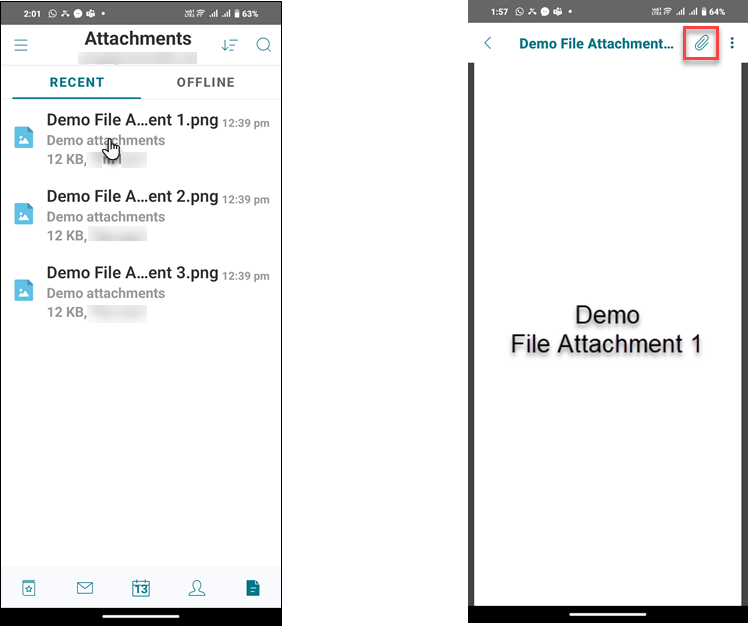
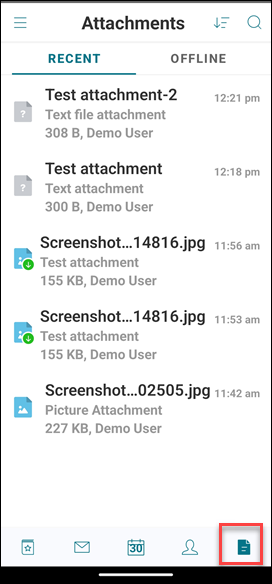 Effectuez l'une des opérations suivantes :
-
Pour sélectionner une seule pièce jointe, appuyez sur l'icône Pièce jointe dans le coin supérieur droit de l'écran.
 Dans l'écran Boîte de réception, appuyez sur l'e-mail auquel vous souhaitez joindre un fichier. Le fichier sélectionné sera joint à l'e-mail sélectionné.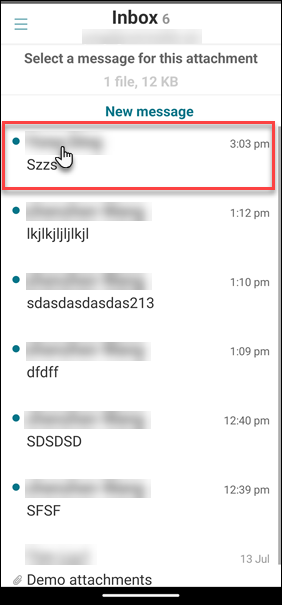
-
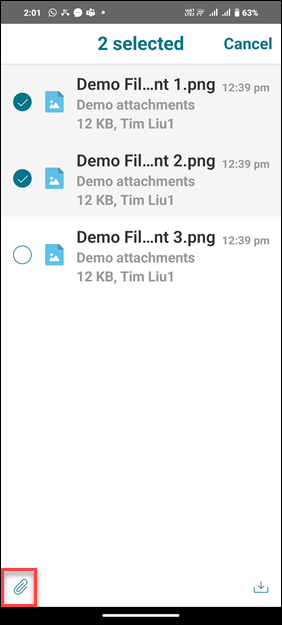
Pour joindre plusieurs fichiers, appuyez longuement sur un fichier, sélectionnez plusieurs fichiers, puis appuyez sur l'icône Pièce jointe en bas à gauche de l'écran.
-
-
Effectuez l'une des opérations suivantes :
-
Pour joindre le fichier à un e-mail existant, appuyez sur un e-mail existant.
-
Pour joindre le fichier à un nouvel e-mail, appuyez sur Nouveau message.

-
Vous pouvez composer et envoyer l'e-mail avec la pièce jointe.
Pour enregistrer la pièce jointe pour un accès hors ligne dans Secure Mail pour Android
-
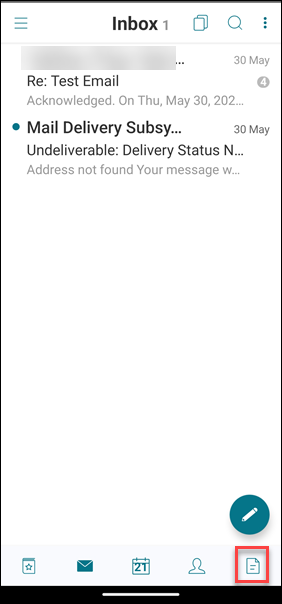
Appuyez sur l'icône Pièces jointes en bas à droite de l'écran, puis ouvrez une pièce jointe.
-
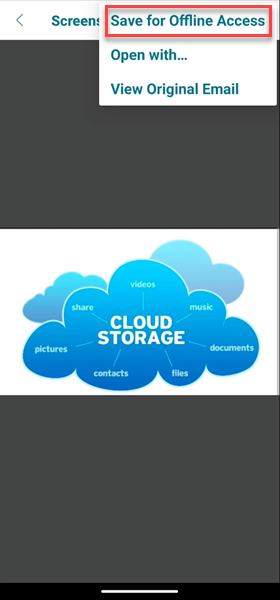
Appuyez sur l'icône Plus en haut à droite de l'écran, puis appuyez sur Enregistrer pour un accès hors ligne.
Pour supprimer la pièce jointe des fichiers hors ligne dans Secure Mail pour Android
-
Appuyez sur l'icône Pièce jointe en bas à droite de l'écran, et appuyez sur une pièce jointe pour l'ouvrir.
-
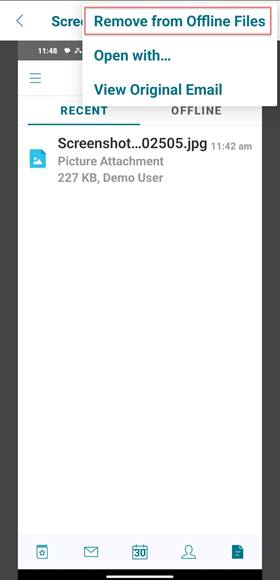
Appuyez sur l'icône Plus en haut à droite de l'écran, puis appuyez sur Supprimer des fichiers hors ligne.
Pour ouvrir la pièce jointe à l'aide de différentes applications dans Secure Mail pour Android
-
Appuyez sur l'icône Pièces jointes dans le coin inférieur droit de l'écran.
Effectuez l'une des opérations suivantes :
-
Faites glisser vers la gauche pour afficher la liste des actions, puis sélectionnez Ouvrir avec...
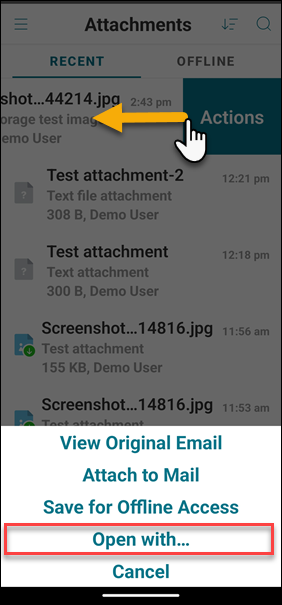
-
Ouvrez une pièce jointe.
-
-
Appuyez sur l'icône Plus en haut à droite de l'écran, puis appuyez sur Ouvrir avec....
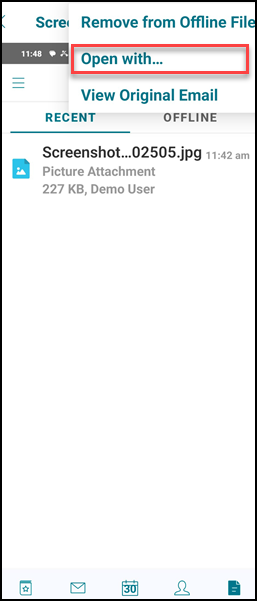
-
Parmi les options qui apparaissent, appuyez sur l'application avec laquelle vous souhaitez ouvrir la pièce jointe.
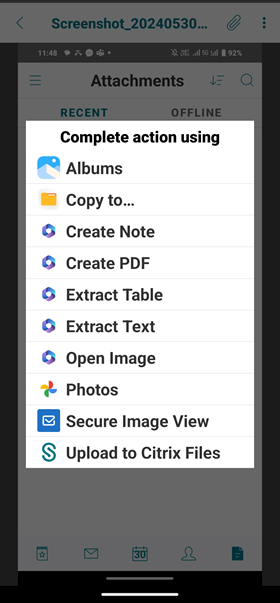
Pour afficher l'e-mail source ou l'événement de calendrier de la pièce jointe pour Secure Mail pour Android
-
Appuyez sur l'icône Pièces jointes en bas à droite de votre écran.
-
Appuyez sur une pièce jointe, puis sur l'icône Plus (trois points) en haut à droite de l'écran.
-
Appuyez sur Afficher l'e-mail d'origine pour afficher la source d'une pièce jointe.
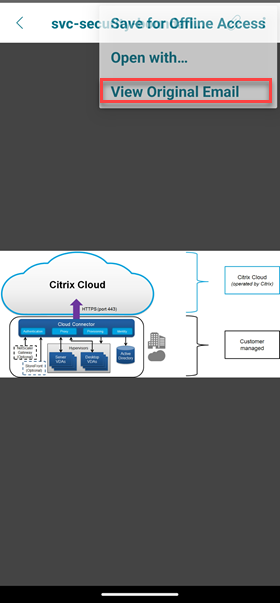
La source d'une pièce jointe apparaît de manière similaire à l'image suivante.