
Multi-écrans
Prise en charge multi-écrans
Auparavant, la fonctionnalité d'affichage multi-écrans vous permettait d'ouvrir un onglet de navigateur supplémentaire de la session de bureau ou d'application à laquelle vous étiez connecté. Vous pouviez faire glisser l'onglet de navigateur supplémentaire vers l'écran externe.
Désormais, citrix-workspace-app prend en charge plusieurs moniteurs en un seul clic, sans intervention manuelle. S'il n'y a pas d'écrans externes connectés à l'appareil, l'icône multi-écrans de la barre d'outils de session est masquée. Lorsque vous connectez un écran externe avec les autorisations requises, l'icône multi-écrans est visible. Après avoir cliqué sur l'icône, vous pouvez voir la fenêtre s'étendre sur tous les écrans connectés.
Cette fonctionnalité est activée par défaut.
Remarque :
-
Lorsque votre administrateur informatique désactive la fonctionnalité, vous continuez à voir l'ancien comportement. C'est-à-dire que vous pouvez voir un onglet de navigateur supplémentaire de la session de bureau ou d'application lorsque vous cliquez sur l'icône multi-écrans.
La fonctionnalité multi-écrans prend en charge les éléments suivants :
-
Vous pouvez utiliser jusqu'à deux écrans externes.
-
Vous pouvez utiliser différentes dispositions d'affichage du multi-écrans.
-
Cette fonctionnalité est uniquement prise en charge sur les navigateurs Google Chrome et Microsoft Edge Chromium sous Windows.
-
Les appareils macOS prennent en charge l'ancien comportement. C'est-à-dire que lorsque vous cliquez sur l'icône Multi-écrans dans la barre d'outils, une fenêtre secondaire de la session de bureau ou d'application à laquelle vous êtes connecté apparaît. Vous pouvez ensuite faire glisser la fenêtre secondaire vers l'écran secondaire.
-
Vous pouvez utiliser votre bureau virtuel en mode plein écran sur un sous-ensemble d'écrans disponibles. Vous pouvez faire glisser votre bureau virtuel pour l'étendre sur deux écrans (sur plus de deux) et ensuite sélectionner le mode multi-écrans. Un cas d'utilisation typique pour ce scénario est :
-
lorsque vous exécutez une application de visioconférence sur l'écran de votre appareil natif et que vous souhaitez afficher le contenu de votre bureau virtuel en plein écran sur vos deux autres écrans pendant l'appel.
-
Pour utiliser la fonctionnalité
-
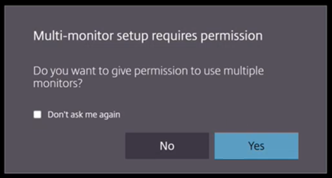
En tant que nouvel utilisateur, lorsque vous démarrez une session, la fenêtre contextuelle suivante apparaît pour vous demander l’autorisation d’utiliser la configuration multi-écrans.
-
Cliquez sur Oui.
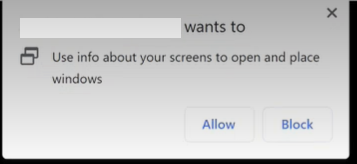 La fenêtre contextuelle apparaît depuis le navigateur pour demander l’autorisation d’utiliser plusieurs moniteurs. Si vous cliquez sur Bloquer, vous ne pouvez pas utiliser plusieurs moniteurs.
 -
Cliquez sur Autoriser.
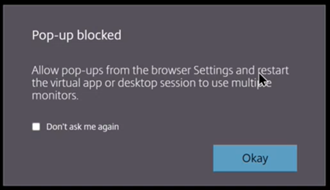 La fenêtre contextuelle apparaît pour vous informer des bloqueurs de fenêtres contextuelles.
 -
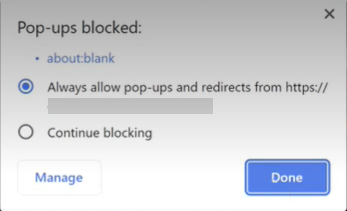
Cliquez sur OK. Accédez aux paramètres du navigateur et sélectionnez Toujours autoriser les fenêtres contextuelles.
-
Cliquez sur Terminé.Remarque :Assurez-vous de redémarrer la session pour que les modifications prennent effet.
-
Sur votre moniteur principal, cliquez sur l’icône multi-écrans
 .
Vous pouvez voir la fenêtre s’étendre sur tous les moniteurs connectés.
.
Vous pouvez voir la fenêtre s’étendre sur tous les moniteurs connectés.
Important :
Si vous refusez les autorisations multi-écrans, l'icône multi-écrans n'apparaît pas. Au lieu de cela, l'icône plein écran apparaît dans la barre d'outils, ce qui vous ramène à l'ancien comportement. Pour réactiver manuellement les autorisations multi-écrans, accédez aux Paramètres du navigateur > Confidentialité et sécurité > Paramètres des sites > Autorisations > Autorisations supplémentaires, et autorisez le Placement des fenêtres.
Remarques
-
Sur l'écran externe, les fenêtres de ressources ne sont pas en mode plein écran. Au lieu de cela, elles sont en mode fenêtré avec une taille égale à celle de l'écran externe. Nous vous recommandons de passer manuellement en mode plein écran pour une meilleure expérience utilisateur sur chacune des fenêtres de l'écran externe. Pour afficher en mode plein écran, sur un appareil Windows, utilisez la touche F11. Sur votre Mac, déplacez le pointeur sur le bouton vert dans le coin supérieur gauche de la fenêtre, puis choisissez Passer en plein écran dans le menu.
-
L'état multi-écrans n'est pas mémorisé d'une session à l'autre sur différents appareils. Par conséquent, vous devez cliquer manuellement sur l'icône multi-écrans dans la barre d'outils pour chaque session.
Limitations des fonctionnalités
-
Dans une configuration multi-écrans, la session est restaurée en mode écran unique lorsque :
-
vous utilisez Microsoft Teams pour partager l'écran sur l'écran principal.
-
vous sélectionnez l'option Journalisation ou Chargement dans la barre d'outils. Cliquez sur l'icône multi-écrans pour continuer à utiliser plusieurs écrans.
-
-
Sur les appareils macOS, la fenêtre secondaire s'ouvre comme un nouvel onglet dans le navigateur Google Chrome.