Découvrez votre application Citrix Workspace
Cette section vous aide à vous familiariser avec l’application Citrix Workspace. Cette page comprend les sections suivantes :
Introduction
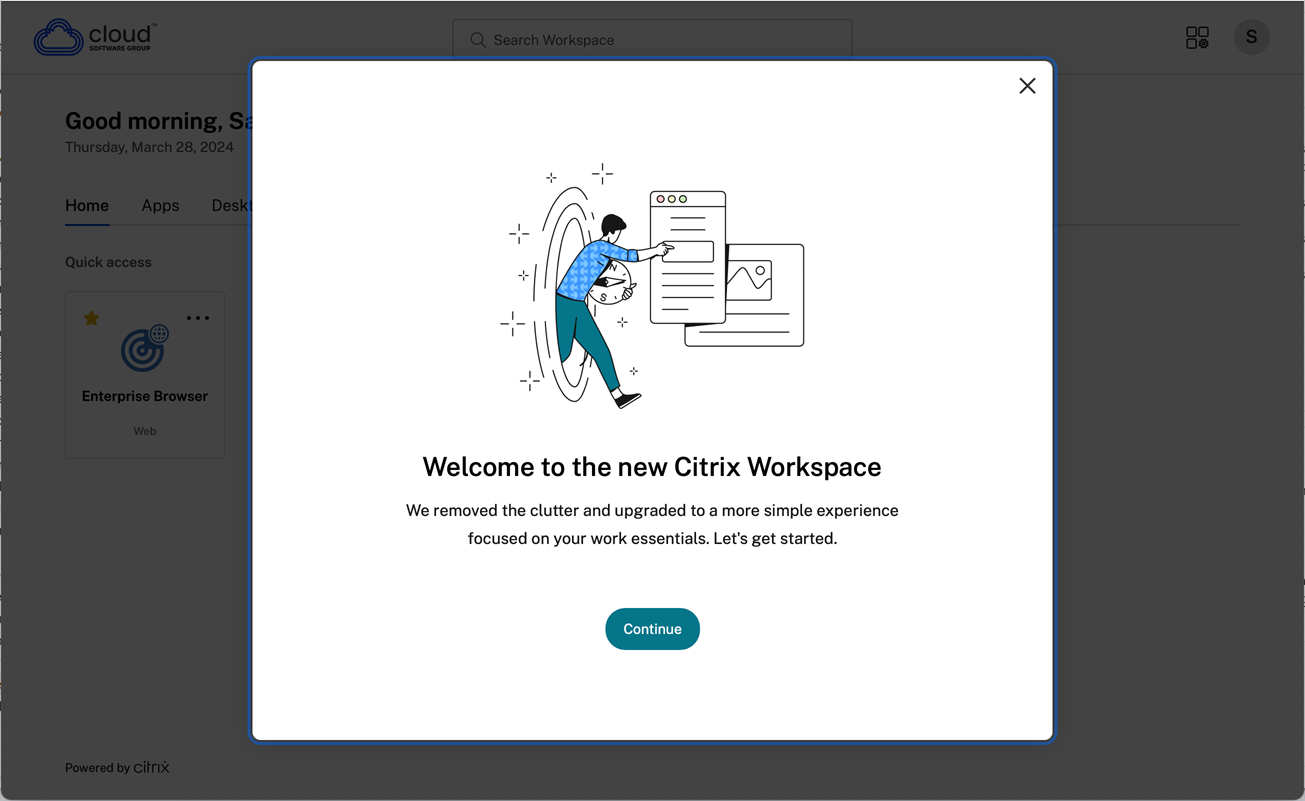
La dernière interface utilisateur (UI) de l’application Citrix Workspace améliore l’expérience utilisateur en simplifiant la complexité visuelle, en rendant les fonctions clés facilement accessibles et en ajustant la fonctionnalité de l’application Workspace selon les besoins. Cette expérience d’application est disponible uniquement pour les clients des magasins cloud. Après une authentification réussie à l’application Citrix Workspace, l’écran de bienvenue apparaît pour la première fois. Vous pouvez cliquer sur Continuer pour accéder à l’application.
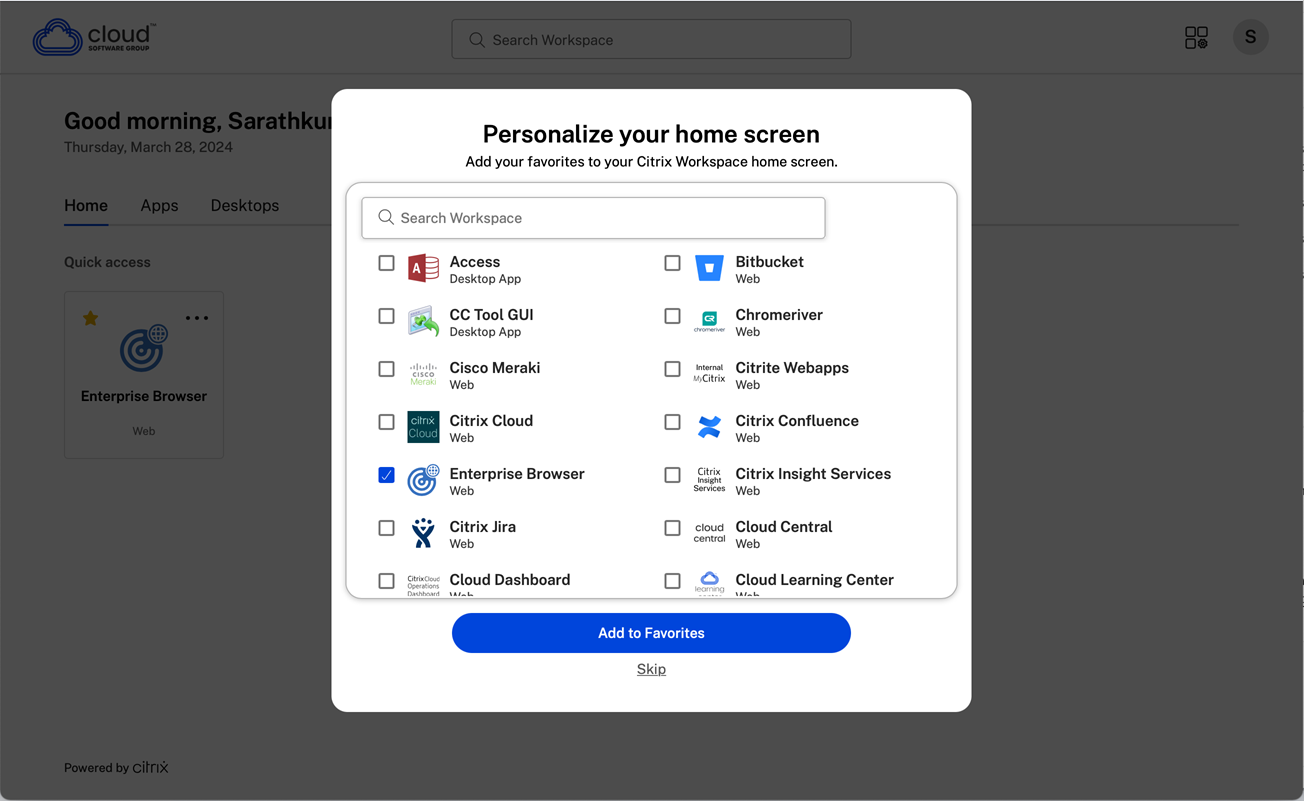
Une fois que vous accédez à l’application, l’écran Personnaliser votre écran d’accueil apparaît pour la première fois. Vous pouvez ajouter des applications et des bureaux aux favoris pour un accès rapide à l’aide de cet écran. Pour ajouter des applications et des bureaux aux favoris, sélectionnez les applications et les bureaux selon vos besoins et cliquez sur Ajouter aux favoris sur l’écran Personnaliser votre écran d’accueil ou cliquez sur Ignorer pour l’ajouter plus tard. Cet écran n’est visible que si plus de 20 applications ou bureaux vous sont attribués.
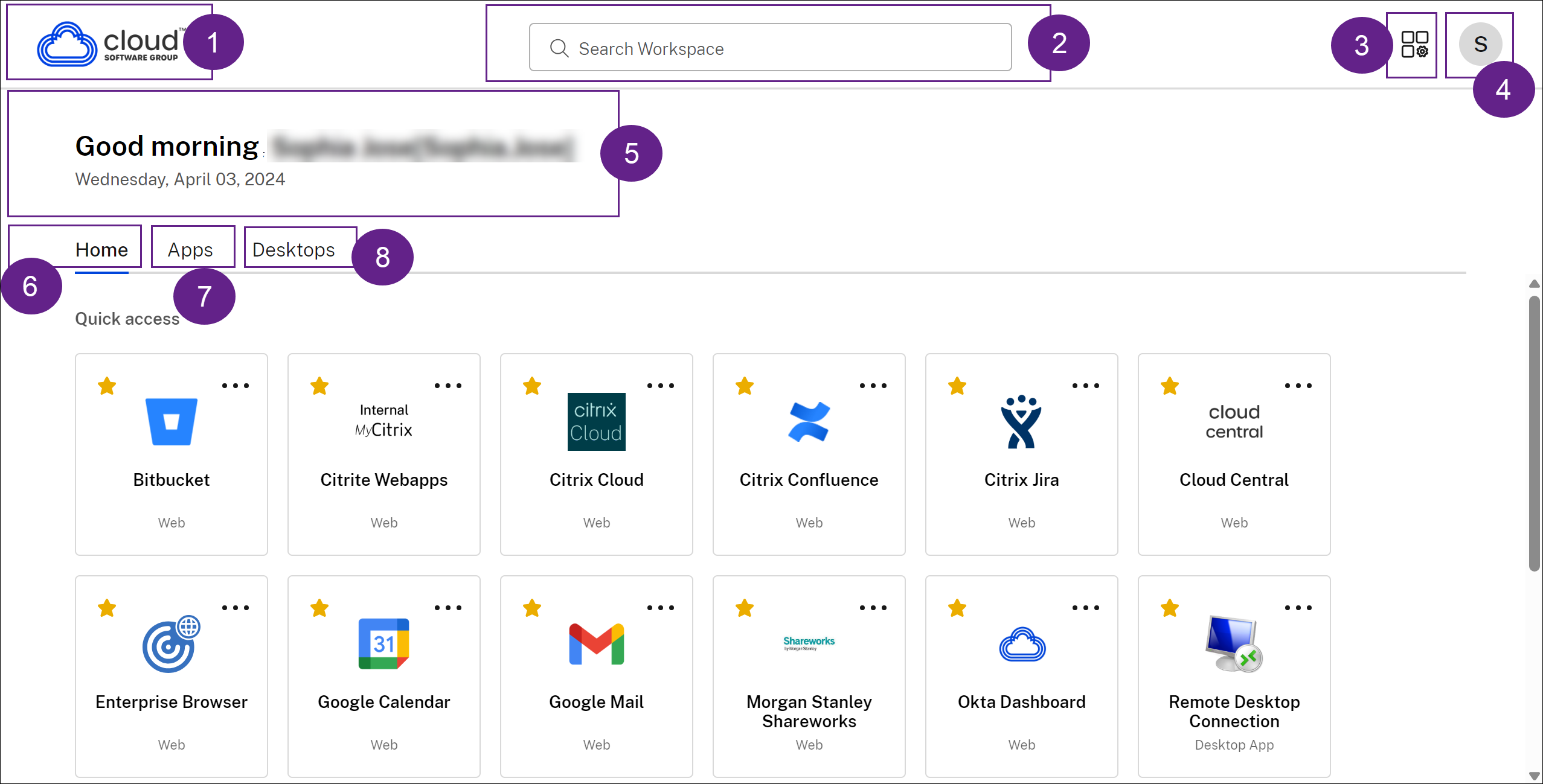
L’interface utilisateur de Citrix Workspace contient les éléments suivants :
| Champ | Description |
|---|---|
| 1 - Logo de l’organisation | Il est placé dans le coin supérieur gauche de l’écran. Cliquez sur ce logo pour accéder à la page d’accueil. |
| 2 - Rechercher dans l’espace de travail | Saisissez les critères de recherche dans la zone de texte. Les résultats s’affichent au fur et à mesure que vous saisissez les critères de recherche. Vous pouvez également trouver les résultats pour les applications ou les bureaux pour une recherche floue avec un texte correspondant étroitement et des termes de recherche mal orthographiés. |
| 3 - Icône du gestionnaire d’activités | Cliquez sur cette icône pour gérer les sessions en cours. Pour les applications, vous avez les options de Se déconnecter ou de Déconnecter du gestionnaire d’activités. Pour les bureaux, vous avez des options de gestion de l’alimentation telles que Déconnecter, Se déconnecter, Arrêter, Redémarrer et Forcer la fermeture. Le Gestionnaire d’activités peut ne pas être visible pour vous en fonction des préférences définies par votre administrateur. |
| 4 - Icône du compte | Cliquez sur cette icône pour afficher les options Paramètres du compte, Actualiser, À propos de Citrix Workspace, Comptes et Se déconnecter. |
| 5 - Message de bienvenue | Les salutations en fonction de l’heure de la journée, ainsi que votre nom, apparaissent. Votre nom est affiché tel qu’il figure dans les registres de votre administrateur. |
| 6 - Accueil | Affiche tous les favoris et cinq applications et bureaux récents. Les applications et les bureaux sont classés par ordre alphabétique, les favoris en premier, puis les récents. |
| 7 - Applications | Affiche toutes les applications fournies par votre administrateur. Les applications sont classées par ordre alphabétique, avec les favoris en premier. Les applications sont catégorisées afin que vous puissiez les trouver rapidement et facilement. |
| 8 - Bureaux | Affiche tous les bureaux fournis par votre administrateur. Les bureaux sont classés par ordre alphabétique, avec les favoris en premier. |
Sur chaque vignette d’application et de bureau, vous avez l’icône en forme d’étoile pour la marquer comme favorite. De plus, vous avez un menu à trois points (…) sur chaque vignette d’application et de bureau pour ouvrir, ajouter ou supprimer des favoris et afficher les détails. En outre, vous disposez de l’option de redémarrage pour les bureaux.
Accueil
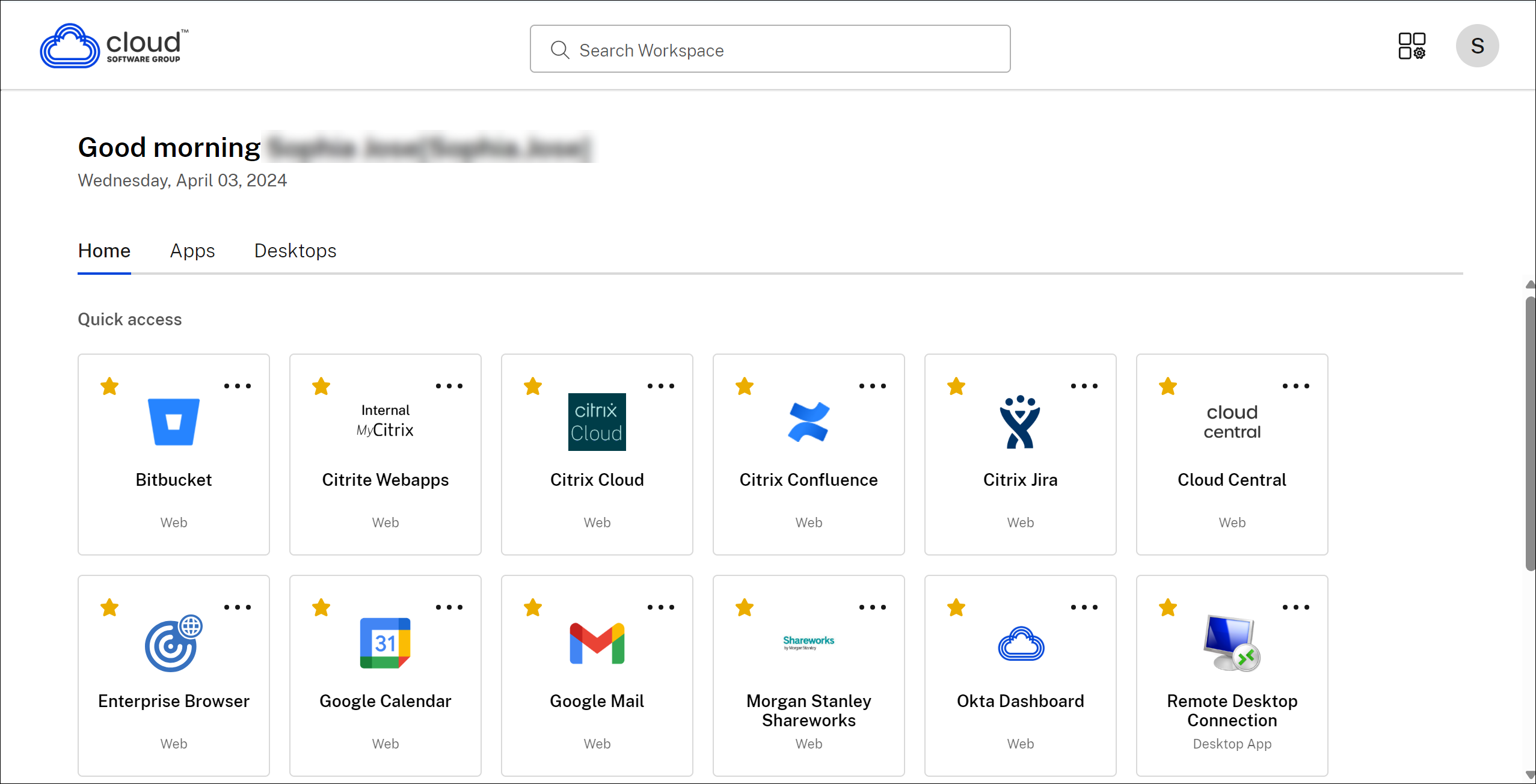
L’onglet Accueil affiche tous les favoris et cinq applications et bureaux récents pour un accès rapide. Vous pouvez accéder à l’Accueil en cliquant sur l’onglet Accueil ou en cliquant sur le logo de l’organisation dans le coin supérieur gauche.
Remarque
L’onglet Accueil peut ne pas être visible pour vous en fonction des préférences définies par votre administrateur.
Applications
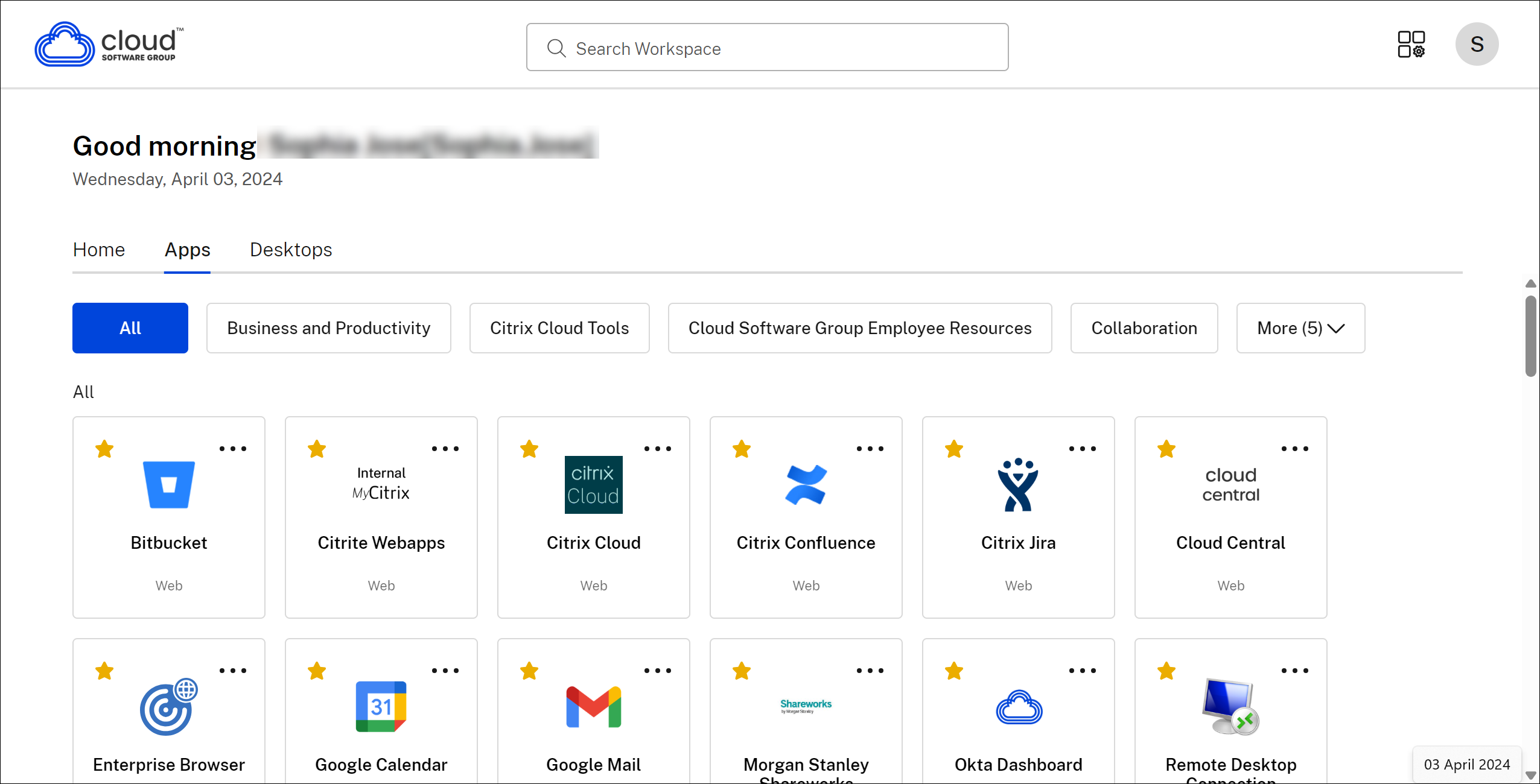
L’onglet Applications affiche une liste de toutes les applications qui vous sont attribuées. Vous pouvez accéder aux Applications en cliquant sur l’onglet Applications. Par défaut, toutes les applications sont classées par ordre alphabétique, avec les favoris en premier.
Les applications sont regroupées en différentes catégories et sous-catégories, telles que personnalisées par votre administrateur. Vous pouvez cliquer sur une catégorie pour afficher les applications appartenant à cette catégorie. Vous pouvez trouver des catégories supplémentaires en cliquant sur Plus. Les applications non catégorisées sont regroupées sous Autres.
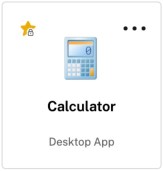
Les applications avec l’icône de verrouillage sont des applications obligatoires, et vous ne pouvez pas supprimer ces applications des favoris.
Les catégories affichées dans l’image précédente sont à des fins de représentation.
Remarque
Si aucune application ne vous est attribuée, l’onglet Applications n’est pas visible. Si aucune catégorie n’est configurée par votre administrateur, les Catégories ne sont pas visibles dans l’onglet Applications.
Bureaux
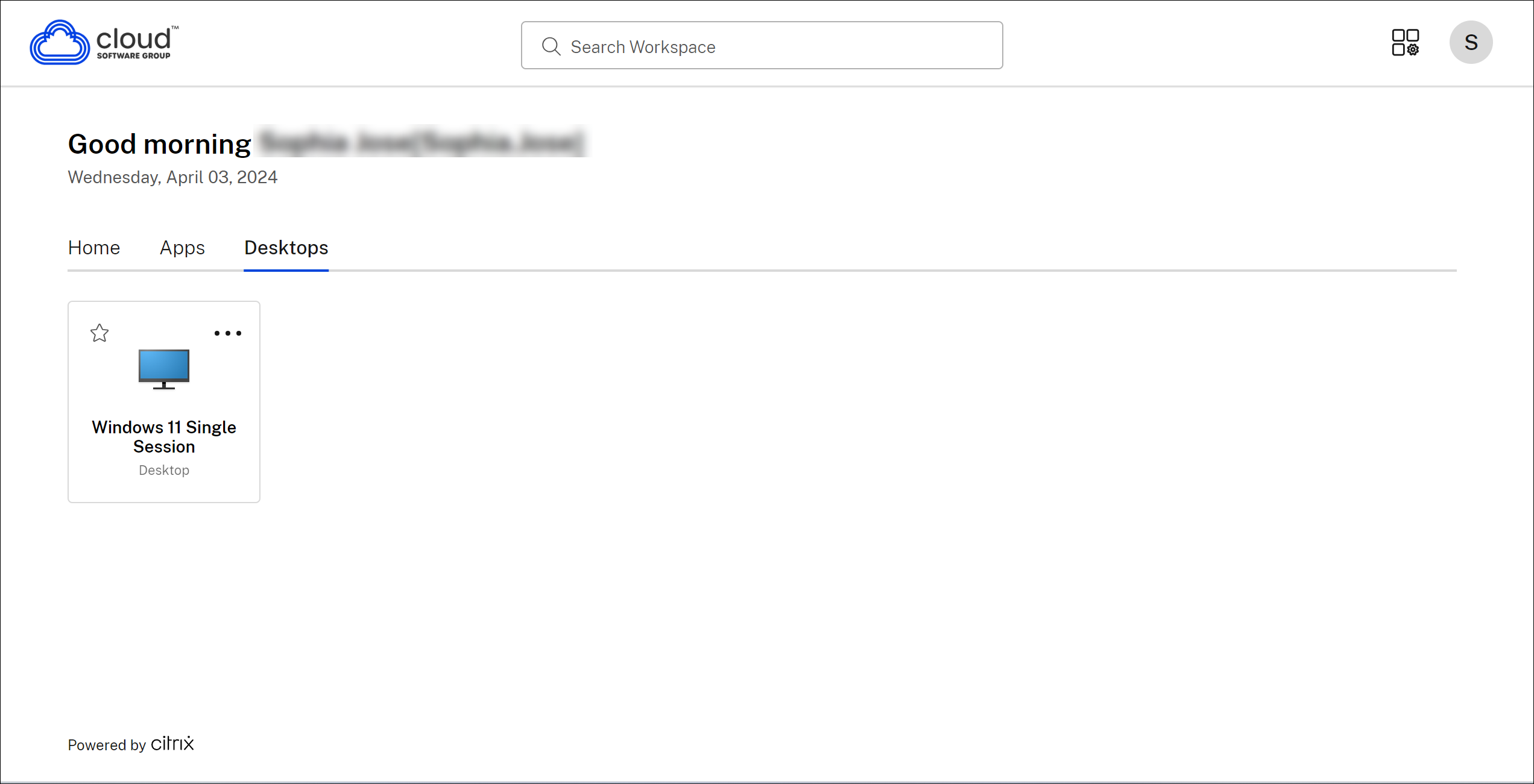
L’onglet Bureaux affiche une liste de tous les bureaux qui vous sont attribués. Vous pouvez accéder au bureau en cliquant sur l’onglet Bureaux. Par défaut, tous les bureaux sont classés par ordre alphabétique, les favoris étant affichés en premier.
Expérience utilisateur en mode affichage simple
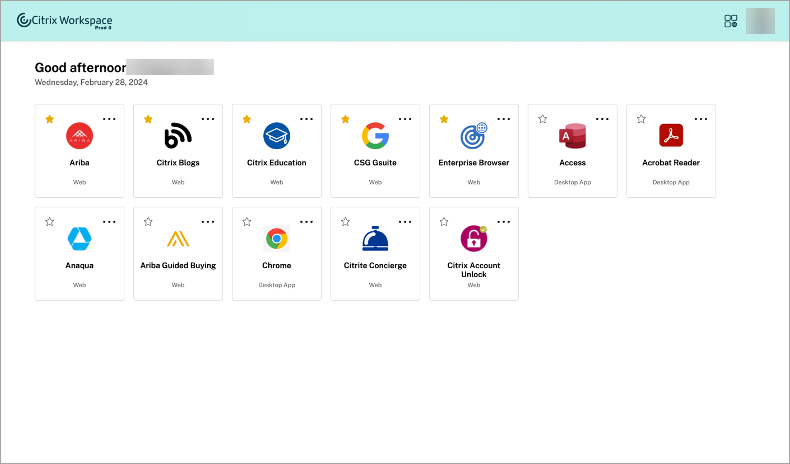
Si vous avez moins de 20 ressources, par défaut, vous arrivez sur l’écran avec une interface utilisateur en mode affichage simple qui ne comporte ni onglets ni catégories. Toutes les applications et tous les bureaux apparaissent sur la même page. Sur cet écran, vos favoris apparaissent en premier, suivis de toutes les autres applications par ordre alphabétique. Toutes les applications ont une icône en forme d’étoile que vous pouvez utiliser pour les ajouter ou les supprimer des favoris. Vous bénéficiez de cet affichage simple de l’application Workspace, en fonction du nombre d’applications dont vous disposez et des préférences définies par votre administrateur.
Rechercher dans Workspace
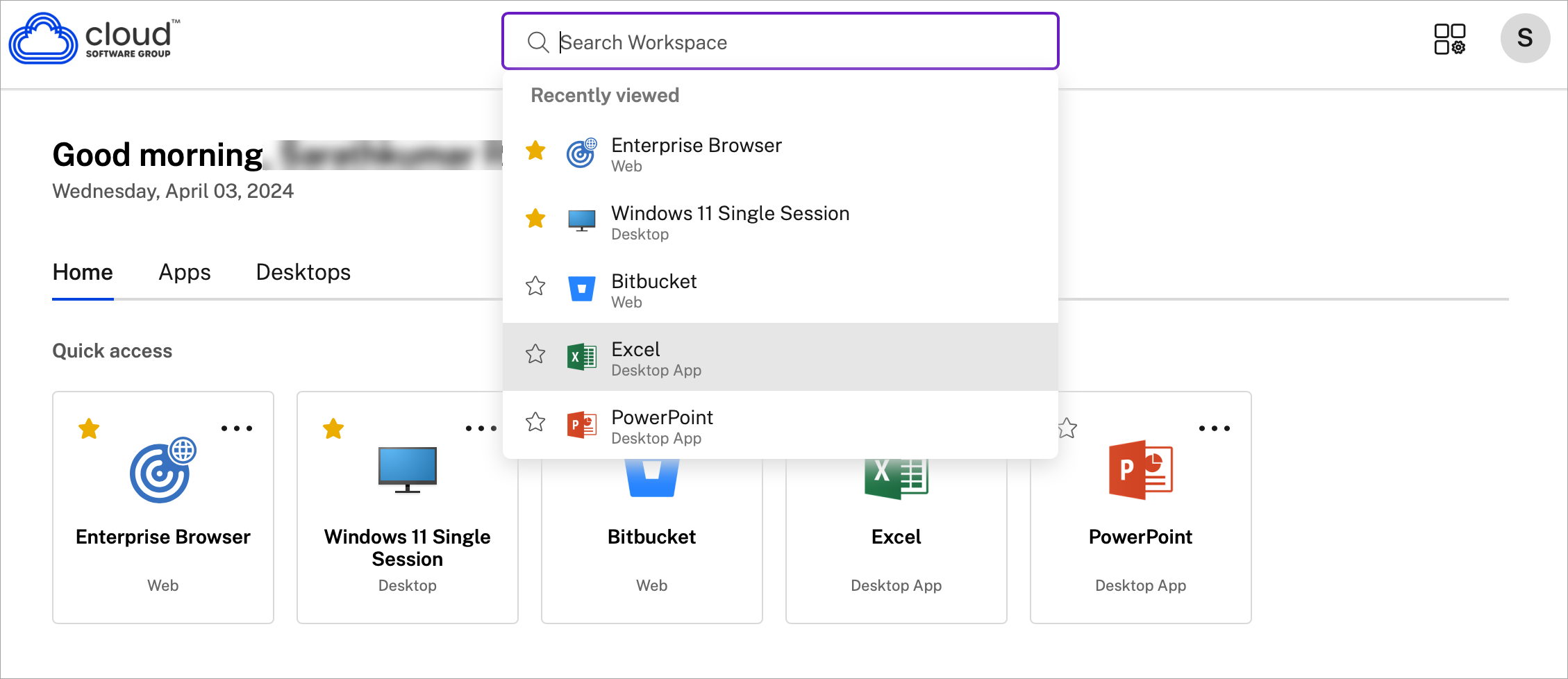
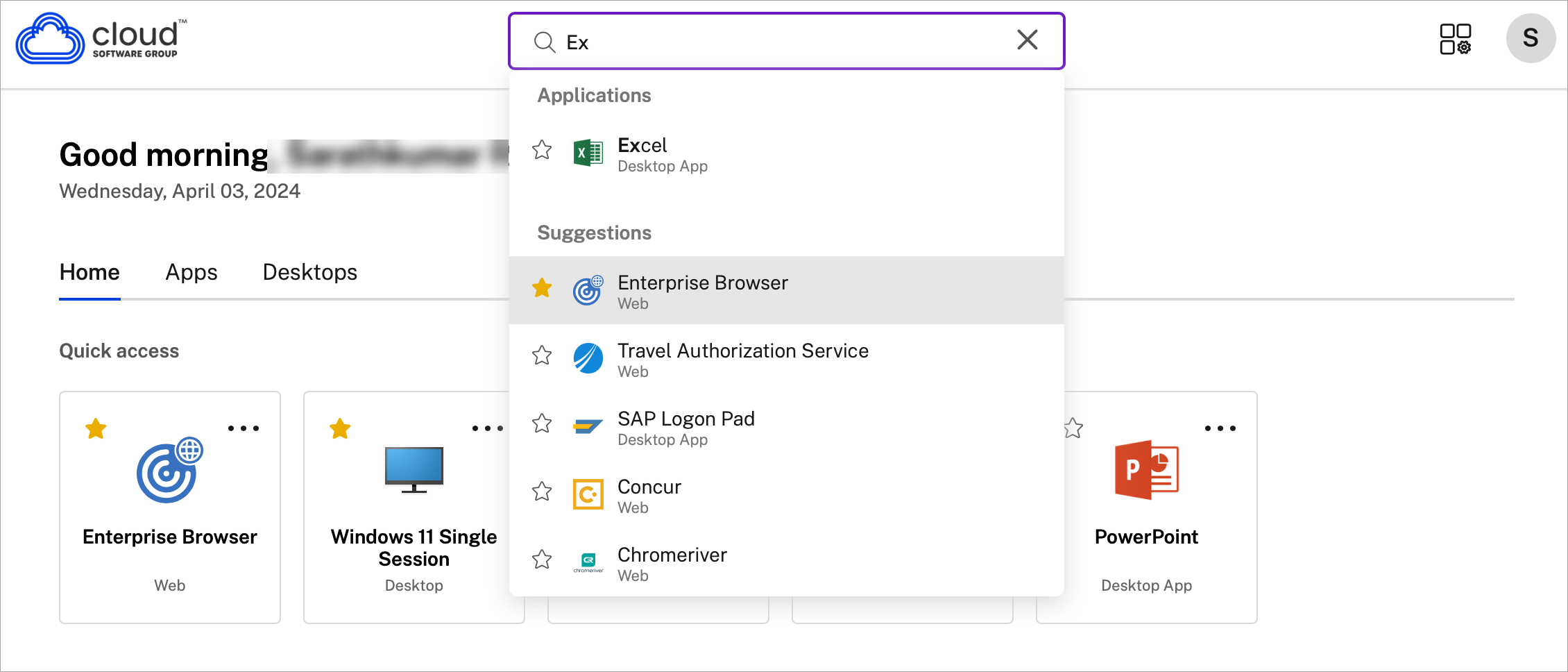
La barre Rechercher dans Workspace affiche les résultats les plus rapides pour un accès rapide aux applications et aux bureaux. Elle vous permet d’effectuer une recherche rapide et intuitive au sein de l’application Workspace. Lorsque vous cliquez sur la barre Rechercher dans Workspace, les cinq applications ou bureaux les plus récemment utilisés s’affichent par défaut et, à mesure que vous saisissez les noms d’applications ou de bureaux, d’autres résultats apparaissent. Vous pouvez également rechercher les noms des catégories pour les trouver rapidement. Le résultat de la recherche affiche toujours les Favoris en haut.
Les recherches sont activées avec la vérification orthographique, affichent les résultats de recherche floue avec du texte correspondant étroitement ou des termes de recherche mal orthographiés, et affichent les résultats de saisie semi-automatique ainsi que les résultats réels et les suggestions. Il peut afficher les résultats des catégories créées par l’administrateur dans l’onglet Applications.
Gestionnaire d’activités
Le Gestionnaire d’activités vous aide à gérer efficacement vos ressources. Vous pouvez interagir de manière transparente avec leurs sessions, en mettant fin ou en déconnectant les sessions qui ne sont plus nécessaires, libérant des ressources et optimisant les performances en déplacement.
Le panneau Gestionnaire d’activités affiche une liste consolidée des applications et des bureaux qui sont actifs non seulement sur l’appareil actuel, mais également sur tout appareil distant disposant de sessions actives. Vous pouvez afficher cette liste en cliquant sur l’icône Gestionnaire d’activités située à côté de l’icône de profil sur les ordinateurs de bureau et en bas de votre écran sur les appareils mobiles.
Contactez votre administrateur pour configurer le Gestionnaire d’activités.
Utilisation du Gestionnaire d’activités
Les applications et bureaux actifs sont regroupés comme suit dans le Gestionnaire d’activités :
- Une liste des applications et des bureaux actifs sur l’appareil actuel est regroupée sous Sur cet appareil.
- Une liste des applications et des bureaux actifs sur d’autres appareils est regroupée sous Exécution à distance.
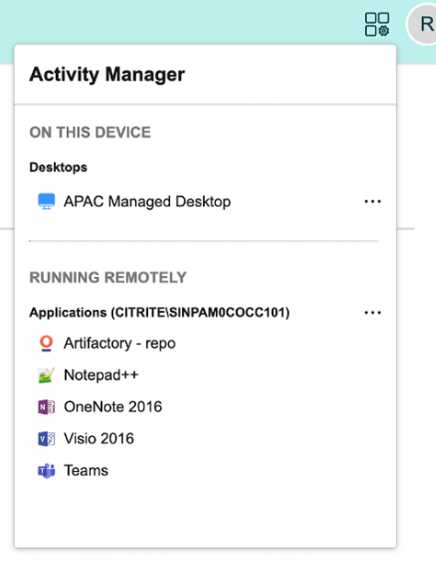
Vous pouvez effectuer les actions suivantes sur une application ou un bureau en cliquant sur le bouton d’ellipse (…) correspondant.
- Déconnecter : La session à distance est déconnectée, mais les applications et les bureaux restent actifs en arrière-plan.
- Se déconnecter : Permet de se déconnecter de la session actuelle. Toutes les applications des sessions sont fermées et tous les fichiers non enregistrés sont perdus.
- Arrêter : Ferme vos bureaux déconnectés.
- Forcer à quitter : Éteint de force votre bureau en cas de problème technique.
- Redémarrer : Arrête votre bureau et le redémarre.
Applications et bureaux déconnectés
Le Gestionnaire d’activités vous permet d’afficher et d’effectuer des actions sur les applications et les bureaux qui s’exécutent en mode déconnecté, localement ou à distance. Les sessions peuvent être gérées à partir d’appareils mobiles ou de bureau, ce qui vous permet d’agir en déplacement. L’exécution d’actions sur des sessions déconnectées, telles que la déconnexion ou l’arrêt, favorise une utilisation optimisée des ressources et réduit la consommation d’énergie.
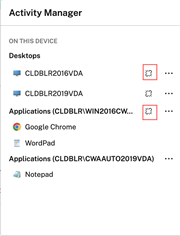
- Les applications et bureaux déconnectés sont affichés dans le panneau du Gestionnaire d’activités et sont indiqués par une icône de déconnexion.
- Les applications déconnectées sont regroupées sous les sessions respectives, et les sessions sont indiquées par une icône de déconnexion.
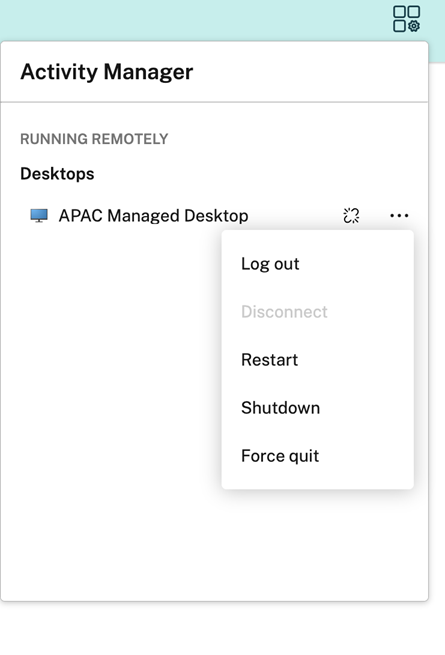
Vous pouvez effectuer les actions suivantes sur vos bureaux déconnectés en cliquant sur le bouton des ellipses :
- Se déconnecter : utilisez cette option pour vous déconnecter de votre bureau déconnecté. Toutes les applications de la session sont fermées et tous les fichiers non enregistrés sont perdus.
- Arrêter : utilisez cette option pour fermer vos bureaux déconnectés.
- Éteindre : utilisez cette option pour éteindre de force vos bureaux déconnectés en cas de problème technique.
- Redémarrer : utilisez cette option pour arrêter et redémarrer le bureau déconnecté.
Le comportement des sessions déconnectées dans le Gestionnaire d’activités diffère comme suit :
- Si vous êtes connecté à Citrix Workspace via un navigateur et que vous déconnectez une session locale, la session est d’abord affichée sous Sur cet appareil. Cependant, une fois que vous fermez et rouvrez le Gestionnaire d’activités, la session déconnectée est déplacée sous Exécution à distance.
- Si vous êtes connecté à l’application Citrix Workspace via un appareil natif et que vous déconnectez une session locale, la session déconnectée disparaît de la liste. Cependant, une fois que vous fermez et rouvrez le Gestionnaire d’activités, la session déconnectée est déplacée sous Exécution à distance.