
Hub d'espace de travail Citrix Ready
Le Citrix Ready workspace hub permet le Citrix Casting, ce qui permet de transférer en toute sécurité votre session mobile vers un hub.
Prérequis :
-
citrix-workspace-app 1809 pour Android ou version ultérieure.
-
Bluetooth activé sur l'appareil pour la détection du hub.
-
Appareil mobile et workspace hub utilisant le même réseau Wi-Fi.
Activer Citrix Casting
Pour activer Citrix Casting, accédez à Paramètres > Citrix Casting. Cochez la case Utiliser Citrix Casting.
Définissez ensuite une application ou un bureau par défaut qui se lance automatiquement lorsque vous transférez votre session mobile vers le hub. Pour choisir une application ou un bureau, depuis Paramètres, cliquez sur Configuration > Ressource préférée.
Vous pouvez maintenant itinérer ou diffuser votre session.
Itinérance de session
Grâce à l'itinérance de session, vous pouvez lancer une session VDA depuis un appareil mobile et la transférer vers le Citrix Ready workspace hub.
-
Itinérance manuelle
-
Authentification par proximité
Itinérance manuelle de session
Scannez le code QR du hub d'espace de travail Citrix Ready pour transférer la session VDA vers le hub d'espace de travail. Lorsque la session est itinérante, le hub d'espace de travail a le contrôle total de tous les périphériques disponibles au sein de la session.
Comment démarrer l'itinérance de session manuellement :
-
Lancez citrix-workspace-app.
-
Appuyez sur Paramètres > Citrix Casting > Utiliser Citrix Casting.
-
Appuyez sur l'icône du hub d'espace de travail pour scanner le code QR à l'aide d'un lecteur de codes.
-
Vous pouvez faire l'itinérance de la session manuellement de l'une des manières suivantes :
-
En scannant le code QR du hub d'espace de travail.
OU-
En appuyant sur Afficher la liste des hubs. Vous pouvez sélectionner un hub d'espace de travail dans la liste en appuyant sur l'icône du hub d'espace de travail affichée à côté de son nom, comme illustré ci-dessous. Les hubs d'espace de travail apparaissent par ordre de puissance du signal Bluetooth.
-
-
Cliquez sur l'icône de paramètre du hub d'espace de travail pour :
-
Définir la plage de détection.
-
Définir la plage de déconnexion.
-
La session commence l'itinérance après la connexion au hub d'espace de travail.
Appuyez sur l'icône X à droite pour déconnecter la session itinérante. Vous pouvez également balayer l'écran vers le bas avec deux doigts pour vous déconnecter.
Itinérance de session avec authentification de proximité
L'authentification par proximité permet d'authentifier et de lancer une session automatiquement sans toucher l'appareil mobile. Lorsque vous lancez l'application Citrix Workspace, la session se déplace vers le hub Citrix Ready workspace lorsque l'appareil entre dans la plage d'authentification par proximité du hub workspace.
Lorsqu'un appareil mobile se trouve à portée du hub Citrix Ready workspace, le bureau virtuel ou l'application par défaut configuré(e) dans l'application Citrix Workspace se lance automatiquement sur le hub Citrix Ready workspace. Lorsque l'appareil mobile sort de la portée, le bureau ou l'application lancé(e) se ferme.
Pour utiliser l'authentification par proximité, assurez-vous que le Bluetooth est activé sur l'appareil mobile et sur le hub workspace. Activez les paramètres de Localisation sur l'appareil mobile exécutant Android version 6.0 ou ultérieure.
Pour configurer l'authentification par proximité :
-
Dans l'application Citrix Workspace, appuyez sur Paramètres > Citrix Casting > Utiliser Citrix Casting.
-
Appuyez sur Configuration. La boîte de dialogue Configuration apparaît.
-
Dans la boîte de dialogue Configuration :
-
Appuyez sur l'option Authentification par proximité pour l'activer. Lorsque vous définissez l'option Authentification par proximité sur DÉSACTIVÉ, la session VDA se déplace uniquement vers le hub workspace favori. Lorsque vous définissez l'option Authentification par proximité sur ACTIVÉ, l'itinérance de session VDA fonctionne sur tous les hubs workspace disponibles.
-
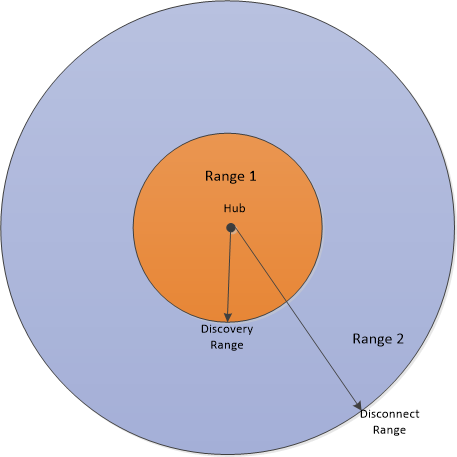
Plage de détection - Indique la force du signal Bluetooth par rapport à la distance entre l'appareil mobile et le hub workspace. La plage de détection est la plage dans laquelle l'authentification par proximité fonctionne automatiquement. La valeur par défaut est -40.
-
Plage de déconnexion - Indique la force du signal Bluetooth par rapport à la distance entre l'appareil mobile et le hub workspace. La plage de déconnexion est le début de la plage au-delà de laquelle l'authentification par proximité cesse. La valeur par défaut est -70. La plage de déconnexion doit être égale ou inférieure à la plage de détection et les valeurs doivent être négatives. Vous pouvez ajuster les valeurs en fonction des valeurs RSSI affichées dans la liste des hubs workspace. Voir la Figure Boîte de dialogue du hub workspace pour référence.
-
Ressource préférée est la session VDA par défaut qui se lance lorsque votre appareil mobile entre dans la plage d'authentification par proximité. Ce paramètre est spécifique au compte que vous utilisez pour vous connecter à l'application Citrix Workspace. Pour définir votre ressource préférée, connectez-vous à l'application Citrix Workspace et configurez-la. Si vous avez plusieurs comptes, vous devez définir une ressource préférée pour chaque compte. Ce paramètre est persistant, ce qui signifie que vous ne devez définir votre ressource préférée qu'une seule fois par compte. Votre ressource préférée se lance chaque fois que vous entrez dans la plage d'authentification par proximité, jusqu'à ce que vous modifiiez le paramètre.
-
Lorsque vous déplacez votre appareil mobile dans la Plage 1, l'authentification par proximité est déclenchée et votre session VDA favorite se lance automatiquement sur le hub workspace. Tant que votre appareil mobile reste dans les Plages 1 ou 2, votre bureau ou application par défaut continue de s'exécuter sur le hub workspace. Lorsque vous déplacez votre appareil Android hors des Plages 1 et 2, votre bureau ou application se ferme automatiquement.
Hubs favoris
Appuyez longuement sur un hub workspace dans la liste des hubs pour définir le hub comme hub favori. Le nom du hub favori apparaît en bleu en haut de la liste des hubs workspace.
Lorsque vous activez l'authentification par proximité et qu'il y a plusieurs hubs d'espace de travail à portée, une boîte de dialogue apparaît pour vous permettre de sélectionner un hub d'espace de travail vers lequel transférer votre session.
Si plusieurs hubs d'espace de travail Citrix Ready sont à portée et que citrix-workspace-app est en arrière-plan, une notification apparaît sur votre appareil mobile. Cliquez sur la notification et sélectionnez le hub d'espace de travail auquel vous souhaitez vous connecter.
Pour quitter une session :
-
Éloignez votre appareil mobile des zones 1 et 2.
-
Utilisez deux doigts pour balayer vers le bas sur la page d'accueil de citrix-workspace-app.
-
Fermez citrix-workspace-app.
-
Quittez la session Windows sur le hub d'espace de travail Citrix Ready.
-
Appuyez sur l'icône X à droite pour déconnecter la session itinérante.
Diffusion de session
La diffusion de session vous permet de rediriger n'importe quelle application ou bureau d'un appareil mobile vers un grand écran connecté à un hub d'espace de travail. Lorsqu'une session est diffusée, vous pouvez utiliser le clavier et la souris sur le hub et sur l'appareil pour contrôler la session.
Pour diffuser votre session vers un hub :
-
Dans une session, appuyez sur l'icône Diffuser dans la barre d'outils. Un menu et une vue caméra apparaissent.
-
Scannez le code QR sur le hub d'espace de travail pour vous connecter.
Périodes de connectivité prolongées
Pendant une session de longue durée, vous pouvez poser l'appareil avec l'écran verrouillé. Pour vous assurer que la session se déroule sans interruption, tenez compte des conseils suivants :
-
L’optimisation de la batterie peut interférer avec votre session. Pour éviter les effets de l’optimisation de la batterie, ajoutez l’application Citrix Workspace aux listes d’ignorance de l’optimisation de la batterie Android :
-
Accédez à Paramètres. Recherchez Optimisation de la batterie > Toutes les applications -> Workspace.
-
-
Si vous utilisez une application d’optimisation de la batterie tierce, supprimez l’application Citrix Workspace de sa liste d’optimisation.
-
Citrix vous recommande d’afficher l’interface principale de l’application Citrix Workspace au premier plan avant de verrouiller votre écran. Cela garantit que le système d’exploitation de l’appareil mobile ne met pas fin à la session de l’application Citrix Workspace.
Connexion sécurisée
Citrix Ready workspace hub prend en charge les connexions sécurisées entre votre appareil Android et le hub. Pour vous assurer que votre appareil Android est authentifié de manière sécurisée, vous devez installer le certificat client.
-
Téléchargez et installez le certificat sur l’appareil mobile.Remarque :Si l’appareil Android ne reconnaît pas le format du certificat, modifiez le suffixe (de .pem à .crt).
-
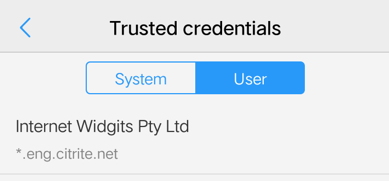
Sur votre appareil Android, accédez à Paramètres > Autres paramètres de sécurité > Installer depuis le stockage de l’appareil > Informations d’identification approuvées.
Un message d’alerte vous avertit si un appareil Android ne parvient pas à vérifier le nom d’hôte ou à trouver le certificat. Choisissez l’une des options suivantes :
-
Autoriser une fois : Connectez-vous au hub à l’aide d’un certificat non approuvé.
-
Toujours : Connectez-vous et ajoutez le hub à la liste de confiance. Le message d’alerte n’apparaît plus.
-
Annuler : Annulez la connexion.
Pour rétablir la notification au paramètre d'origine, désinstallez l'application ou videz votre cache.