
Multimonitor
Compatibilidad con multimonitor
Anteriormente, la función de visualización multimonitor le permitía abrir una pestaña de navegador adicional de la sesión de escritorio o aplicación a la que estaba conectado. Podía arrastrar la pestaña de navegador adicional al monitor externo.
Ahora, citrix-workspace-app admite varios monitores con un solo clic y sin intervención manual. Si no hay monitores externos conectados al dispositivo, el icono de multimonitor de la barra de herramientas de la sesión está oculto. Cuando conecta un monitor externo con los permisos necesarios, el icono de multimonitor es visible. Después de hacer clic en el icono, puede ver la ventana extendida por todos los monitores conectados.
Esta función está habilitada de forma predeterminada.
Nota:
-
Cuando el administrador de TI inhabilita la función, sigue viendo el comportamiento anterior. Es decir, puede ver una pestaña de navegador adicional del escritorio o de la sesión de la aplicación al hacer clic en el icono de multimonitor.
La función de multimonitor admite lo siguiente:
-
Puede usar hasta dos monitores externos.
-
Puede usar diferentes diseños de visualización del multimonitor.
-
Esta función solo es compatible con los exploradores Google Chrome y Microsoft Edge Chromium en Windows.
-
Los dispositivos macOS admiten el comportamiento anterior. Es decir, al hacer clic en el icono Multimonitor de la barra de herramientas, aparece una ventana secundaria de la sesión de escritorio o aplicación a la que está conectado. A continuación, puede arrastrar la ventana secundaria al monitor secundario.
-
Puede usar su escritorio virtual en modo de pantalla completa en un subconjunto de monitores disponibles. Puede arrastrar su escritorio virtual para que se extienda a dos monitores (de más de dos) y, a continuación, seleccionar el modo multimonitor. Un caso de uso típico para este escenario es:
-
cuando ejecuta una aplicación de videoconferencia en el monitor de su dispositivo nativo y desea ver el contenido de su escritorio virtual en pantalla completa en sus otros dos monitores durante la llamada.
-
Para usar la función
-
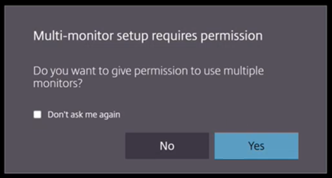
Como usuario por primera vez, al iniciar una sesión, aparece la siguiente ventana emergente solicitando su permiso para usar la configuración de varios monitores.
-
Haga clic en Sí.
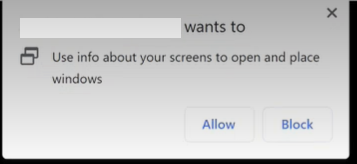 La ventana emergente aparece desde el navegador para solicitar permiso para usar varios monitores. Si hace clic en Bloquear, no podrá usar varios monitores.
 -
Haga clic en Permitir.
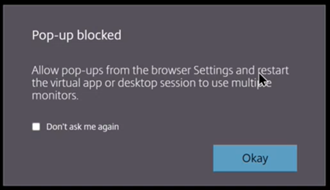 Aparece la ventana emergente para informarle sobre los bloqueadores de ventanas emergentes.
 -
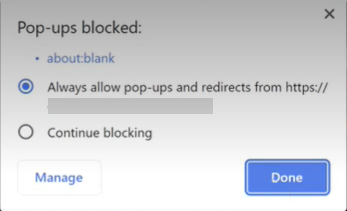
Haga clic en Aceptar. Vaya a la configuración del navegador y seleccione Permitir siempre ventanas emergentes.
-
Haga clic en Listo.Nota:Asegúrese de reiniciar la sesión para que los cambios surtan efecto.
-
En su monitor principal, haga clic en el icono de varios monitores
 .
Puede ver la ventana extendida por todos los monitores conectados.
.
Puede ver la ventana extendida por todos los monitores conectados.
Importante:
Si deniega los permisos de varios monitores, el icono de varios monitores no aparece. En su lugar, aparece el icono de pantalla completa en la barra de herramientas, lo que le lleva al comportamiento anterior. Para volver a habilitar manualmente los permisos de varios monitores, vaya a Configuración del explorador > Privacidad y seguridad > Configuración de sitios > Permisos > Permisos adicionales y permita la Colocación de ventanas.
Notas
-
En el monitor externo, las ventanas de recursos no están en modo de pantalla completa. En su lugar, están en modo ventana con un tamaño igual al del monitor externo. Recomendamos cambiar manualmente a pantalla completa para una mejor experiencia de usuario en cada una de las ventanas del monitor externo. Para ver en modo de pantalla completa, en un dispositivo Windows, use la tecla F11. En su Mac, mueva el puntero al botón verde en la esquina superior izquierda de la ventana y, a continuación, elija Entrar en pantalla completa en el menú.
-
El estado de varios monitores no se recuerda entre sesiones en diferentes dispositivos. Por lo tanto, debe hacer clic manualmente en el icono de varios monitores de la barra de herramientas en cada sesión.
Limitaciones de las funciones
-
En una configuración de varios monitores, la sesión se restaura al modo de un solo monitor cuando:
-
utiliza Microsoft Teams para compartir la pantalla en el monitor principal.
-
selecciona la opción Registro o Cargar en la barra de herramientas. Haga clic en el icono de varios monitores para seguir utilizando varios monitores.
-
-
En los dispositivos macOS, la ventana secundaria se abre como una nueva pestaña en el explorador Google Chrome.