
Solución de problemas
Cómo comprobar la versión de la aplicación
Para saber qué versión de la aplicación Citrix Workspace para Android está utilizando, haga lo siguiente:
-
Abra la aplicación Citrix Workspace.
-
Toque Configuración.
-
Desplácese hacia abajo y toque Acerca de.Versión de la aplicación(/en-us/citrix-workspace-app/android/media/app-version.png)
Cómo actualizar a la última versión
Para actualizar manualmente la aplicación Citrix Workspace a la última versión, haga lo siguiente:
-
Abra Play Store.
-
Busque Citrix Workspace.Si hay una actualización disponible, toque Actualizar.
Actualizar la aplicación automáticamente
De forma predeterminada, las aplicaciones se actualizan automáticamente cuando se cumplen las siguientes condiciones:
-
El dispositivo está conectado a una red Wi-Fi.
-
El dispositivo se está cargando.
-
El dispositivo está inactivo (no se está utilizando activamente).
-
La aplicación citrix-workspace-app no se está ejecutando en primer plano.
Nota:
Google Play Store comprueba si hay actualizaciones de aplicaciones una vez al día. Por lo tanto, pueden pasar hasta 24 horas antes de que se añada una actualización de la aplicación a la cola de actualizaciones. Una vez que una aplicación se añade a la cola, se actualizará automáticamente la próxima vez que se cumplan las condiciones.
Cómo restablecer citrix-workspace-app
Para restablecer la aplicación, puede hacer una de las siguientes cosas:
-
Borre los datos de almacenamiento de citrix-workspace-app. Vaya a Ajustes del dispositivo Android > Aplicaciones > seleccione citrix-workspace-app > Almacenamiento > Borrar caché.o
-
Desinstale citrix-workspace-app e instale la última aplicación Citrix Workspace para Android desde Google Play que tenga la última corrección.
Nota
Eliminar las cuentas existentes de citrix-workspace-app restablece la cuenta y no la propia citrix-workspace-app.
Cómo recopilar registros
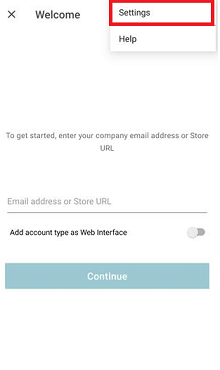
Para recopilar registros, siga estos pasos.
-
Toque Ajustes.
-
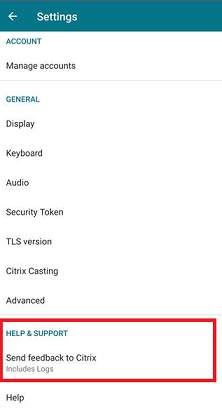
En Ayuda y soporte, toque Enviar comentarios a Citrix (Incluye registros).
-
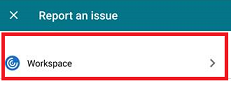
Toque Workspace.
-
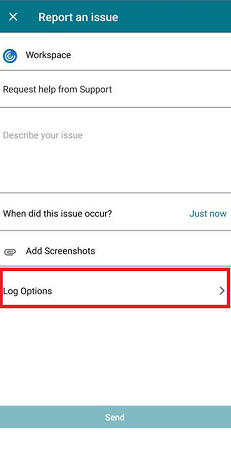
En Informar de un problema, toque Opciones de registro.
-
Luego, toque Nivel.
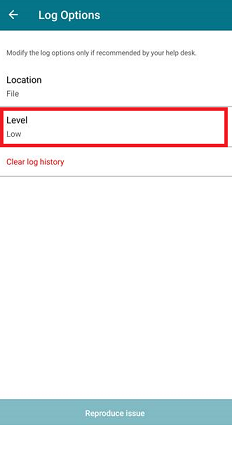
-
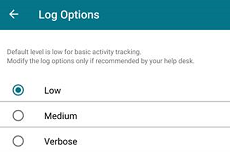
Seleccione el nivel Bajo, Medio o Detallado. (El nivel predeterminado es bajo para el seguimiento básico de la actividad. Modifique el nivel solo si lo recomienda su servicio de asistencia).
Cómo enviar comentarios
Puede enviarnos comentarios sobre la aplicación Citrix Workspace para Android e informar de problemas mediante la misma interfaz. Para enviar comentarios:
-
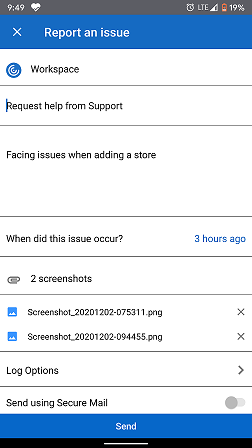
Toque Configuración > Enviar comentarios a Citrix > Workspace.Aparece el cuadro de diálogo Informar de un problema.
-
Mediante la página Informar de un problema, puede:
-
Solicitar ayuda al servicio de asistencia
-
Informar de un problema
-
Enviar registros de problemas
Nota:
Para enviar comentarios sobre EAR, solicitar mejoras o acceder a funciones de vista previa técnica, consulte la sección Solución de problemas en la documentación del producto.
Problemas comunes y consejos para la solución de problemas
Aplicación no disponible en la tienda de aplicaciones
Si no puede usar Google Play Store para instalar citrix-workspace-app para Android, como alternativa, puede descargar la aplicación desde la página Descargas de Citrix.
Errores de instalación
Si citrix-workspace-app no es compatible de forma predeterminada con Android TV, póngase en contacto con nosotros a través de solicitudes de mejora.
Autenticación y adición de almacén
Si observa problemas con la autenticación o la adición de almacén, compruebe lo siguiente.
Entrada no válida
Es posible que haya introducido:
-
credenciales no válidas
-
URL de la tienda incorrecta
-
errores tipográficos al introducir las credenciales y la URL de la tienda
-
HTTP en lugar de HTTPS.
Modo de interfaz web
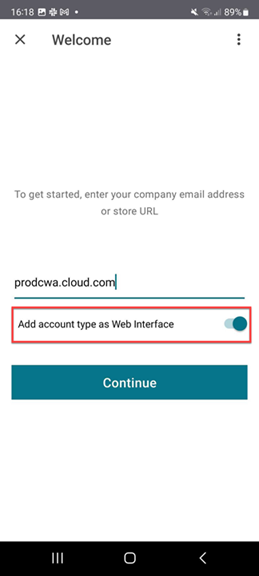
También puede intentar usar el modo de interfaz web. En la primera página de la aplicación, toque Empezar. En la página de Bienvenida, introduzca la URL de la tienda y habilite Agregar tipo de cuenta como interfaz web.
Tarjeta inteligente
Si la autenticación con tarjeta inteligente no funciona, instale la aplicación baiMobile Credentials. Si la aplicación baiMobile Credentials detecta su tarjeta inteligente, póngase en contacto con nosotros para investigar el problema más a fondo.
Configuraciones de directivas de NetScaler
Para solucionar problemas de conexión, consulte el artículo del Centro de conocimientos NetScaler Gateway para dispositivos móviles.
Inicio de sesión
Para ver las estadísticas de la sesión:
-
desde la barra de herramientas de la sesión, toque el icono del puntero del ratón cuatro veceso
-
ejecute el comando
ctxsession -ven el terminal de la sesión.
Error al iniciar el escritorio
Si tiene problemas para iniciar el escritorio virtual, puede encontrar información útil en estos artículos del Centro de conocimientos:
Permisos para acceder a periféricos
Habilite los permisos de configuración adecuados.
Confianza selectiva del cliente
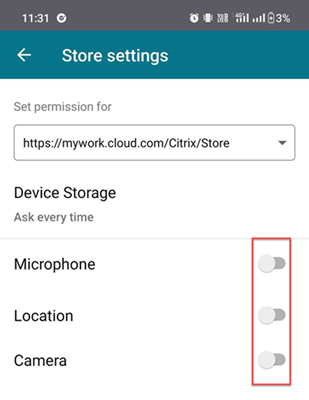
Habilite la configuración para Micrófono, Ubicación y Cámara. Vaya a citrix-workspace-app Configuración > Configuración de la tienda y habilite la configuración de CST para una tienda seleccionada.
Habilitar puntero del ratón
Después de iniciar una sesión, toque la barra de herramientas y toque el icono del puntero del ratón para habilitar el puntero del ratón.
Icono del puntero del ratón(/en-us/citrix-workspace-app/android/media/mouse-pointer-icon.png)
Habilitar teclado
Si el administrador de su organización no ha habilitado la función de visualización automática del teclado de forma predeterminada, póngase en contacto con el administrador de su organización para obtener más ayuda.
Los administradores deben habilitar la directiva Visualización automática del teclado en la configuración de DDC.
Directiva de teclado automático(/en-us/citrix-workspace-app/android/media/automatic-keyboad-display-policy.png)
Preguntas frecuentes
-
¿Cómo mejorar la experiencia de usuario de vídeo de la aplicación virtual y el escritorio virtual para dispositivos de baja potencia o dispositivos móviles?
-
Para obtener más información, consulte el artículo del Centro de conocimientos Experiencia de usuario de vídeo.
-
-
Acceso a recursos: ¿No puedo ver mis aplicaciones o escritorios después de iniciar sesión en citrix-workspace-app?
-
Póngase en contacto con el servicio de asistencia de su empresa o con el administrador de su equipo de soporte de TI para obtener más ayuda.
-
-
¿Cómo solucionar problemas de conexiones lentas?
-
Siga la solución alternativa si experimenta alguno de los siguientes problemas:
-
conexiones lentas al sitio de Citrix Virtual Apps and Desktops
-
iconos de aplicación que faltan
-
mensajes recurrentes de Protocol Driver Error
Solución alternativa:-
Deshabilite las propiedades de Citrix PV Ethernet Adapter para la interfaz de red en:
-
Servidor de Citrix Virtual Apps
-
Citrix Secure Web Gateway
-
Servidor de Web Interface
-
Las propiedades de Citrix PV Ethernet Adapter incluyen (todas habilitadas de forma predeterminada):
-
Large Send Offload
-
Offload IP Checksum
-
Offload TCP Checksum
-
Offload UDP Checksum
No es necesario reiniciar el servidor. Esta solución alternativa se aplica a Windows Server 2003 y 2008 de 32 bits. Este problema no afecta a Windows Server 2008 R2. -
-
Problema con las teclas numéricas y los caracteres especiales
-
Si las teclas numéricas o los caracteres IME chinos no funcionan correctamente, deshabilite la opción Teclado Unicode. Para ello, vaya a Configuración > Opciones de teclado > y establezca Usar teclado Unicode en deshabilitado.
-
Códigos de error
La siguiente tabla le proporciona la lista de códigos de error y una posible solución:
| Código de error | Artículo del Centro de conocimientos |
|---|---|
| Código de error 437 | https://support.citrix.com/article/CTX463401 |
| Código de error 41E | https://support.citrix.com/article/CTX235177 |
| Código de error 546 o 547 | https://support.citrix.com/article/CTX231798 |
| Código de error 518 | https://support.citrix.com/article/CTX277571 |
| Código de error 42B | https://support.citrix.com/article/CTX260992 |
| Código de error 548 | https://support.citrix.com/article/CTX250706 |
| https://support.citrix.com/article/CTX578359 | |
| Dirección de servidor incorrecta + Código de error 548 | https://support.citrix.com/article/CTX554245 |
| Código de error 451 | https://support.citrix.com/article/CTX256708 |
| Error general | https://support.citrix.com/article/CTX219073 |
| Intente conectarse de nuevo | Deshabilite la opción UDP. Vaya a Configuración > Avanzado > EDT en la aplicación. |
Errores y descripción
La siguiente tabla le proporciona la lista de errores y su descripción. La solución probable es ponerse en contacto con Citrix Technical support para obtener más ayuda:
| Error | Descripción |
|---|---|
| SessionManager.Launch.EngineLoadFailed | El Motor ICA no se pudo cargar/inicializar. |
| SessionManager.Launch.ConnectionFailed | El Motor ICA finalizó antes de conectarse. |
| SessionManager.Launch.LogonFailed | La sesión se desconectó sin completar el inicio de sesión. |
| SessionManager.LeaseResolution.Failed | No se pudo intentar el inicio del arrendamiento. |
| SessionManager.clxmtp.SoftDeny | La negociación del motor CLXMTP falló (denegación suave). |
| SessionManager.clxmtp.SoftDeny_Implicit | La conexión del motor CLXMTP falló (denegación suave implícita). |
| Transport.Connect.NoCGP_Fail | No se pudo conectar (CGP deshabilitado). |
| Transport.Connect.FallbackFail | No se pudo conectar, se intentó la alternativa ICA. |
| Transport.Connect.Fail | La conexión no está disponible. |