
Citrix Ready hub de espacio de trabajo
El hub de espacio de trabajo Citrix Ready habilita Citrix Casting, lo que permite transferir de forma segura su sesión móvil a un hub.
Requisitos previos:
-
citrix-workspace-app 1809 para Android o posterior.
-
Bluetooth habilitado en el dispositivo para la detección del hub.
-
Dispositivo móvil y hub de espacio de trabajo utilizando la misma red Wi-Fi.
Habilitar Citrix Casting
Para activar Citrix Casting, vaya a Configuración > Citrix Casting. Seleccione la casilla de verificación Usar Citrix Casting.
Luego, configure una aplicación o escritorio predeterminado que se inicie automáticamente cuando transfiera su sesión móvil al hub. Para elegir cualquier aplicación o escritorio, desde Configuración, haga clic en Configuración > Recurso preferido.
Ahora puede itinerar o transmitir su sesión.
Itinerancia de sesión
Mediante la itinerancia de sesión, puede iniciar una sesión VDA desde un dispositivo móvil y transferirla al hub de espacio de trabajo Citrix Ready.
-
Itinerancia manual
-
Autenticación por proximidad
Itinerancia manual de sesión
Escanee el código QR del hub de espacio de trabajo de Citrix Ready para transferir la sesión VDA al hub de espacio de trabajo. Cuando la sesión se itinera, el hub de espacio de trabajo tiene control total de todos los periféricos disponibles dentro de la sesión.
Cómo iniciar la itinerancia de sesión manualmente:
-
Inicie citrix-workspace-app.
-
Toque Configuración > Citrix Casting > Usar Citrix Casting.
-
Toque el icono del hub de espacio de trabajo para escanear el código QR con un escáner de códigos.
-
Puede itinerar la sesión manualmente de las siguientes maneras:
-
Escaneando el código QR del hub de espacio de trabajo.
O-
Tocando Ver lista de hubs. Puede seleccionar un hub de espacio de trabajo de la lista tocando el icono del hub de espacio de trabajo que se muestra junto a su nombre, como se muestra a continuación. Los hubs de espacio de trabajo aparecen en el orden de la intensidad de la señal Bluetooth.
-
-
Haga clic en el icono de configuración del hub de espacio de trabajo para:
-
Establecer rango de detección.
-
Establecer rango de desconectar.
-
La sesión comienza a itinerar después de conectarse al hub de espacio de trabajo.
Toque el icono X a la derecha para desconectar la sesión itinerante. También puede deslizar hacia abajo en la pantalla con dos dedos para desconectar.
Itinerancia de sesión con autenticación de proximidad
La autenticación por proximidad proporciona una forma de autenticar e iniciar una sesión automáticamente sin tocar el dispositivo móvil. Cuando inicia la aplicación citrix-workspace-app, la sesión se transfiere al Citrix Ready workspace hub cuando el dispositivo entra en el rango de autenticación por proximidad del workspace hub.
Cuando un dispositivo móvil está dentro del alcance del Citrix Ready workspace hub, el escritorio virtual o la aplicación predeterminados configurados en citrix-workspace-app se inician automáticamente en el Citrix Ready workspace hub. Cuando el dispositivo móvil se sale del alcance, el escritorio o la aplicación iniciados se cierran.
Para usar la autenticación por proximidad, asegúrese de que Bluetooth esté habilitado tanto en el dispositivo móvil como en el workspace hub. Habilite la configuración de Ubicación en el dispositivo móvil con Android versión 6.0 o posterior.
Para configurar la autenticación por proximidad:
-
En citrix-workspace-app, toque Configuración > Citrix Casting > Usar Citrix Casting.
-
Toque Configuración. Aparecerá el cuadro de diálogo Configuración.
-
En el cuadro de diálogo Configuración:
-
Toque la opción Autenticación por proximidad para habilitarla. Cuando establece la opción Autenticación por proximidad en DESACTIVADA, la sesión VDA solo se transfiere al workspace hub favorito. Cuando establece la opción Autenticación por proximidad en ACTIVADA, la itinerancia de la sesión VDA funciona en todos los workspace hubs disponibles.
-
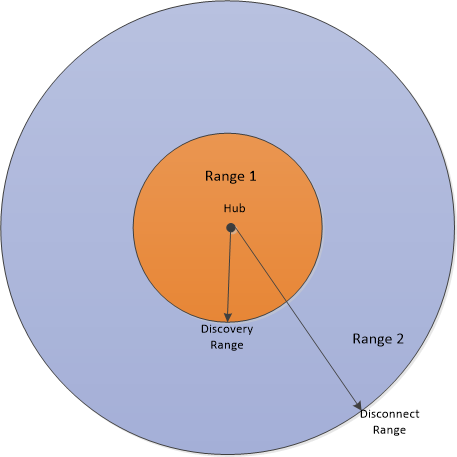
Rango de detección: Indica la intensidad de la señal Bluetooth en relación con la distancia entre el dispositivo móvil y el workspace hub. El rango de detección es el rango en el que la autenticación por proximidad funciona automáticamente. El valor predeterminado es -40.
-
desconectar Range (Rango de desconexión): Indica la intensidad de la señal Bluetooth en relación con la distancia entre el dispositivo móvil y el workspace hub. El rango de desconectar es el inicio del rango fuera del cual la autenticación por proximidad deja de funcionar. El valor predeterminado es -70. El rango de desconectar debe ser igual o inferior al rango de detección y los valores deben ser negativos. Puede ajustar los valores en función de los valores RSSI que se muestran en la lista de workspace hubs. Consulte la Figura Cuadro de diálogo del workspace hub como referencia.
-
Recurso preferido es la sesión VDA predeterminada que se inicia cuando su dispositivo móvil entra en el rango de autenticación por proximidad. Esta configuración es específica de la cuenta que utiliza para iniciar sesión en citrix-workspace-app. Para establecer su recurso preferido, inicie sesión en citrix-workspace-app y configúrelo. Si tiene más de una cuenta, debe establecer un recurso preferido para cada cuenta. Esta configuración es persistente, lo que significa que solo necesita establecer su recurso preferido una vez por cuenta. Su recurso preferido se inicia cada vez que entra en el rango de autenticación por proximidad hasta que cambie la configuración.
-
Cuando mueve su dispositivo móvil al Rango 1, se activa la autenticación por proximidad y su sesión VDA favorita se inicia automáticamente en el workspace hub. Mientras su dispositivo móvil permanezca dentro de los Rangos 1 o 2, su escritorio o aplicación predeterminados seguirán ejecutándose en el workspace hub. Cuando saca su dispositivo Android de los Rangos 1 y 2, su escritorio o aplicación se cierran automáticamente.
Hubs favoritos
Haga clic prolongadamente en un workspace hub de la lista de hubs para establecerlo como hub favorito. El nombre del hub favorito aparece en azul en la parte superior de la lista de workspace hubs.
Cuando habilita la autenticación de proximidad y hay varios hubs de espacio de trabajo dentro del alcance, aparece un cuadro de diálogo que le permite seleccionar un hub de espacio de trabajo para trasladar su sesión.
Si hay varios hubs de espacio de trabajo Citrix Ready dentro del alcance y citrix-workspace-app se está ejecutando en segundo plano, aparece una notificación en su dispositivo móvil. Haga clic en la notificación y seleccione el hub de espacio de trabajo al que desea conectarse.
Para salir de una sesión:
-
Aleje su dispositivo móvil de los rangos 1 y 2.
-
Use dos dedos para deslizar hacia abajo en la página de inicio de citrix-workspace-app.
-
Cierre citrix-workspace-app.
-
Salga de la sesión de Windows en el hub de espacio de trabajo Citrix Ready.
-
Toque el icono X a la derecha para desconectar la sesión itinerante.
Proyección de sesión
La proyección de sesión le permite redirigir cualquier aplicación o escritorio desde un dispositivo móvil a una pantalla grande conectada a un hub de espacio de trabajo. Cuando se proyecta una sesión, puede usar el teclado y el ratón en el hub y en el dispositivo para controlar la sesión.
Para proyectar su sesión en un hub:
-
Dentro de una sesión, toque el icono Proyectar en la barra de herramientas. Aparecerá un menú y una vista de cámara.
-
Escanee el código QR en el hub de espacio de trabajo para conectarse.
Períodos de conectividad extendidos
Durante una sesión de larga duración, puede dejar el dispositivo con la pantalla bloqueada. Para asegurarse de que la sesión se ejecute sin interrupciones, tenga en cuenta los siguientes consejos:
-
La optimización de la batería puede interferir con su sesión. Para evitar los efectos de la optimización de la batería, añada citrix-workspace-app a las listas de ignorados de optimización de batería de Android:
-
Vaya a Ajustes. Busque Optimización de la batería > Todas las aplicaciones -> Workspace.
-
-
Si utiliza una aplicación de optimización de batería de terceros, elimine citrix-workspace-app de su lista de optimización.
-
Citrix recomienda que ponga la interfaz principal de citrix-workspace-app en primer plano antes de bloquear la pantalla. De este modo, se asegura de que el sistema operativo del dispositivo móvil no finalice la sesión de citrix-workspace-app.
Conexión segura
Citrix Ready workspace hub admite conexiones seguras entre su dispositivo Android y el hub. Para asegurarse de que su dispositivo Android se autentica de forma segura, debe instalar el certificado de cliente.
-
Descargue e instale el certificado en el dispositivo móvil.Nota:Si el dispositivo Android no reconoce el formato del certificado, cambie el sufijo. (de .pem a .crt).
-
En su dispositivo Android, vaya a Ajustes > Otros ajustes de seguridad > Instalar desde el almacenamiento del dispositivo > Credenciales de confianza.
Credenciales de confianza(/en-us/citrix-workspace-app/android/media/wsh-trusted-credentials.png)
Un mensaje de alerta le notifica si un dispositivo Android no puede verificar el nombre de host o encontrar el certificado. Elija una de las siguientes opciones:
-
Permitir una vez: Conectarse al hub utilizando un certificado no fiable.
-
Siempre: Conectarse y añadir el hub a la lista de confianza. El mensaje de alerta no volverá a aparecer.
-
Cancelar: Cancelar la conexión.
Para restablecer la notificación a la configuración original, desinstale la aplicación o borre la caché.