Aussehen und Funktionsweise von Desktops ändern
Mit den Schaltflächen auf der Desktop Viewer-Symbolleiste können Sie den Zugriff auf Dateien und Geräte steuern.
Der virtuelle Desktop kann ein veröffentlichter virtueller Desktop oder ein gemeinsam genutzter oder dedizierter Desktop sein. In diesem Zugriffsszenario können Sie mit der Symbolleistenfunktion des Desktop Viewers einen virtuellen Desktop in einem Fenster öffnen und diesen Desktop innerhalb Ihres lokalen Desktops schwenken und skalieren.
Oben im Fenster oder auf dem Bildschirm (wenn das Fenster maximiert ist), wird ein Ziehpunkt angezeigt.
Klicken Sie auf die Schaltfläche  in der Symbolleiste. Die Desktop Viewer-Symbolleiste wird wie folgt angezeigt:

Weitere Informationen zu Desktop Viewer finden Sie unter Desktop Viewer-Symbolleiste. Weitere Informationen finden Sie auch im Abschnitt Desktop Viewer in der Produktdokumentation.
Hinweis:
Wenden Sie sich an Ihren Administrator, wenn Sie die Desktop Viewer-Symbolleiste nicht anzeigen können.
Symbolleiste auf dem Bildschirm verschieben
Sie können die Symbolleiste so verschieben, dass Steuerelemente oder der Inhalt anderer Fenster nicht verdeckt werden.
- Klicken Sie auf den Ziehpunkt der Symbolleiste oben im Fenster und verschieben Sie sie nach links oder rechts.
Die Symbolleiste ermöglicht das Ausführen der folgenden Aktionen:
Die erweiterte Desktop Viewer-Symbolleiste bietet die folgenden Optionen:
- Symbolleiste ein- oder ausblenden: Klicken Sie auf diese Schaltfläche, um die Desktop Viewer-Symbolleiste ein- oder auszublenden.
- Desktop wechseln: Klicken Sie auf diese Schaltfläche, um die verfügbaren offenen Desktops anzuzeigen. Sie können zu einem anderen Desktop wechseln, indem Sie auf den Desktop klicken, auf den Sie zugreifen möchten. Im Vordergrund wird der geöffnete Desktop angezeigt.
- Strg+Alt+Entf: Klicken Sie auf diese Schaltfläche, um den Task-Manager auf Ihrem virtuellen Desktop aufzurufen.
-
Tastenkombinationen: Klicken Sie auf diese Schaltfläche, um die verfügbaren Tastenkombinationen anzuzeigen. Die folgenden Tastenkombinationen sind verfügbar:
- Startmenü: Klicken Sie hier, um auf das Startmenü auf dem virtuellen Desktop zuzugreifen.
- App wechseln: Klicken Sie auf diese Schaltfläche, um die verfügbaren geöffneten Apps anzuzeigen. Sie können zu einer anderen App wechseln, indem Sie auf die App klicken, auf die Sie zugreifen möchten.
- Geräte: Klicken Sie auf diese Schaltfläche, um auf die Geräte zuzugreifen, die Sie verbunden haben.
- Einstellungen: Klicken Sie auf diese Schaltfläche, um auf die Optionen im Abschnitt Einstellungen zuzugreifen und Ihre Einstellungen zu bearbeiten.
- Verbindung: Klicken Sie auf diese Schaltfläche, um die Verbindungsstärke mit Echtzeitstatistiken Ihrer Verbindung zu analysieren.
- Mehrere Monitore: Klicken Sie auf diese Schaltfläche, um zu den verschiedenen Optionen zum Erweitern Ihrer Sitzung auf mehrere Bildschirme zu navigieren.
-
Minimieren: Klicken Sie auf die Schaltfläche Minimieren , um die aktuelle virtuelle Desktopsitzung, die Sie verwenden, zu minimieren.
Hinweis:
In der alten Desktop Viewer-Symbolleiste minimierte die Option Home alle virtuellen Desktopsitzungen auf demselben Bildschirm.
- Vollbild oder Wiederherstellen: Klicken Sie auf die Schaltfläche Vollbild, um die Desktopsitzung auf den Vollbildmodus zu erweitern. Klicken Sie auf die Schaltfläche Wiederherstellen, um den Fenstermodus wiederherzustellen. In der alten Desktop Viewer-Symbolleiste ist die entsprechende Option für Vollbild oder Wiederherstellen mit Vollbild oder Fenster beschriftet.
- Trennen / Abmelden: Klicken Sie auf diese Schaltfläche, um sich abzumelden oder die Verbindung zu einer virtuellen Sitzung zu trennen.
Sie können die Symbolleiste über den Bildschirm ziehen und an einer beliebigen Kante des Bildschirms ausrichten. Die Funktion unterstützt sowohl vertikale als auch horizontale Layouts.
Zugriff auf lokale Dateien steuern
Ein virtueller Desktop muss ggf. Dateien auf dem lokalen Computer zugreifen. Sie können diesen Zugriff steuern.
-
Klicken Sie in der Symbolleiste auf Einstellungen > Dateizugriff und wählen Sie eine der folgenden Optionen:
Option Beschreibung Lesen und Schreiben Virtueller Desktop hat Lese- und Schreibrechte für die lokalen Dateien. Lesezugriff Virtueller Desktop hat nur Leserechte für die lokalen Dateien. Kein Zugriff Virtueller Desktop hat keinen Zugriff auf lokale Dateien. Jedes Mal fragen Bei jedem Zugriff des virtuellen Desktops auf lokale Dateien wird eine Aufforderung angezeigt. -
Klicken Sie auf OK.
Mikrofon oder Webcam einrichten
Führen Sie diese Schritte aus, wenn Sie ändern möchten, wie Ihr virtueller Desktop auf ein lokales Mikrofon oder eine Webcam zugreift.
-
Klicken Sie in der Symbolleiste auf Einstellungen > Verbindungen und wählen Sie eine der folgenden Optionen:
Option Beschreibung Automatisch verbinden Mikrofon oder Webcam können auf dem virtuellen Desktop verwendet werden. Nicht verbinden Mikrofon oder Webcam können auf dem virtuellen Desktop nicht verwendet werden. Fragen Bei jedem Zugriff des virtuellen Desktops auf das Mikrofon oder die Webcam wird eine Aufforderung angezeigt. - Wählen Sie in Globale Einstellungen die Bevorzugte Webcam.
- Klicken Sie auf OK.
Einschränkung
- Das Dialogfeld Bevorzugte Webcam wird angezeigt, auch wenn die Windows Media-Umleitungsrichtlinie im Delivery Controller auf Deaktiviert festgelegt ist.
Einstellungen für die automatische Verbindung von USB-Geräten ändern
Die Citrix Workspace-App verbindet mit CONNECT-Aktion gekennzeichnete USB-Geräte automatisch gemäß den Einstellungen, die für die aktuelle Desktopressource festgelegt sind. Sie können die Einstellungen in der Symbolleiste des Desktop Viewer ändern, wie in der folgenden Abbildung dargestellt.
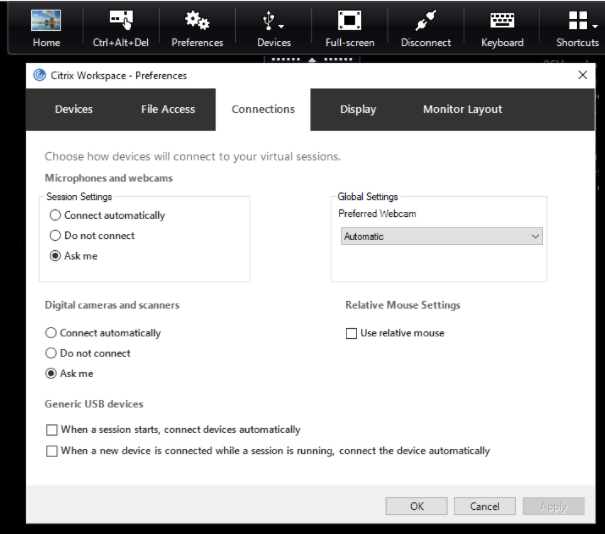
Mit den beiden Kontrollkästchen unten im Fenster legen Sie fest, ob Geräte sich automatisch verbinden oder auf eine manuelle Verbindung in der Sitzung warten müssen. Diese Einstellungen sind standardmäßig nicht aktiviert. Sie können die Einstellungen ändern, falls generische USB-Geräte automatisch verbunden werden müssen.
Hinweis:
Administratoren können die Benutzereinstellungen überschreiben, indem sie die entsprechenden Richtlinien bereitstellen.
Hintergrundunschärfe für Webcamumleitung
Die Citrix Workspace-App für Windows unterstützt jetzt Hintergrundunschärfe für die Webcamumleitung. Wählen Sie das Kontrollkästchen Einstellungen > Verbindungen > Hintergrundunschärfe aktivieren aus, um dieses Feature zu aktivieren.
Digitalkameras oder Scanner einrichten
Führen Sie diese Schritte aus, wenn Sie ändern möchten, wie Ihr virtueller Desktop auf ein lokales Mikrofon oder eine Webcam zugreift.
-
Klicken Sie in der Symbolleiste auf Einstellungen > Verbindungen und wählen Sie eine der folgenden Optionen:
Option Beschreibung Automatisch verbinden Ermöglicht die Verwendung der Digitalkameras oder Scanner auf dem virtuellen Desktop. Nicht verbinden Die Verwendung von Digitalkameras oder Scannern auf dem virtuellen Desktop ist nicht zulässig. Fragen Eine Aufforderung wird angezeigt, wenn der virtuelle Desktop auf Digitalkameras oder Scanner zugreifen muss. -
Klicken Sie auf OK.