
在 Citrix Workspace 應用程式中新增帳戶
如果您的管理員要求您新增帳戶,請依照下列步驟操作:
在桌面裝置上新增帳戶
本節說明如何在桌面裝置上的 Citrix Workspace 應用程式中新增帳戶,此應用程式可在 Windows、Mac、Linux、ChromeOS 和 HTML5 (網頁瀏覽器) 作業系統上執行。
新增使用者帳戶
-
開啟 Citrix Workspace 應用程式。
-
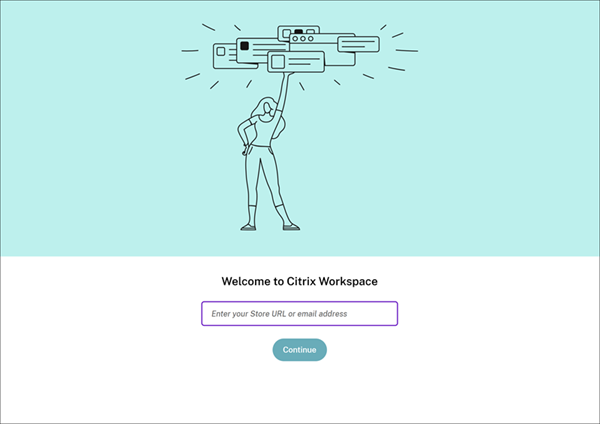
在新視窗中,輸入您的存放區 URL 或電子郵件地址。
-
按一下「繼續」或「連線」,視螢幕上顯示的選項而定。
-
如果出現提示,請輸入您的認證。
新增多個帳戶
-
開啟 Citrix Workspace 應用程式。
-
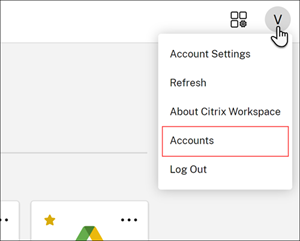
按一下右上角的帳戶圖示,然後按一下「帳戶」。
-
若要新增其他帳戶,請按一下新增、+ 或齒輪圖示,視螢幕上顯示的選項而定。
注意:
您無法在 HTML5 平台 (網頁瀏覽器) 中新增一個以上的帳戶。
如需管理帳戶的詳細資訊,請參閱:
-
適用於 Windows 的 Citrix Workspace 應用程式
-
適用於 Mac 的 Citrix Workspace 應用程式
-
適用於 Linux 的 Citrix Workspace 應用程式
-
適用於 ChromeOS 的 Citrix Workspace 應用程式
在行動裝置上新增帳戶
本節說明如何在執行 Android 和 iOS 作業系統的行動裝置上,於 Citrix Workspace 應用程式中新增帳戶。
新增使用者帳戶
-
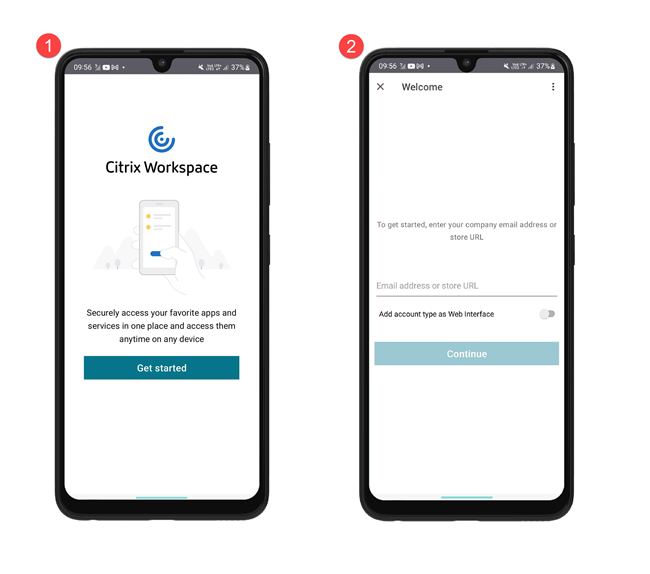
開啟 Citrix Workspace 應用程式,然後按一下開始使用。
-
在歡迎畫面中,輸入您的商店 URL 或電子郵件地址,然後按一下繼續。
-
如果出現提示,請輸入您的憑證。
新增多個帳戶
-
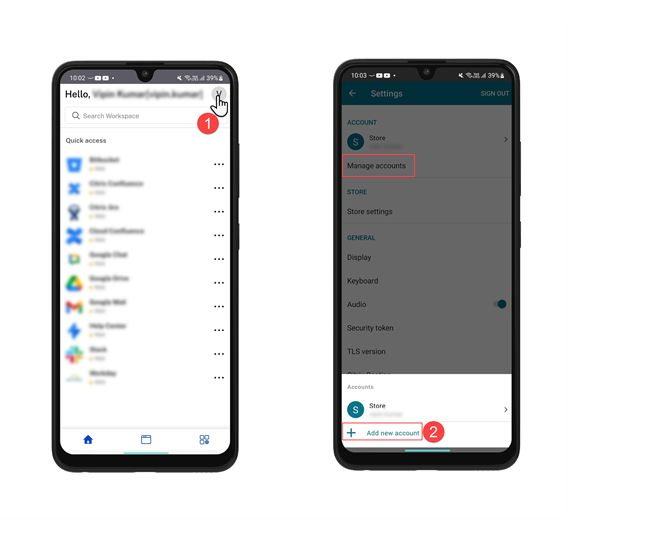
點選主畫面右上角的設定檔圖示。
-
點選 管理帳戶,然後點選 新增帳戶。
如需管理帳戶的詳細資訊,請參閱:
-
適用於 Android 的 Citrix Workspace 應用程式
-
適用於 iOS 的 Citrix Workspace 應用程式