
在 Citrix Workspace 应用程序中添加帐户
如果您的管理员要求您添加帐户,请按照以下步骤操作:
在桌面设备上添加帐户
本节介绍如何在桌面设备上的 Citrix Workspace 应用程序中添加帐户,这些设备运行 Windows、Mac、Linux、ChromeOS 和 HTML5(Web 浏览器)操作系统。
添加新用户帐户
-
打开 Citrix Workspace 应用程序。
-
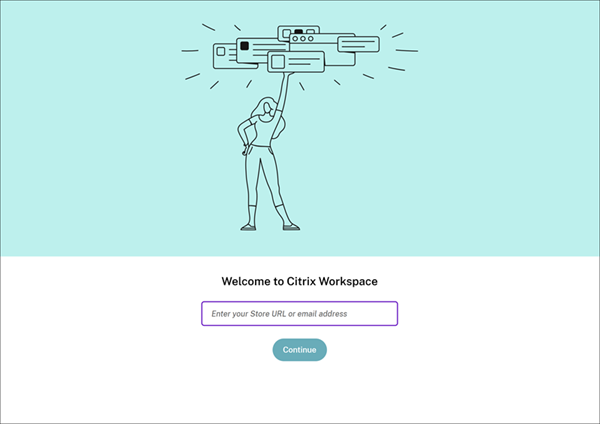
在新窗口中,输入您的应用商店 URL 或电子邮件地址。
-
单击“继续”或“连接”,具体取决于屏幕上显示的选项。
-
如果出现提示,请输入您的凭据。
添加多个帐户
-
打开 Citrix Workspace 应用程序。
-
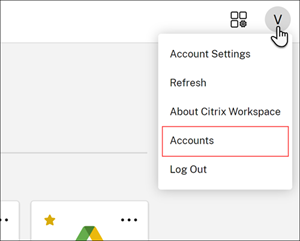
单击右上角的帐户图标,然后单击“帐户”。
-
要添加另一个帐户,请单击“添加”、“+”或齿轮图标,具体取决于屏幕上显示的选项。
注意:
您无法在 HTML5 平台(Web 浏览器)中添加多个帐户。
有关管理帐户的更多信息,请参阅:
-
适用于 Windows 的 Citrix Workspace 应用程序
-
适用于 Mac 的 Citrix Workspace 应用程序
-
适用于 Linux 的 Citrix Workspace 应用程序
-
适用于 ChromeOS 的 Citrix Workspace 应用程序
在移动设备上添加帐户
本节介绍如何在移动设备上的 Citrix Workspace 应用程序中添加帐户,这些设备运行 Android 和 iOS 操作系统。
添加新用户帐户
-
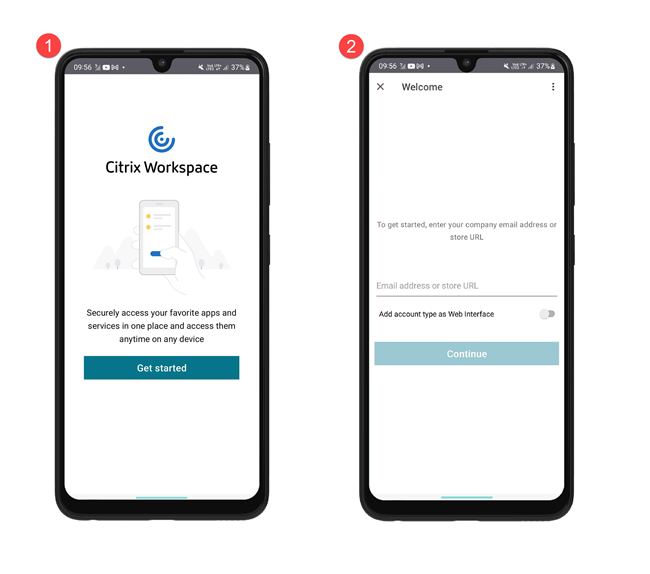
打开 Citrix Workspace 应用程序,然后单击“开始使用”。
-
在“欢迎”屏幕中,输入您的应用商店 URL 或电子邮件地址,然后单击“继续”。
-
如果出现提示,请输入您的凭据。
添加多个帐户
-
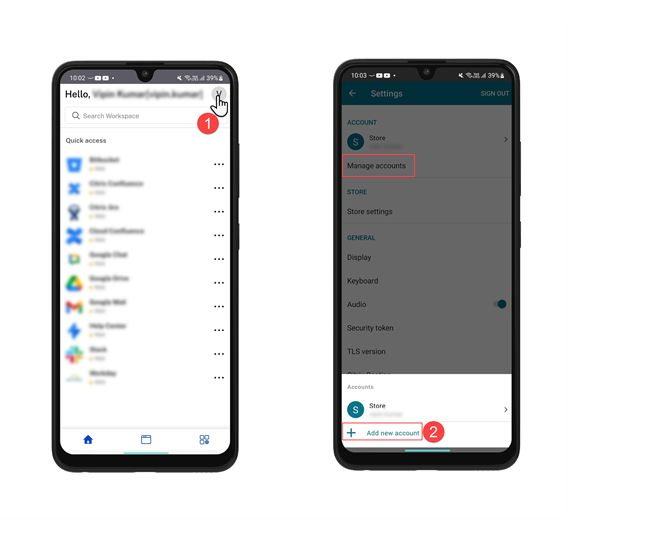
点击主屏幕右上角的个人资料图标。
-
点击管理帐户,然后点击添加新帐户。
有关管理帐户的更多信息,请参阅:
-
适用于 Android 的 Citrix Workspace 应用程序
-
适用于 iOS 的 Citrix Workspace 应用程序