
Citrix Workspaceアプリでアカウントを追加する
管理者からアカウントの追加を求められた場合は、次の手順に従ってください。
デスクトップデバイスでアカウントを追加する
このセクションでは、Windows、Mac、Linux、ChromeOS、およびHTML5(Webブラウザ)オペレーティングシステムで動作するデスクトップデバイスのCitrix Workspaceアプリにアカウントを追加する方法について説明します。
新しいユーザーアカウントを追加する
-
Citrix Workspaceアプリを開きます。
-
新しいウィンドウで、ストアのURLまたはメールアドレスを入力します。
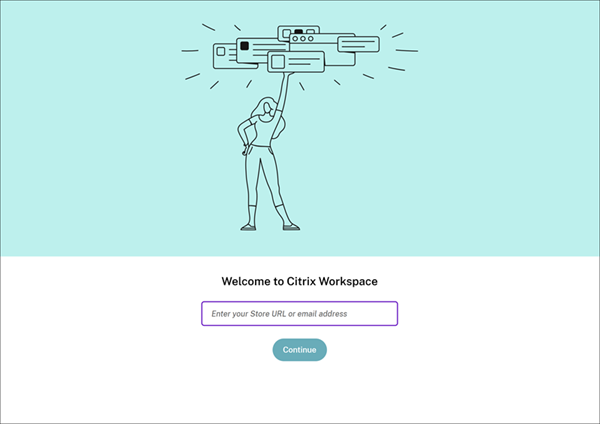
-
画面に表示されるオプションに応じて、**「続行」または「接続」**をクリックします。
-
プロンプトが表示されたら、資格情報を入力します。
複数のアカウントを追加する
-
Citrix Workspaceアプリを開きます。
-
右上隅のアカウントアイコンをクリックし、**「アカウント」**をクリックします。アカウントを追加(/en-us/citrix-workspace-app/get-started/media/add-account-desktop.png)
-
別のアカウントを追加するには、画面に表示されるオプションに応じて、追加、+、または歯車アイコンをクリックします。
注:
HTML5プラットフォーム(Webブラウザ)では、複数のアカウントを追加することはできません。
アカウントの管理に関する詳細については、以下を参照してください。
-
Windows向けCitrix Workspaceアプリ
-
Mac向けCitrix Workspaceアプリ
-
Linux向けCitrix Workspaceアプリ
-
ChromeOS向けCitrix Workspaceアプリ
モバイルデバイスでアカウントを追加する
このセクションでは、AndroidおよびiOSオペレーティングシステムで動作するモバイルデバイス上のCitrix Workspaceアプリにアカウントを追加する方法について説明します。
新しいユーザーアカウントを追加する
-
Citrix Workspaceアプリを開き、次に開始をクリックします。
-
ようこそ画面で、ストアのURLまたはメールアドレスを入力し、続行をクリックします。ようこそ画面(/en-us/citrix-workspace-app/get-started/media/add-new-account-mobile.png)
-
プロンプトが表示された場合は、資格情報を入力します。
複数のアカウントを追加する
-
ホーム画面右上のプロフィールアイコンをタップします。
-
アカウントの管理をタップし、次に新しいアカウントを追加をタップします。 (/en-us/citrix-workspace-app/get-started/media/add-more-account-mobile.png)
アカウントの管理に関する詳細については、以下を参照してください:
-
Citrix Workspace アプリ Android 用
-
Citrix Workspace アプリ iOS 用