
Citrix Workspace 앱에서 계정 추가
관리자가 계정을 추가하도록 요청하면 다음 단계를 따르십시오.
데스크톱 장치에서 계정 추가
이 섹션에서는 Windows, Mac, Linux, ChromeOS 및 HTML5(웹 브라우저) 운영 체제에서 실행되는 데스크톱 장치의 Citrix Workspace 앱에 계정을 추가하는 방법을 설명합니다.
새 사용자 계정 추가
-
Citrix Workspace 앱을 엽니다.
-
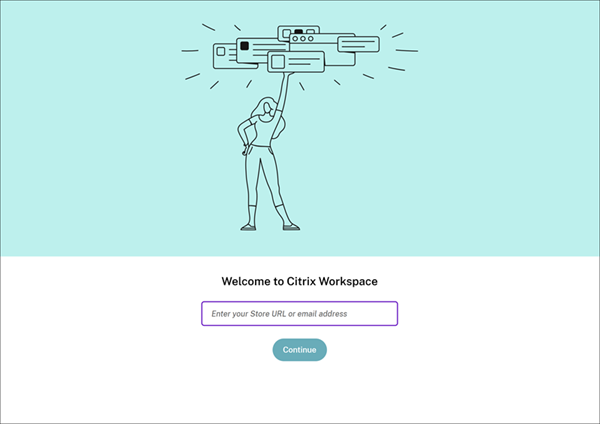
새 창에 스토어 URL 또는 이메일 주소를 입력합니다.
-
화면에 표시되는 옵션에 따라 계속 또는 연결을 클릭합니다.
-
메시지가 표시되면 자격 증명을 입력합니다.
여러 계정 추가
-
Citrix Workspace 앱을 엽니다.
-
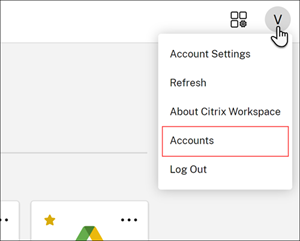
오른쪽 상단 모서리에 있는 계정 아이콘을 클릭한 다음 계정을 클릭합니다.
-
다른 계정을 추가하려면 화면에 표시되는 옵션에 따라 추가, +, 또는 톱니바퀴 아이콘을 클릭합니다.
참고:
HTML5 플랫폼(웹 브라우저)에서는 하나 이상의 계정을 추가할 수 없습니다.
계정 관리에 대한 자세한 내용은 다음을 참조하십시오:
-
Windows용 시트릭스 워크스페이스 앱
-
Mac용 시트릭스 워크스페이스 앱
-
Linux용 Citrix Workspace 애플리케이션
-
ChromeOS용 Citrix Workspace 애플리케이션
모바일 장치에서 계정 추가
이 섹션에서는 Android 및 iOS 운영 체제에서 실행되는 모바일 장치에서 Citrix Workspace 앱에 계정을 추가하는 방법을 설명합니다.
새 사용자 계정 추가
-
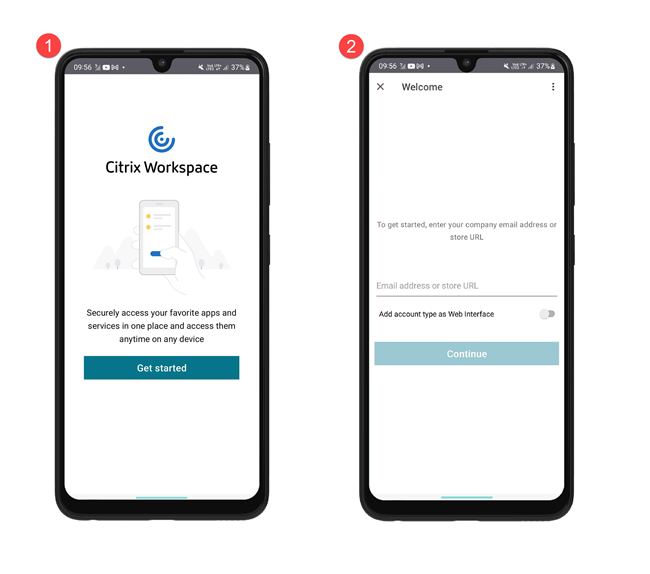
Citrix Workspace 앱을 열고 그런 다음 시작하기를 클릭합니다.
-
환영 화면에서 스토어 URL 또는 이메일 주소를 입력하고 계속을 클릭합니다.
-
메시지가 표시되면 자격 증명을 입력합니다.
여러 계정 추가
-
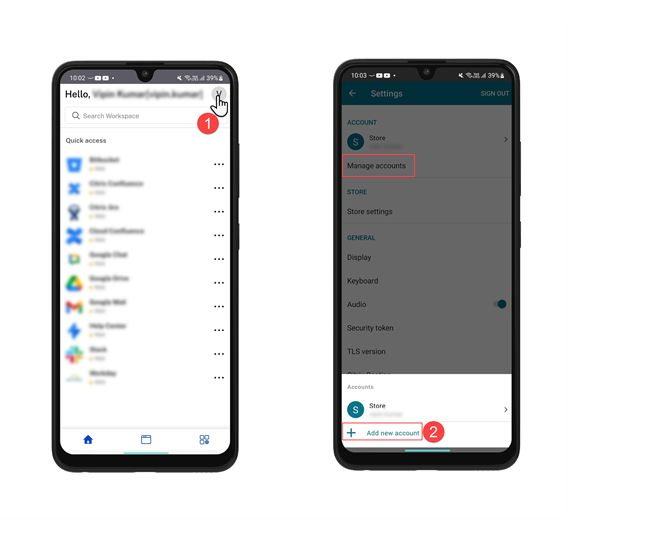
홈 화면 오른쪽 상단에 있는 프로필 아이콘을 탭합니다.
-
계정 관리를 탭한 다음 새 계정 추가를 탭합니다.
계정 관리에 대한 자세한 내용은 다음을 참조하십시오.
-
안드로이드용 Citrix Workspace 앱
-
아이오에스용 Citrix Workspace 앱