Поддержка нескольких мониторов
С приложением Citrix Workspace для Windows можно использовать до восьми мониторов.
Каждый монитор в конфигурации с несколькими мониторами имеет собственное разрешение, созданное его производителем. Разрешения и ориентации мониторов во время сеансов могут отличаться.
Сеансы могут объединять несколько мониторов двумя различными способами:
-
полноэкранный режим, в котором в пределах сессии отображаются несколько мониторов; приложения привязываются к мониторам так же, как и при локальном подключении;
Citrix Virtual Apps and Desktops и Citrix DaaS: чтобы отобразить окно Desktop Viewer на любом прямоугольном подмножестве мониторов, измените размер окна поперек любой части этих мониторов и щелкните Развернуть.
-
Оконный режим, с одним изображением отдельного монитора для данного сеанса, приложения не привязываются к отдельным мониторам.
Использование Citrix Virtual Desktops на двух мониторах:
- Щелкните Desktop Viewer.
-
Выберите Восстановить.
Примечание:
Шаг 2 применим только тогда, когда сеанс находится в Полноэкранном режиме. Если вы находитесь в режиме Восстановить, параметр Восстановить становится недоступен. На старой панели инструментов Desktop Viewer соответствующие параметры «Полноэкранный режим» и «Восстановить» обозначены как «Полноэкранный режим» и «Окно».
- Растяните экран Citrix Virtual Desktops на два монитора. Убедитесь, что на каждом мониторе присутствует примерно половина экрана.
-
На панели инструментов Citrix Virtual Desktop выберите Полноэкранный режим.
Теперь экран развернут на оба монитора.
Точно так же вы можете подключить до восьми мониторов. Экран Citrix Virtual Desktop можно перемещать между требуемым количеством мониторов. Убедитесь, что экран присутствует на каждом мониторе.
Выбор компоновки для нескольких мониторов
Начиная с версии 2503, Средство выбора нескольких мониторов (MMS) позволяет выбирать, какие дисплеи использовать в полноэкранном режиме только для сеансов рабочего стола, а не для бесшовных сеансов. На панель инструментов добавлена новая кнопка «Несколько мониторов », которая появляется только при подключении более одного экрана.
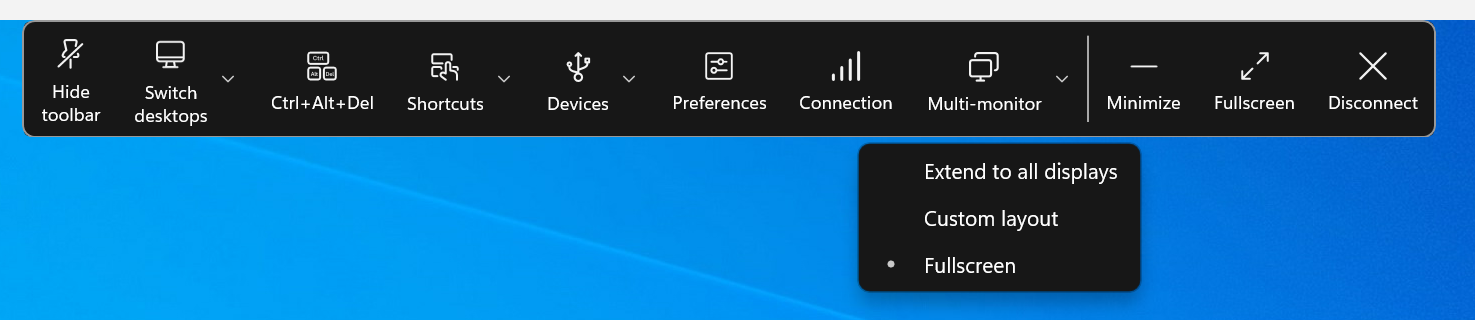
Параметры меню для нескольких мониторов
Кнопка панели инструментов включает три параметра раскрывающегося меню для сеансов рабочего стола в полноэкранном режиме:
- Развернуть на все экраны: сеанс переключается в полноэкранный режим на всех подключенных экранах.
-
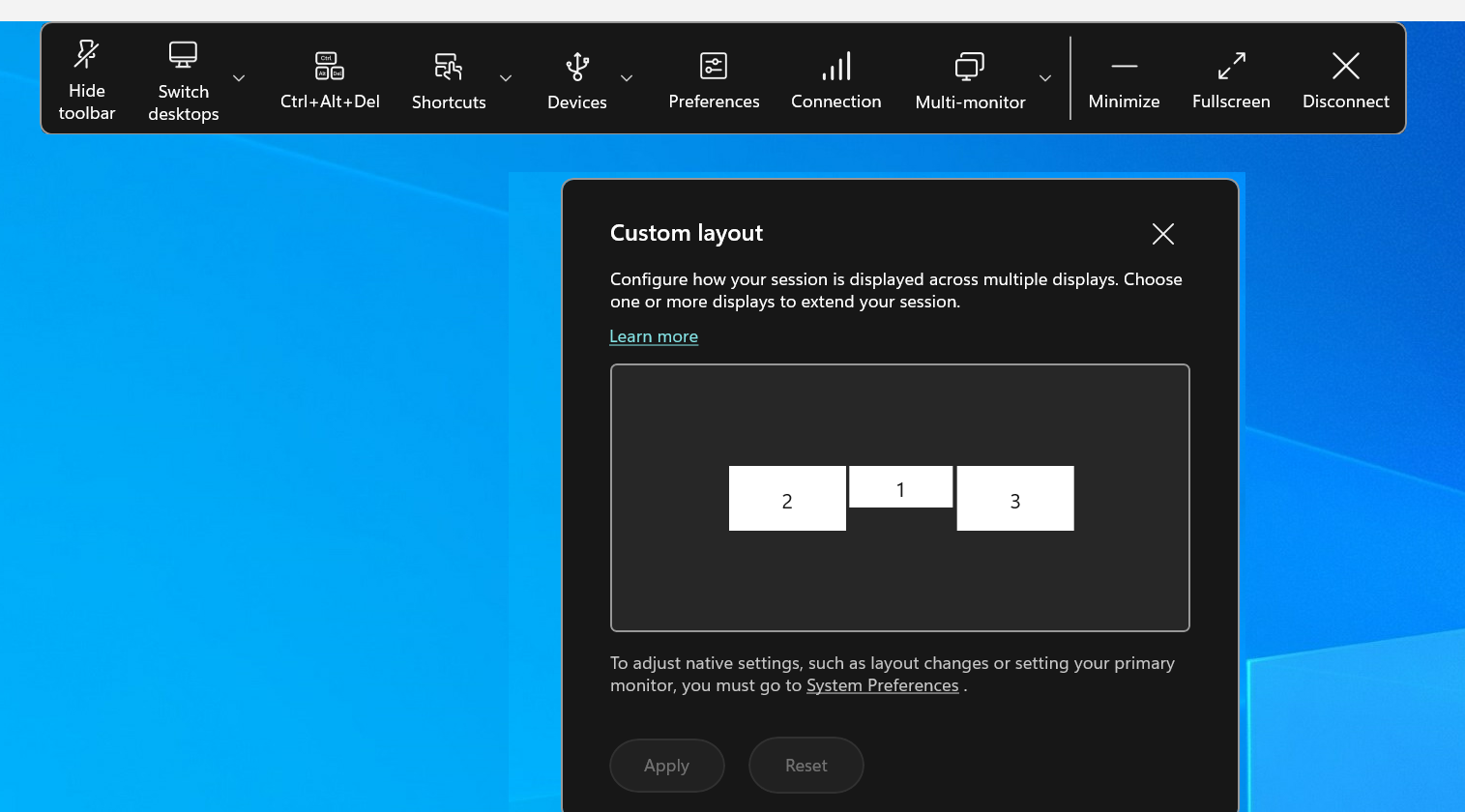
Пользовательская компоновка: при этом параметре открывается пользовательское средство выбора мониторов, отображающее компоновку системы Windows. Вы можете щелкнуть прямоугольники в селекторе, чтобы выбрать, какие экраны использовать, а затем нажать Применить. Затем в сеансе будут использоваться выбранные экраны в полноэкранном режиме.
-
Полноэкранный режим: сеанс переключается в полноэкранный режим на том мониторе, на котором он в данный момент активен. Например:
- Если сеанс активен на одном мониторе, он будет отображаться в полноэкранном режиме на этом мониторе.
- Если сеанс активен на двух мониторах, он будет отображаться в полноэкранном режиме на этих двух мониторах.
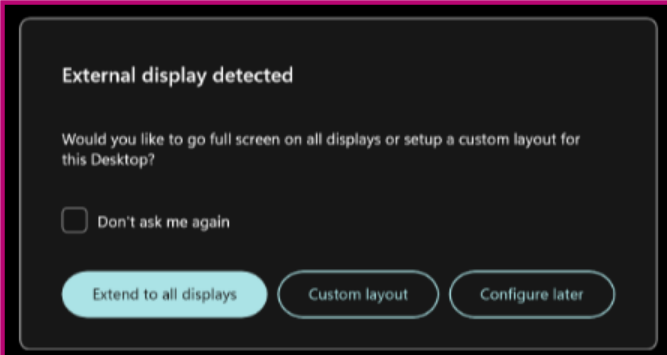
При подключении нового монитора появляется уведомление, предлагающее сделать выбор. Можно поставить флажок Запомнить мои настройки, чтобы отключить это уведомление.