
Клавиатура
Параметры клавиатуры позволяют настраивать сочетания клавиш, раскладку и параметры режима ввода.
Доступ к параметрам Клавиатура можно получить следующими способами:
-
На главной странице citrix-workspace-app перейдите к значку Учетная запись > Учетные записи > угловые скобки
 и нажмите Клавиатура.
-
В меню быстрого доступа citrix-workspace-app перейдите к значку Настройки
 > угловые скобки и нажмите Клавиатура.
-
Для сеанса виртуального рабочего стола перейдите в Показать панель инструментов > значок Настройки > угловые скобки и нажмите Клавиатура.
-
Для сеанса бесшовного приложения перейдите в Citrix viewer > Настройки в строке меню. Нажмите угловые скобки, а затем нажмите Клавиатура.
Примечание
Для применения изменений в параметрах клавиатуры требуется перезапуск приложения.
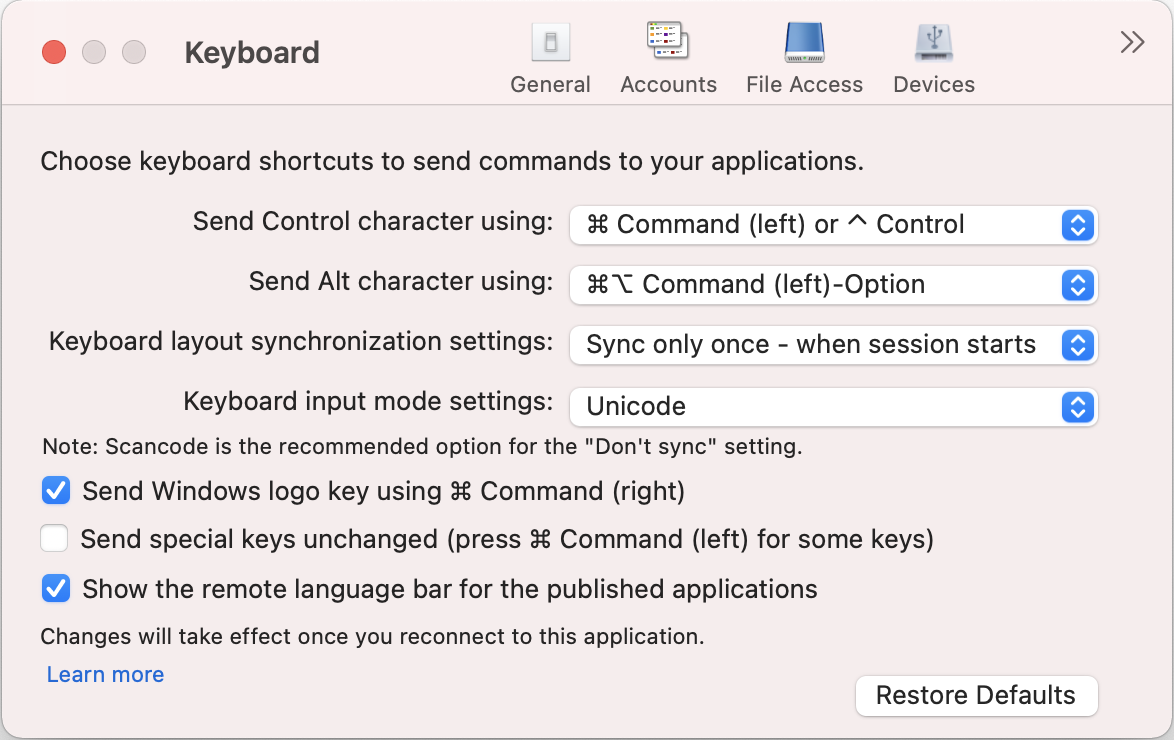
Сочетания клавиш
Вы можете выбрать предпочтительную клавишу на клавиатуре Mac для виртуальных сеансов.
Чтобы задать предпочтительную клавишу для управляющего символа, выберите один из следующих вариантов в раскрывающемся меню Отправлять управляющий символ с помощью:
-
\^ Контрол
-
Комманд (слева) или \^ Контрол
Чтобы задать предпочтительную клавишу для символа Alt, выберите один из следующих вариантов в раскрывающемся меню Send Alt character using:
-
command (левая)
-
команд (левая) или - опция
Чтобы отправить клавишу Windows logo с помощью клавиши command (Right) на Mac, включите параметр Send WIndows logo key using Command (right).
Вы можете отправлять специальные клавиши без изменений, нажимая клавишу command (Left) вместе со специальными клавишами. Чтобы включить эту функцию, выберите Send special keys unchanged (press Command (left) for some keys).
Раскладка клавиатуры
Чтобы применить параметры синхронизации раскладки клавиатуры, выберите один из следующих вариантов в раскрывающемся меню Keyboard layout synchronization settings:
-
Синхронизировать только один раз — при запуске сеанса
-
Разрешить динамическую синхронизацию
-
Не синхронизировать
Чтобы отобразить удаленную языковую панель для опубликованного приложения, выберите Show the remote language bar for the published applications.
Режим ввода с клавиатуры
Чтобы выбрать режим ввода с клавиатуры, выберите один из следующих режимов в раскрывающемся меню Keyboard input mode settings:
-
Юникод
-
Сканкод
Примечание
Режим ввода скан-кода является рекомендуемым вариантом для настройки Не синхронизировать.
Восстановить значения по умолчанию
Чтобы восстановить настройки по умолчанию, нажмите Восстановить значения по умолчанию внизу.