Adicionar conta no aplicativo Citrix Workspace
Se o administrador solicitar que você adicione uma conta, siga estas etapas:
Adicionar conta em dispositivos de desktop
Adicionar conta em dispositivos móveis
Adicionar conta em dispositivos de desktop
Esta seção descreve como adicionar uma conta no aplicativo Citrix Workspace em seus dispositivos de desktop, que é executado nos sistemas operacionais Windows, Mac, Linux, ChromeOS e HTML5 (navegador da Web).
Adicionar nova conta de usuário
- Abra o aplicativo Citrix Workspace.
-
Na nova janela, insira o URL ou endereço de email da sua loja.
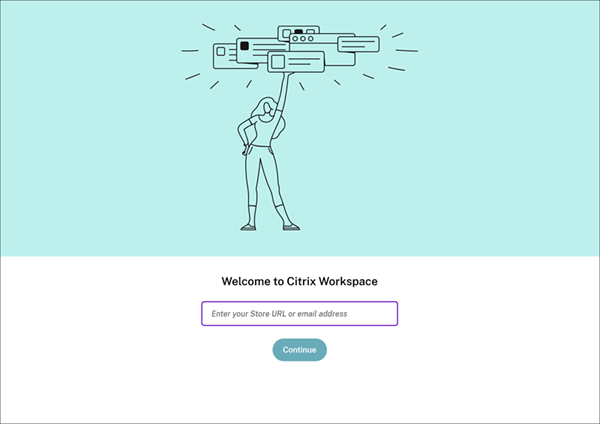
- Clique em Continuar ou Conectar, dependendo da opção exibida na tela.
- Insira suas credenciais, se solicitado.
Adicionar várias contas
- Abra o aplicativo Citrix Workspace.
-
Clique no ícone da conta no canto superior direito e clique em Contas.
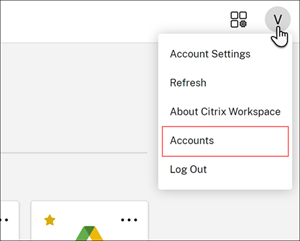
- Para adicionar outra conta, clique em Adicionar, + ou no ícone de engrenagem, dependendo da opção exibida na tela.
Nota:
Você não pode adicionar mais de uma conta na plataforma HTML5 (navegador da Web).
Para obter mais informações sobre como gerenciar contas, consulte:
- Aplicativo Citrix Workspace para Windows
- Aplicativo Citrix Workspace para Mac
- Aplicativo Citrix Workspace para Linux
- Aplicativo Citrix Workspace para ChromeOS
Adicionar conta em dispositivos móveis
Esta seção descreve como adicionar uma conta no aplicativo Citrix Workspace em seus dispositivos móveis, que funciona nos sistemas operacionais Android e iOS.
Adicionar nova conta de usuário
- Abra o aplicativo Citrix Workspace e clique em Começar.
-
Na tela de boas-vindas, insira o URL ou endereço de email da sua loja e clique em Continuar.
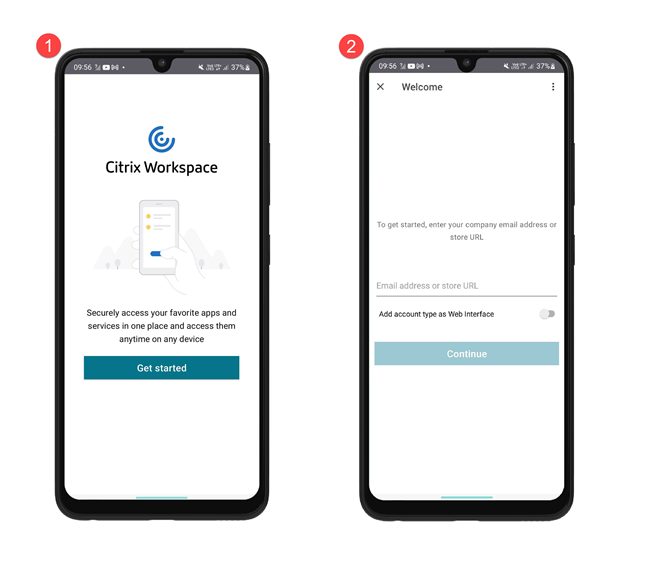
- Insira suas credenciais, se solicitado.
Adicionar várias contas
- Toque no ícone do perfil no canto superior direito da tela inicial.
- Toque em Gerenciar conta e depois toque em Adicionar nova conta.
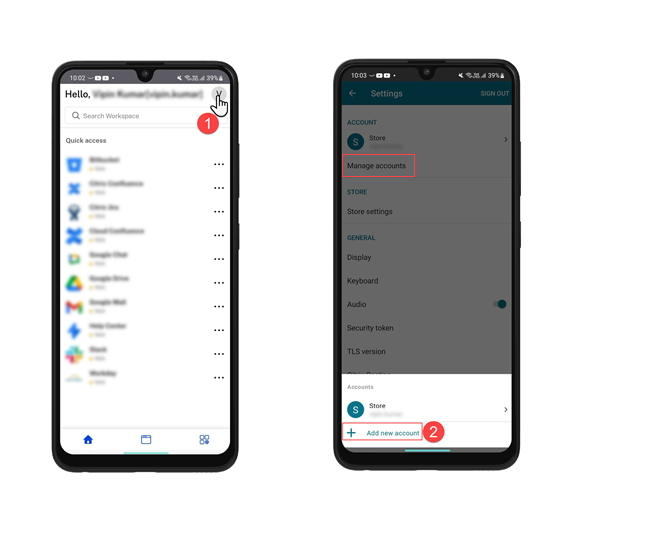
Para obter mais informações sobre como gerenciar contas, consulte: