Aggiungere un account nell’app Citrix Workspace
Se l’amministratore chiede di aggiungere un account, seguire questi passaggi:
Aggiungi account su dispositivi desktop
Aggiungi account su dispositivi mobili
Aggiungi account su dispositivi desktop
Questa sezione descrive come aggiungere un account nell’app Citrix Workspace sui dispositivi desktop, che funziona su sistemi operativi Windows, Mac, Linux, ChromeOS e HTML5 (browser web).
Aggiungi un nuovo account utente
- Aprire l’app Citrix Workspace.
-
Nella nuova finestra, inserisci l’URL o l’indirizzo email del tuo negozio.
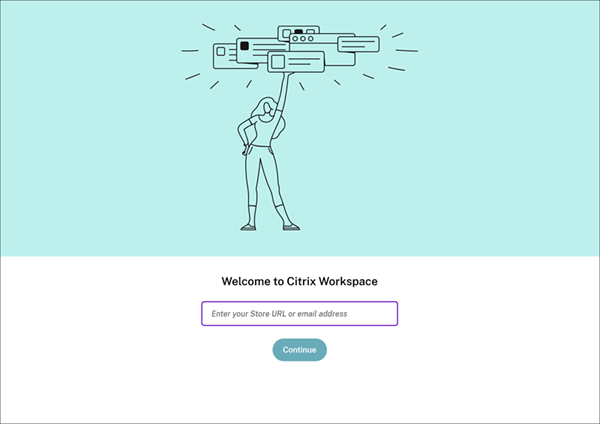
- Fai clic su Continua o Connect, a seconda dell’opzione visualizzata sullo schermo.
- Inserire le proprie credenziali, se richiesto.
Aggiungere più account
- Aprire l’app Citrix Workspace.
-
Fai clic sull’icona dell’account nell’angolo in alto a destra, quindi su Accounts.
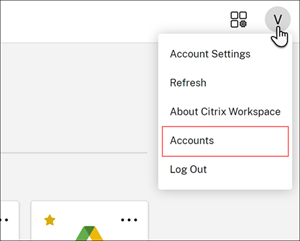
- Per aggiungere un altro account, fai clic su Aggiungi, +o sull’icona a forma di ingranaggio, a seconda dell’opzione visualizzata sullo schermo.
Nota:
Non puoi aggiungere più di un account nella piattaforma HTML5 (browser web).
Per ulteriori informazioni sulla gestione dell’account, consulta:
- App Citrix Workspace per Windows
- App Citrix Workspace per Mac
- App Citrix Workspace per Linux
- App Citrix Workspace per ChromeOS
Aggiungi account su dispositivi mobili
Questa sezione descrive come aggiungere un account nell’app Citrix Workspace sui dispositivi mobili, che funziona su sistemi operativi Android e iOS.
Aggiungi un nuovo account utente
- Aprire l’app Citrix Workspace e quindi fare clic su Get Started.
-
Nella schermata Welcome , inserisci l’URL o l’indirizzo email del tuo negozio e fai clic su Continua.
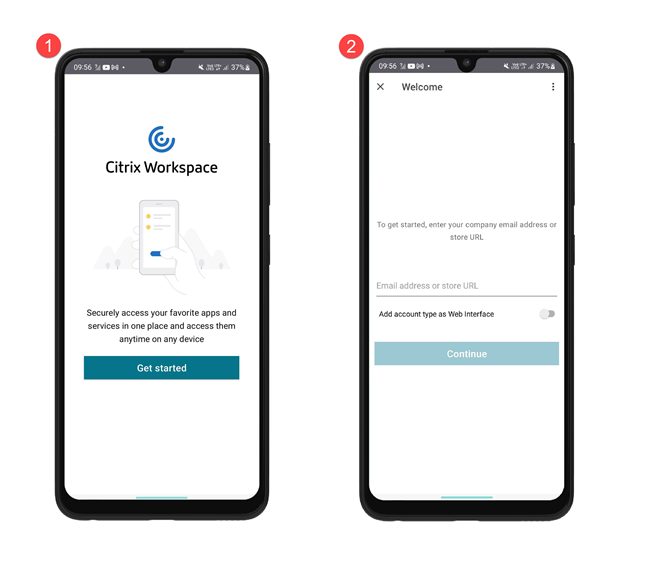
- Inserire le proprie credenziali, se richiesto.
Aggiungere più account
- Tocca l’icona del profilo in alto a destra nella schermata principale.
- Tocca Gestisci account , quindi tocca Aggiungi nuovo account.
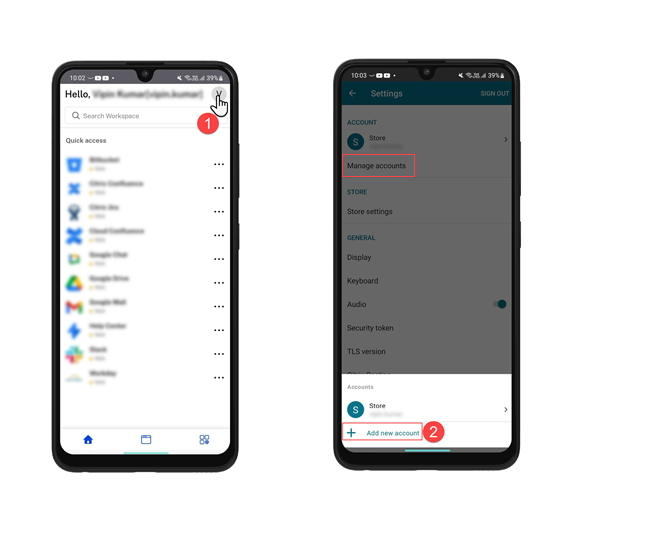
Per ulteriori informazioni sulla gestione dell’account, consulta: