
Toetsenbord
Met de toetsenbordinstellingen kunt u de sneltoetsen, lay-out en invoermodusinstellingen aanpassen.
U kunt de Toetsenbord-instellingen op de volgende manieren openen:
-
Ga op de startpagina van de citrix-workspace-app naar het pictogram Account > Accounts > punthaken
 en klik op Toetsenbord.
-
Ga vanuit het snelmenu van de citrix-workspace-app naar het pictogram Voorkeuren
 > punthaken en klik op Toetsenbord.
-
Ga voor de virtuele desktopsessie naar Werkbalk weergeven > pictogram Voorkeuren > punthaken en klik op Toetsenbord.
-
Ga voor de naadloze appsessie naar Citrix viewer > Voorkeuren in de menubalk. Klik op punthaken en vervolgens op Toetsenbord.
Opmerking
Toetsenbordinstellingen vereisen een herstart van de toepassing om de wijzigingen van kracht te laten worden.
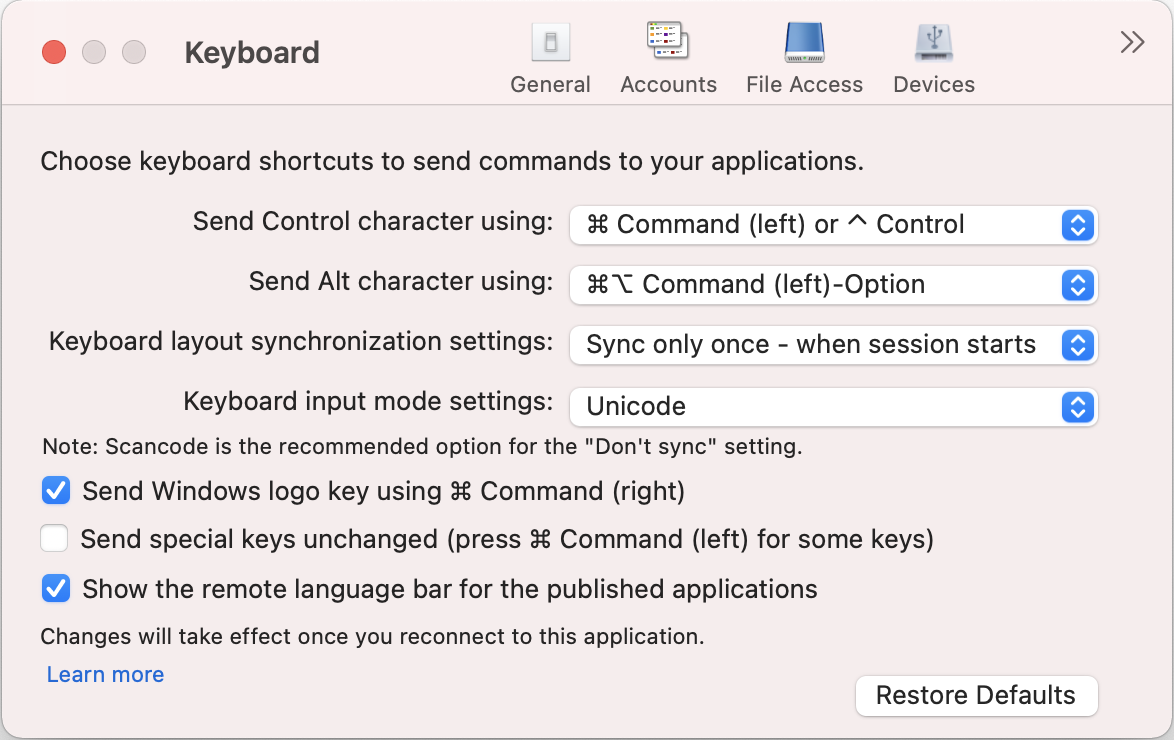
Sneltoetsen
U kunt de voorkeurstoets op uw Mac-toetsenbord kiezen voor de virtuele sessies.
Om een voorkeurstoets voor het besturingsteken in te stellen, selecteert u een van de volgende opties in het vervolgkeuzemenu Besturingsteken verzenden met:
-
\^ Control
-
command (links) of \^ control
Om een voorkeurstoets in te stellen voor het alt-teken, selecteert u een van de volgende opties in het vervolgkeuzemenu Alt-teken verzenden met:
-
command (links)
-
command (links) of - option
Om de toets Windows-logo te verzenden met een command (rechts)-toets op uw Mac, schakelt u Windows-logotoets verzenden met Command (rechts) in.
U kunt speciale toetsen ongewijzigd verzenden door een command (links)-toets samen met speciale toetsen in te drukken. Om deze functie in te schakelen, selecteert u Speciale toetsen ongewijzigd verzenden (druk op Command (links) voor sommige toetsen).
Toetsenbordindeling
Om de synchronisatie-instellingen voor de toetsenbordindeling toe te passen, selecteert u een van de volgende opties in het vervolgkeuzemenu Synchronisatie-instellingen toetsenbordindeling:
-
Alleen synchroniseren bij het starten van de sessie
-
Dynamische synchronisatie toestaan
-
Niet synchroniseren
Om de externe taalbar voor de gepubliceerde toepassing weer te geven, selecteert u Externe taalbar weergeven voor de gepubliceerde toepassingen.
Toetsenbordinvoermodus
Om de toetsenbordinvoermodus te kiezen, selecteert u een van de volgende modi in het vervolgkeuzemenu Instellingen toetsenbordinvoermodus:
-
Unicode
-
Scancode
Opmerking
De invoermodus 'Scancode' is de aanbevolen optie voor de instelling Niet synchroniseren.
Standaardinstellingen herstellen
Om de standaardinstellingen te herstellen, klikt u onderaan op Standaardinstellingen herstellen.