
Multi-monitor
Multi-monitorondersteuning
Voorheen kon u met de multi-monitorweergavefunctie een extra browsertabblad openen van de desktop- of app-sessie waarmee u verbonden was. U kon het extra browsertabblad naar de externe monitor slepen.
Nu ondersteunt citrix-workspace-app meerdere monitoren met één klik, zonder handmatige tussenkomst. Als er geen externe monitoren op het apparaat zijn aangesloten, is het multi-monitorpictogram op de in-sessie werkbalk verborgen. Wanneer u een externe monitor aansluit met de vereiste machtigingen, is het multi-monitorpictogram zichtbaar. Nadat u op het pictogram klikt, ziet u het venster zich uitstrekken over alle aangesloten monitoren.
Deze functie is standaard ingeschakeld.
Opmerking:
-
Wanneer uw IT-beheerder de functie uitschakelt, blijft u het oude gedrag zien. Dat wil zeggen, u ziet een extra browsertabblad van de desktop- of app-sessie wanneer u op het multi-monitorpictogram klikt.
De multi-monitorfunctie ondersteunt het volgende:
-
U kunt maximaal twee externe monitoren gebruiken.
-
U kunt verschillende weergavelay-outs van de multi-monitor gebruiken.
-
Deze functie wordt alleen ondersteund op Google Chrome- en Microsoft Edge Chromium-browsers op Windows.
-
De macOS-apparaten ondersteunen het oudere gedrag. Dat wil zeggen, wanneer u op het Multimonitor-pictogram op de werkbalk klikt, verschijnt er een secundair venster van de desktop- of applicatiesessie waarmee u bent verbonden. U kunt het secundaire venster vervolgens naar de secundaire monitor slepen.
-
U kunt uw virtuele desktop in de modus volledig scherm gebruiken over een subset van beschikbare monitoren. U kunt uw virtuele desktop slepen om deze over twee monitoren (van meer dan twee) te spreiden en vervolgens de multi-monitor modus selecteren. Een typisch gebruiksscenario hiervoor is:
-
wanneer u een videoconferentie-app uitvoert op de monitor van uw eigen apparaat en de inhoud van uw virtuele desktop tijdens het gesprek in volledig scherm over uw andere twee monitoren wilt bekijken.
-
De functie gebruiken
-
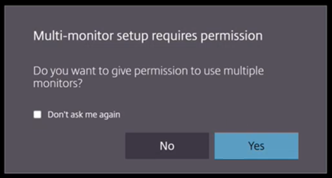
Als u de toepassing voor het eerst gebruikt, verschijnt er bij het starten van een sessie de volgende pop-up waarin om uw toestemming wordt gevraagd om de multi-monitorinstelling te gebruiken.
-
Klik op Ja.
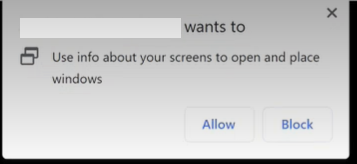 De pop-up verschijnt vanuit de browser om toestemming te vragen voor het gebruik van meerdere monitoren. Als u op Blokkeren klikt, kunt u geen meerdere monitoren gebruiken.
 -
Klik op Toestaan.
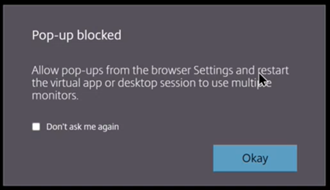 De pop-up verschijnt om u te informeren over de pop-upblokkeringen.
 -
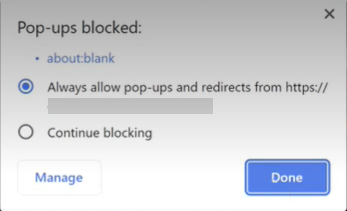
Klik op Oké. Navigeer naar de browserinstellingen en selecteer Pop-ups altijd toestaan.
-
Klik op Gereed.Opmerking:Zorg ervoor dat u de sessie opnieuw start om de wijzigingen door te voeren.
-
Klik op uw primaire monitor op het multi-monitorpictogram
 .
U ziet het venster zich uitstrekken over alle aangesloten monitoren.
.
U ziet het venster zich uitstrekken over alle aangesloten monitoren.
Belangrijk:
Als u multi-monitorrechten weigert, verschijnt het multi-monitorpictogram niet. In plaats daarvan verschijnt het pictogram voor volledig scherm in de werkbalk, wat u terugbrengt naar het oudere gedrag. Om de multi-monitorrechten handmatig opnieuw in te schakelen, gaat u naar de browser Instellingen > Privacy en beveiliging > Site-instellingen > Machtigingen > Aanvullende machtigingen en staat u Vensterplaatsing toe.
Opmerkingen
-
Op de externe monitor zijn resourcevensters niet in de modus volledig scherm. In plaats daarvan zijn ze in de venstermodus met een grootte gelijk aan de grootte van de externe monitor. We raden aan om handmatig over te schakelen naar volledig scherm voor een betere gebruikerservaring op elk van de externe monitorvensters. Om in de modus volledig scherm te bekijken, gebruikt u op een Windows-apparaat de F11-toets. Op uw Mac beweegt u de aanwijzer naar de groene knop in de linkerbovenhoek van het venster en kiest u vervolgens Ga naar volledig scherm in het menu.
-
De multi-monitorstatus wordt niet onthouden tussen sessies op verschillende apparaten. Daarom moet u voor elke sessie handmatig op het multi-monitorpictogram in de werkbalk klikken.
Beperkingen van de functie
-
In een multi-monitoropstelling wordt de sessie hersteld naar de modus met één monitor wanneer:
-
u Microsoft Teams gebruikt om het scherm te delen op de primaire monitor.
-
u de optie Logboekregistratie of Uploaden in de werkbalk selecteert. Klik op het multi-monitorpictogram om meerdere monitoren te blijven gebruiken.
-
-
Op macOS-apparaten wordt het secundaire venster geopend als een nieuw tabblad in de Google Chrome-browser.