
Bestandsafhandeling
Bestandsoverdracht
Standaard kunnen gebruikers:
-
Bestanden uploaden vanuit een lokale downloadmap of aangesloten randapparaat en naadloos toegang krijgen tot de gegevens vanuit een Citrix Virtual Apps and Desktops- of Citrix DaaS-sessie.
-
Bestanden downloaden van een Citrix Virtual Apps and Desktops- of Citrix DaaS-sessie naar een map of randapparaat op hun gebruikersapparaat.
Citrix Workspace-app voor HTML5 ondersteunt het downloaden van bestanden op een MacBook met de Safari-browser.
Beperkingen
-
Een gebruiker kan maximaal 10 bestanden tegelijk uploaden of downloaden.
-
Maximale bestandsgrootte:
-
Voor uploads: 2147483647 bytes (2 GB)
-
Voor downloads: 262144000 bytes (250 MB)
-
Client Drive Mapping
Vanaf versie 2303 ondersteunt de functie Client Drive Mapping (CDM) het toewijzen van mappen op de lokale machine, zodat deze toegankelijk zijn vanuit een sessie. U kunt elke map van de lokale machine toewijzen, zolang de map geen systeembestanden bevat.
De eindgebruiker kan de volgende bewerkingen uitvoeren:
-
Bestanden en mappen kopiëren van de lokale machine naar de toegewezen schijf in de sessie.
-
Bekijk de lijst met bestanden en mappen op het toegewezen station.
-
Open en lees bestandsinhoud op het toegewezen station.
-
Bekijk de bestandseigenschappen (alleen wijzigingstijd en bestandsgrootte) op het toegewezen station.
Deze functie biedt het voordeel dat zowel virtuele desktopstations als lokale machinestations samen toegankelijk zijn in de bestandsverkenner binnen de HDX-sessie. Deze functie wordt alleen ondersteund op desktopplatforms, Google Chrome en Microsoft Edge Chromium-browsers.
Opmerking:
-
Deze functie is standaard ingeschakeld.
-
Cloudgebaseerde stations, bijvoorbeeld OneDrive en GDrive, kunnen worden toegewezen, mits dit wordt ondersteund door de cloudprovider.
Bekende beperkingen
-
U kunt geen bestanden en mappen hernoemen op het toegewezen station.
-
Toewijzingen bevatten alleen de naam van de map en niet het volledige pad.
-
Als uw lokale map verborgen bestanden bevat en u dezelfde map hebt toegewezen, zijn de verborgen bestanden zichtbaar binnen de sessie op het toegewezen station.
-
U kunt de bestandseigenschap niet wijzigen naar alleen-lezen toegang op het toegewezen station.
-
Wanneer u een map van het verwisselbare apparaat toewijst en u het apparaat verwijdert tijdens een actieve sessie, kunt u het toegewezen station niet gebruiken binnen de sessie. U moet de toewijzing handmatig verwijderen.
Bekende problemen met de functie
-
Wanneer u de CDM-functie op mobiele platforms gebruikt, wordt het dialoogvenster aan de bovenkant afgekapt.
De functie gebruiken
-
Navigeer naar de Werkbalk > meer (…) > Een schijf toewijzen.
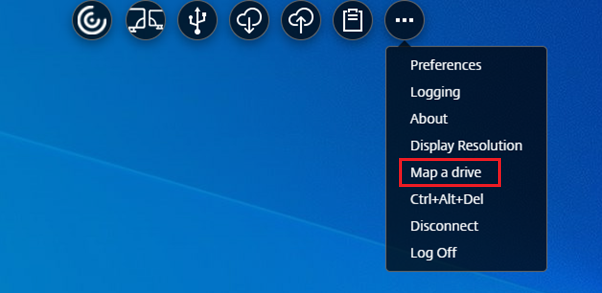
-
Selecteer het Toegangsniveau voor de map of de schijf. De optie in de vervolgkeuzelijst die u ziet, is afhankelijk van het toegangsniveau dat door de IT-beheerder van uw organisatie voor uw profiel is ingesteld.
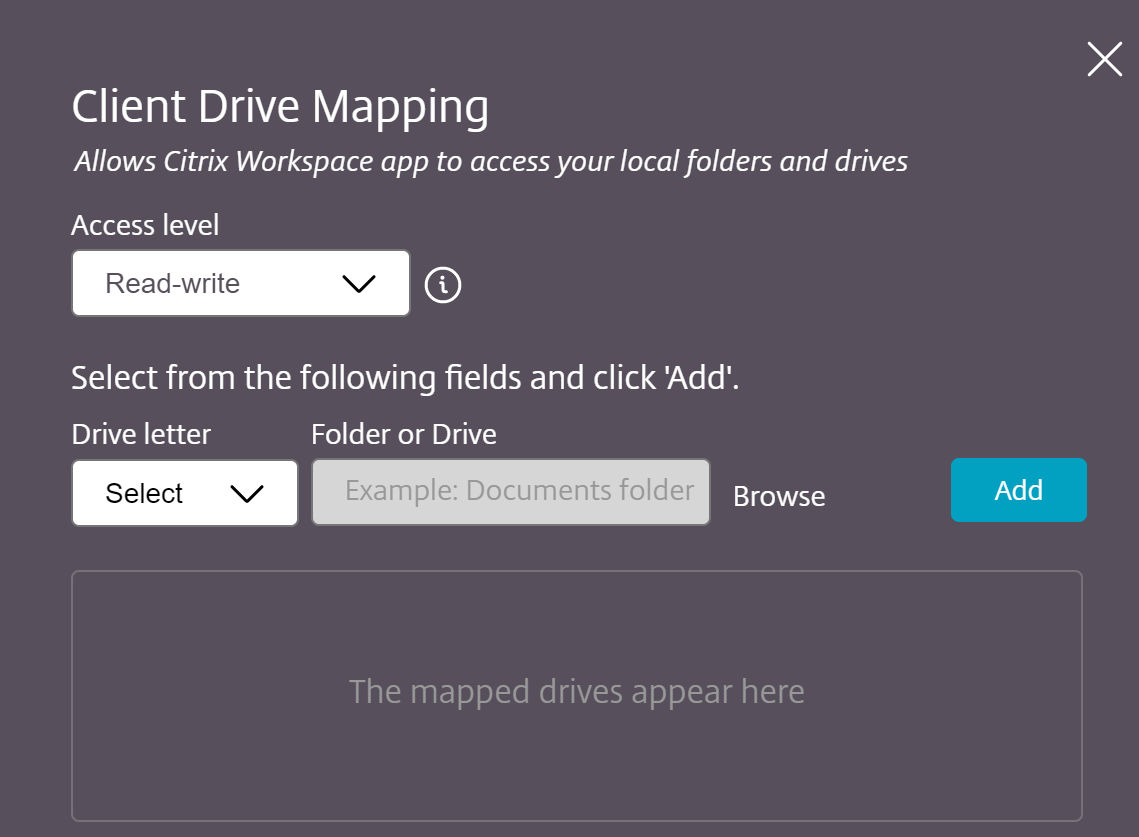
-
Selecteer een Schijfletter en klik op Bladeren om naar uw map of schijf op uw lokale machine te navigeren.
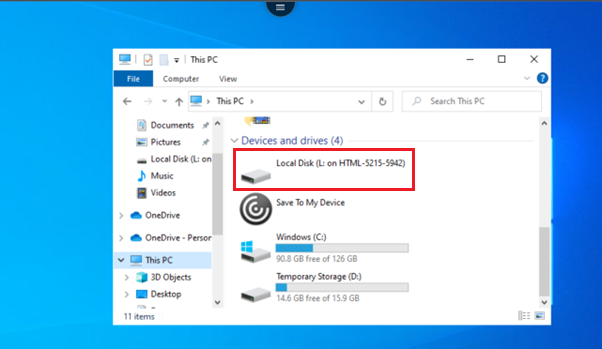
-
Klik op Toevoegen.
-
Verbreek de sessie en maak opnieuw verbinding.De sessie toont de schijfletter die binnen de sessie is toegewezen.