マルチモニターサポート
Windows向けCitrix Workspaceアプリで最大8台のモニターを使用できます。
マルチモニター環境では、各モニターの製造元により解像度が異なる場合があります。 また、セッション中にモニターの解像度や向きが変更されることもあります。
セッションを複数のモニター上に表示する場合、以下の2つのモードがあります。
-
全画面モード。セッションはマルチモニター全体に表示されます。ローカルでの場合と同様に、アプリケーションウィンドウが表示領域全体に最大化されます。
Citrix Virtual Apps and DesktopsおよびCitrix DaaS: Desktop Viewerウィンドウをマルチモニターのいずれかの矩形表示領域内に表示するには、隣接するモニターにかかるようにウィンドウのサイズを変更して [最大化] をクリックします。
-
ウィンドウモード。単一のモニターがセッション用に使用されます。アプリケーションウィンドウは個々のモニター上に最大表示されません。
Citrix Virtual Desktopsをデュアルモニターで使用するには、次の手順を実行します。
- Desktop Viewerをクリックします。
-
[復元]を選択します。
注意:
手順2は、セッションが全画面モードの場合にのみ適用されます。 復元モードの場合、[復元]オプションは使用できません。 古いDesktop Viewerツールバーでは、全画面または復元に対応するオプションは、全画面またはウィンドウというラベルが付けられています。
- Citrix Virtual Desktopsの画面を2つのモニターの間にドラッグします。 各モニターに画面の約半分が表示されていることを確認してください。
-
Citrix Virtual Desktopsのツールバーで、[全画面]を選択します。
画面が両方のモニターに拡張されます。
同様に、最大8台のモニターも接続できます。 Citrix Virtual Desktopsの画面を必要な数のモニター間にドラッグできます。 各モニターに画面が表示されていることを確認してください。
マルチモニターレイアウトの選択
バージョン2503以降では、マルチモニターセレクタ(MMS)を使用して、(シームレスセッションではなく)デスクトップセッションでのみで全画面モードで使用するディスプレイを選択できるようになりました。 ツールバーに新しいマルチモニターボタンが追加されました。このボタンは、複数の画面が接続されている場合にのみ表示されます。
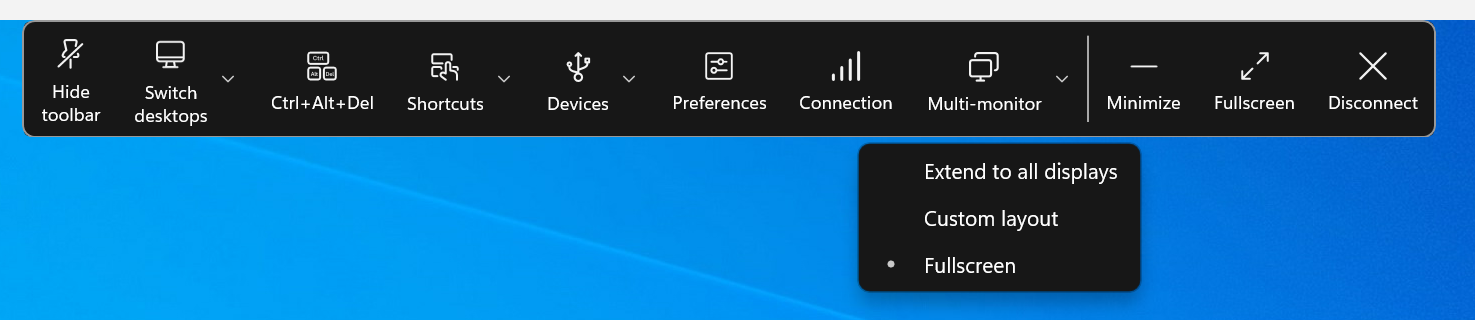
マルチモニターメニューオプション
ツールバーボタンには、全画面モードでのデスクトップセッション用の3つのドロップダウンメニューオプションが含まれています:
- すべてのディスプレイに拡張: セッションは接続されているすべての画面で全画面モードに切り替わります。
-
カスタムレイアウト:このオプションを選択すると、Windowsシステムのレイアウトを表示するカスタムモニターセレクタが開きます。 セレクタ内の四角形をクリックして使用する画面を選択し、[適用]をクリックします。 セッションでは、選択した画面が全画面モードで表示されます。
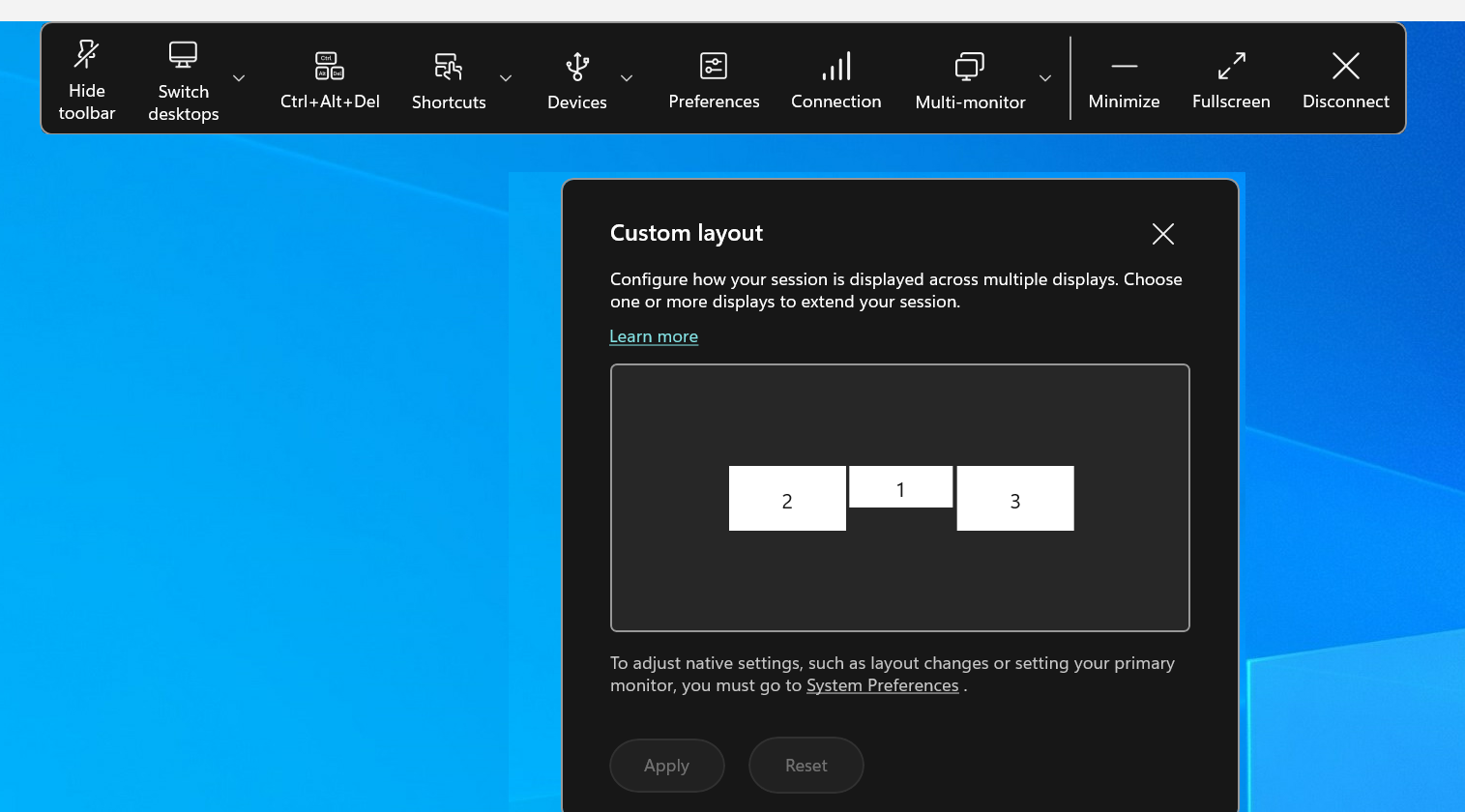
-
全画面:現在セッションがアクティブなモニターで、全画面モードに切り替わります。 例:
- セッションが1つのモニター上でアクティブな場合、そのモニター上で全画面表示されます。
- セッションが2つのモニター上でアクティブな場合、その2つのモニター上で全画面表示されます。
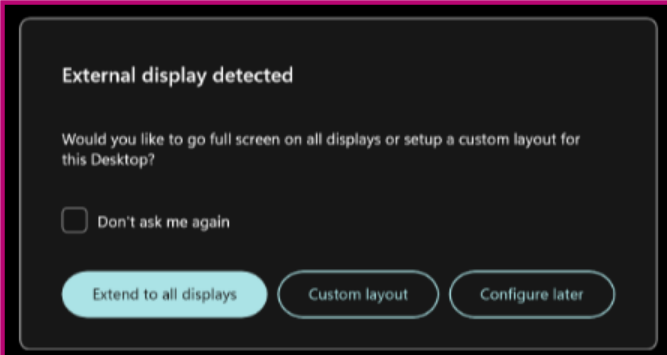
新しいモニターを接続すると、選択を促す通知が表示されます。 この通知をミュートするには、[基本設定を記憶する]にチェックを入れます。